
Gracias por sus comentarios.
Vea el chat en los dispositivos de la serie Board, Desktop y Room
 ¿Comentarios?
Notificaciones de chat
Las notificaciones de chat de reuniones individuales permanecen en pantalla durante 8 segundos. Si hay una cola de mensajes enviados aproximadamente al mismo tiempo, entonces se mostrarán durante un tiempo un poco más corto de 5 segundos para evitar una gran acumulación de mensajes. Una notificación de chat contiene un máximo de tres líneas de texto.

Si las notificaciones de chat están demasiado ocupadas o distraen, es posible desactivarlas durante la reunión. Los administradores pueden deshabilitar esta función por completo siguiendo los pasos que se indican aquí.
En dispositivos de modo personal, puede deshabilitar las notificaciones de chat o elegir entre dos modos diferentes de notificaciones yendo directamente a la configuración del dispositivo.

| 1 |
En una reunión, las notificaciones de chat aparecen en la parte superior derecha de la pantalla en el mismo lugar que las notificaciones de otros dispositivos. |
| 2 |
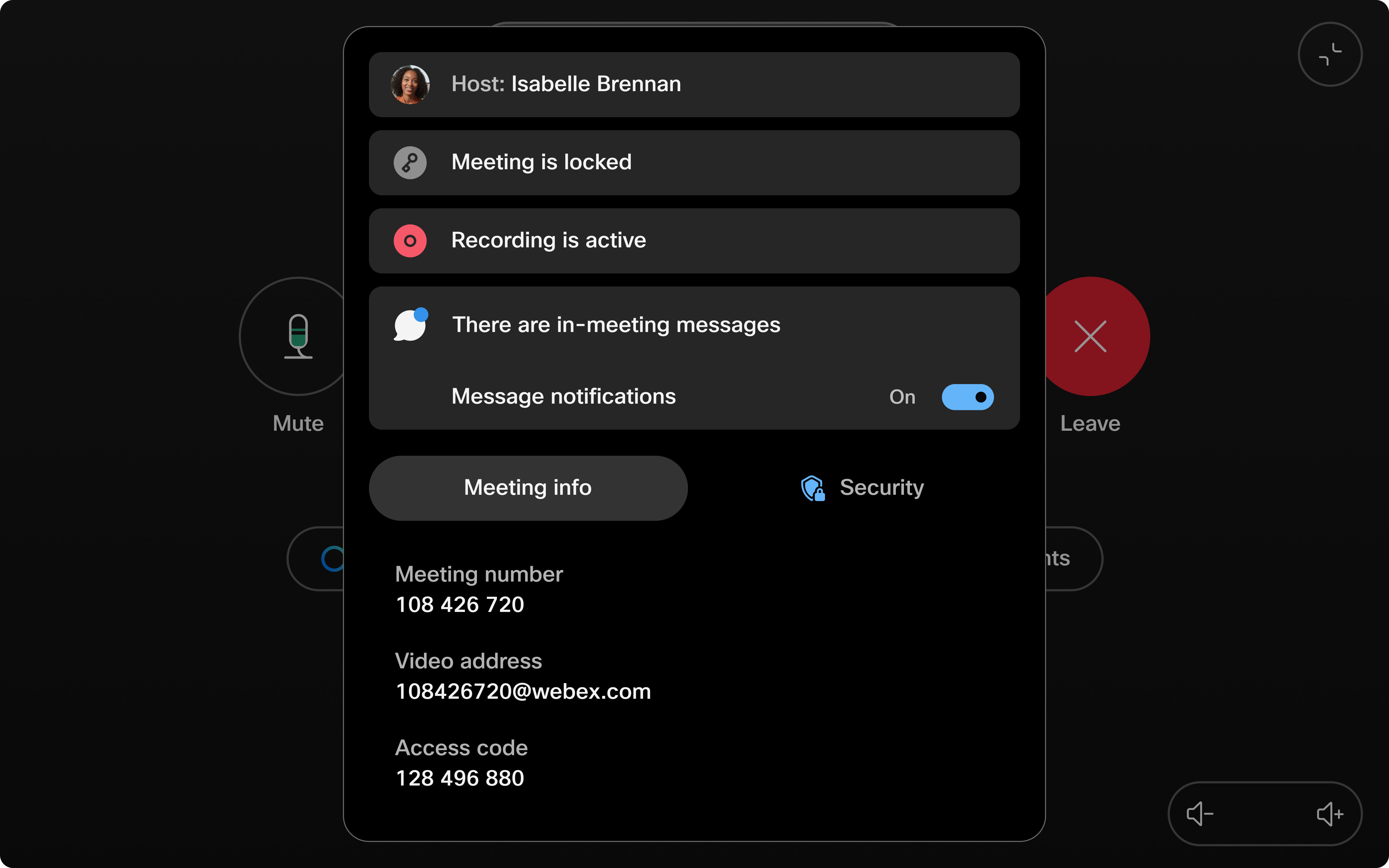
Para deshabilitar las notificaciones de chat durante la duración de una reunión, expanda el centro de información de la reunión donde se encuentra la información de la reunión y desactive las notificaciones de
mensajes. Si lo desea, puede volver a activar fácilmente las notificaciones de la misma manera. Después de que termine la reunión, la configuración de ese dispositivo volverá al valor predeterminado de mostrar todas las notificaciones de chat.
|
Panel de chat completo
¿No captó una notificación de chat? Acceda al historial completo de chat directamente desde su dispositivo.
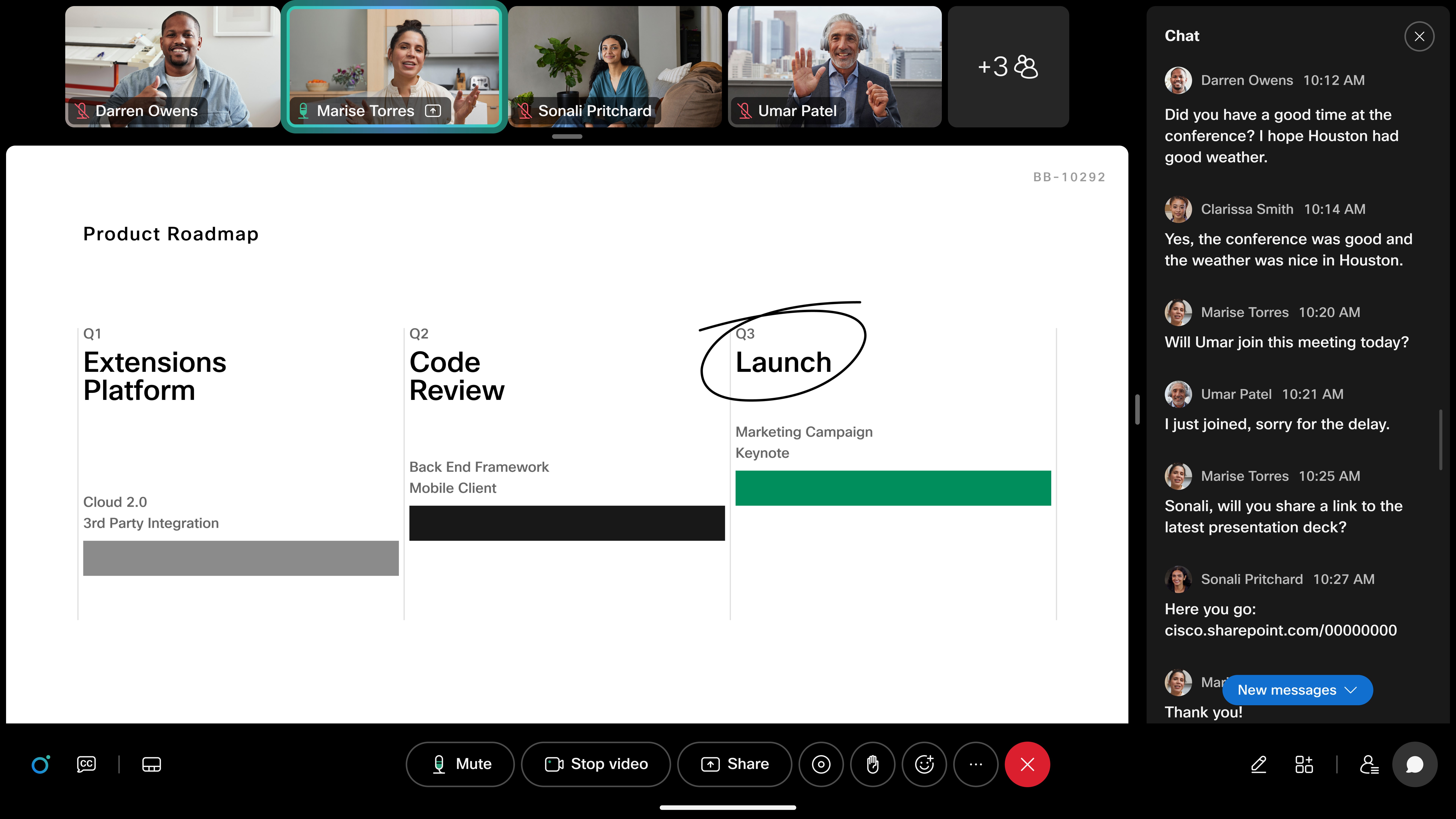
Para acceder al panel de chat, primero debe enviar mensajes al chat de la reunión.
-
Envío de un chat de reunión desde la aplicación Webex:
-
Únase a una reunión desde su aplicación Webex mientras está emparejado con su dispositivo.
-
Envíe un mensaje al chat mediante la ventana de reunión de la aplicación Webex.
-
-
Abriendo el panel de chat:
-
En todos los dispositivos, puede tocar la notificación de chat en el centro de notificaciones de reuniones o a través del botón en los controles de llamadas.
-
En los dispositivos abordo y de escritorio, toque directamente la notificación de chat tal como aparece para abrir el panel completo.
-
-
Cerrando el panel de chat:
-
Serie de tablero y escritorio: toque la x en la parte superior derecha o toque el control de llamadas de chat en la pantalla para cerrar el panel.
-
Controlador táctil: desactive la opción Mostrar panel de chat en pantalla en el cuadro de diálogo de chat para cerrar el panel en la pantalla.
-
Limitaciones
-
Las notificaciones de chat durante la reunión solo se admiten en RoomOS 11 en la nube y con capacidad para la nube (con la experiencia optimizada de Webex habilitada).
-
La capacidad de responder e interactuar con el chat no está disponible hasta ahora.
-
En una reunión cifrada (e2ee) de extremo a extremo, en la reunión el chat no es actualmente compatible con los dispositivos.


