
피드백을 보내 주셔서 감사합니다.
보드, 데스크, 룸 시리즈 장치에서 채팅 보기
 피드백이 있습니까?
채팅 알림
개별 회의 채팅 알림이 화면에 8초 동안 남아 있어요. 비슷한 시간에 보낸 메시지 대기열이 있으면 메시지가 크게 쌓이지 않도록 5초라는 약간 더 짧은 시간 동안 표시돼요. 채팅 알림에는 최대 세 줄의 텍스트가 포함돼요.

채팅 알림이 너무 바쁘거나 방해가 되면 회의 중에 비활성화할 수 있어요. 관리자가 여기 있는 단계에 따라 이 기능을 완전히 비활성화할 수 있어요.
개인 모드 장치에서는 채팅 알림을 비활성화하거나 장치 설정으로 직접 가서 두 가지 알림 모드 중 하나를 선택할 수 있어요.

| 1 |
미팅에서 채팅 알림은 화면 오른쪽 상단에 다른 장치 알림과 같은 위치에 표시돼요. |
| 2 |
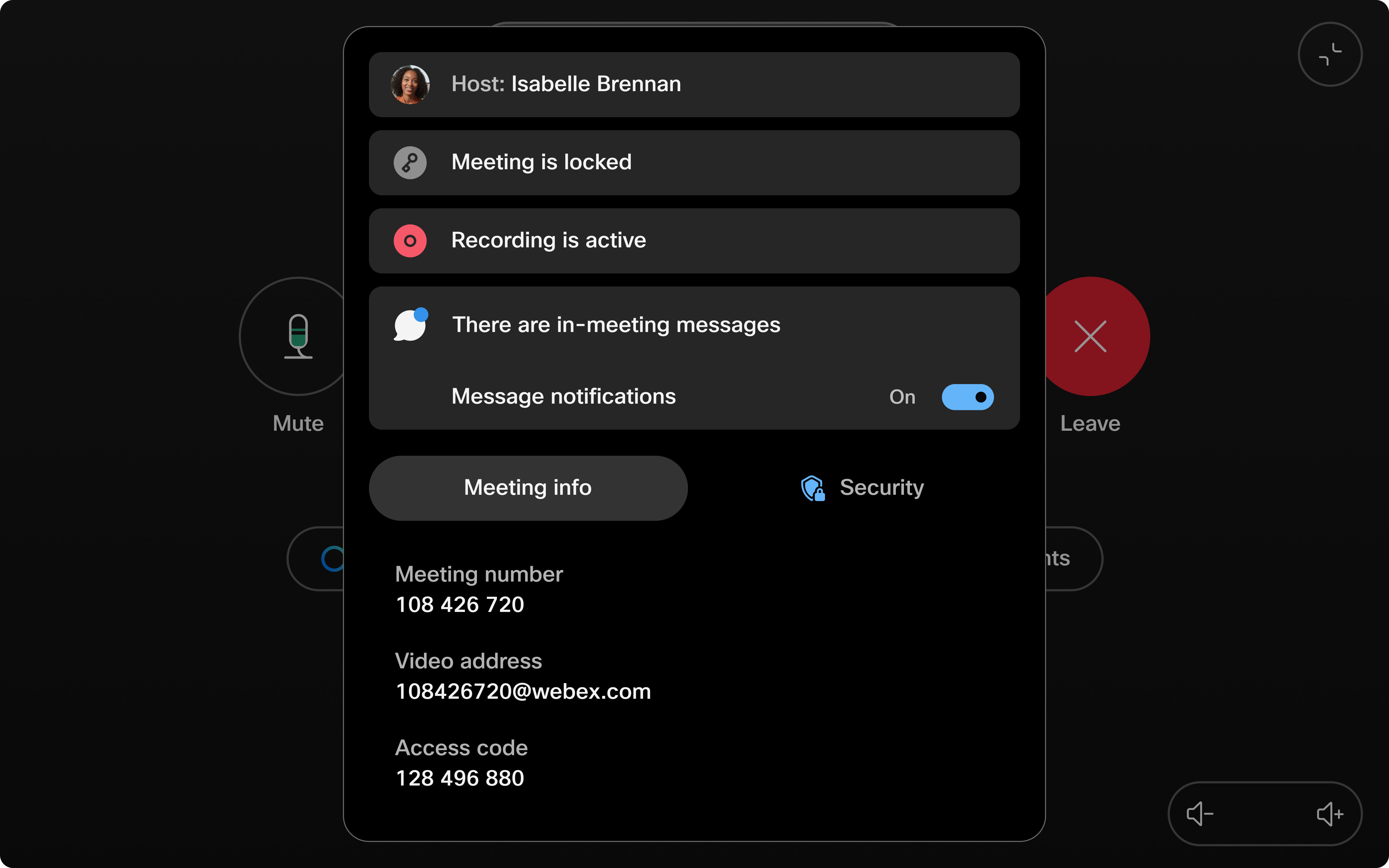
회의 중에 채팅 알림을 비활성화하려면 회의 정보가 있는 회의 정보 센터를 확장하고
메시지 알림을 끄세요. 원한다면 같은 방법으로 알림을 쉽게 다시 켤 수 있어요. 회의가 끝나면 기기 설정이 모든 채팅 알림 표시 기본값으로 돌아가요.
|
전체 채팅 패널
채팅 알림 못 받으셨어요? 기기에서 직접 전체 채팅 기록을 볼 수 있어요.
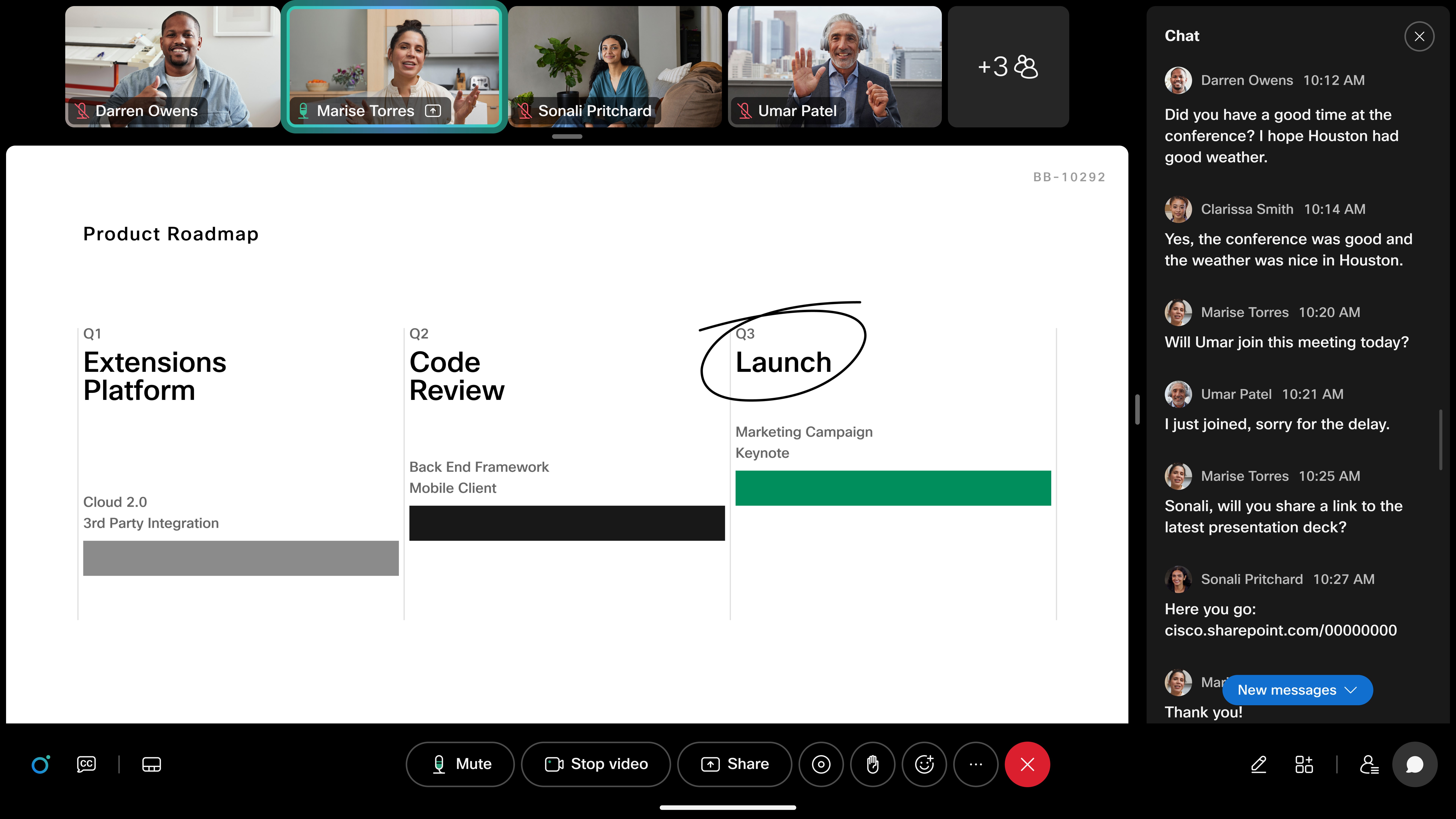
채팅 패널에 액세스하려면 먼저 회의 채팅에 메시지를 보내야 해요.
-
Webex 앱에서 미팅 채팅 보내기:
-
장치에 페어링된 상태에서 Webex 앱에서 미팅에 참여해요.
-
Webex 앱 미팅 창을 사용하여 채팅에 메시지를 보내세요.
-
-
채팅 패널 열기:
-
모든 기기에서 회의 알림 센터에서 채팅 알림을 누르거나 통화 제어의 버튼을 통해 탭할 수 있어요.
-
보드 및 데스크 장치에서 채팅 알림을 직접 탭하면 전체 패널이 열리네요.
-
-
채팅 패널 닫기:
-
보드 및 데스크 시리즈: 오른쪽 상단에 있는 x를 누르거나 화면의 채팅 통화 컨트롤 탭해서 패널을 닫으세요.
-
터치 컨트롤러: 화면에서 패널을 닫으려면 채팅 대화 상자에서 디스플레이에 채팅 패널 표시 옵션을 끄세요.
-
한계
-
미팅 내 채팅 알림은 클라우드 및 클라우드 어웨어의 RoomOS 11에서만 지원돼요 (웹엑스 최적화 경험 활성화 시).
-
채팅에 응답하고 대화하는 기능은 지금까지는 사용할 수 없어요.
-
엔드투엔드 암호화 (e2ee) 미팅, 미팅 중 채팅은 현재 기기에서 지원되지 않아요.


