
Благодарим вас за обратную связь.
Просмотр чата на устройствах серии Board, Desk и Room
 Отправить обратную связь?
Уведомления чата
Уведомления об отдельных встречах в чате остаются на экране в течение 8 секунд. Если есть очередь сообщений, отправленных примерно в одно и то же время, они будут отображаться чуть меньше — 5 секунд, чтобы избежать большого скопления сообщений. Уведомление в чате содержит не более трех строк текста.

Если уведомления в чате слишком заняты или отвлекают внимание, их можно отключить на время встречи. Администраторы могут полностью отключить эту функцию, выполнив следующие действия.
На устройствах в персональном режиме вы можете отключить уведомления в чате или выбрать один из двух разных режимов уведомлений, зайдя непосредственно в настройки устройства.

| 1 |
Во время совещания уведомления в чате отображаются в правом верхнем углу экрана там же, где и уведомления на других устройствах. |
| 2 |
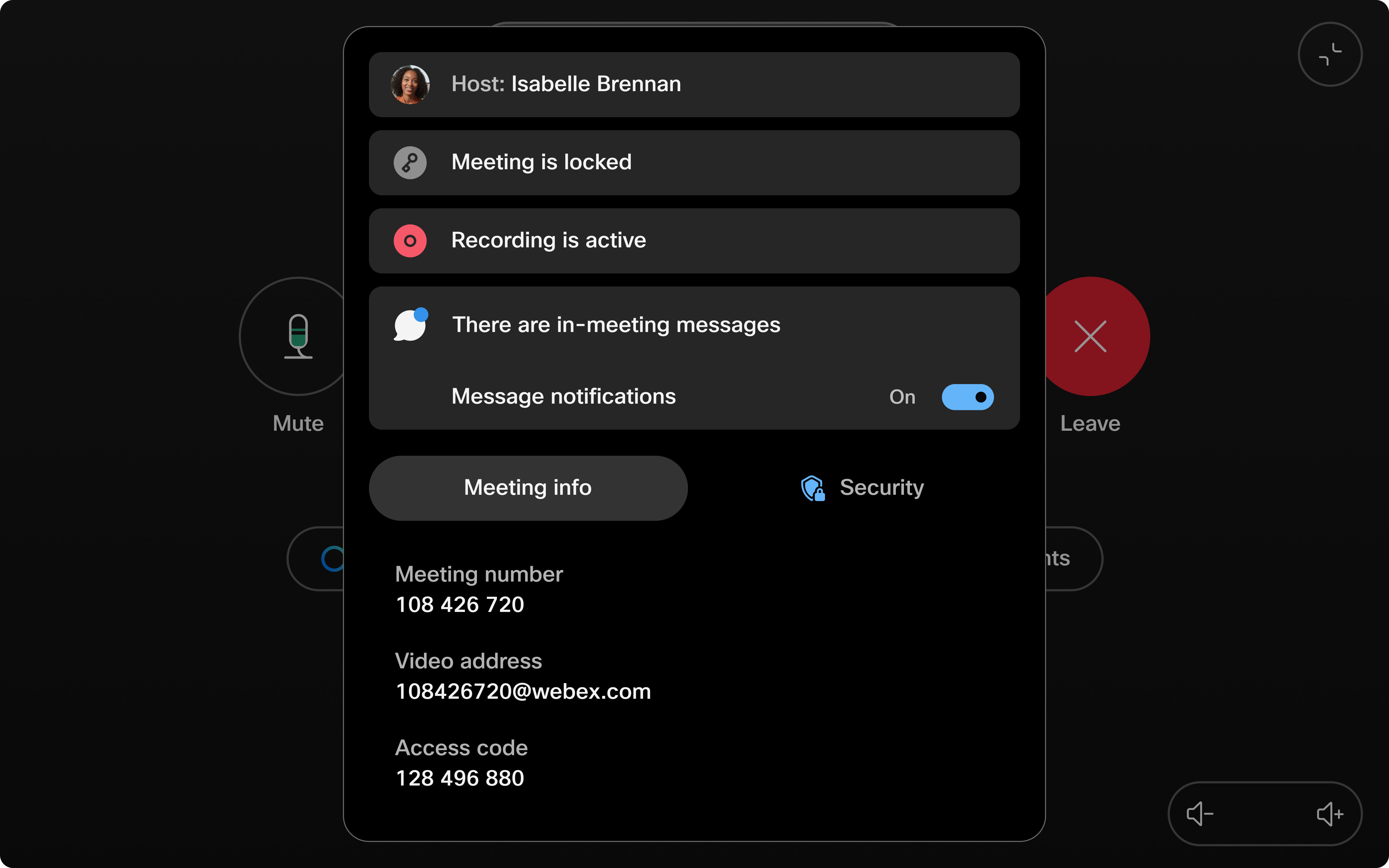
Чтобы отключить уведомления в чате на время совещания, разверните информационный центр собраний, в котором находится информация о собрании, и отключите уведомления о
сообщениях. При желании вы можете легко снова включить уведомления таким же образом. После окончания собрания настройки на этом устройстве вернутся к значению по умолчанию, предусматривающему отображение всех уведомлений в чате.
|
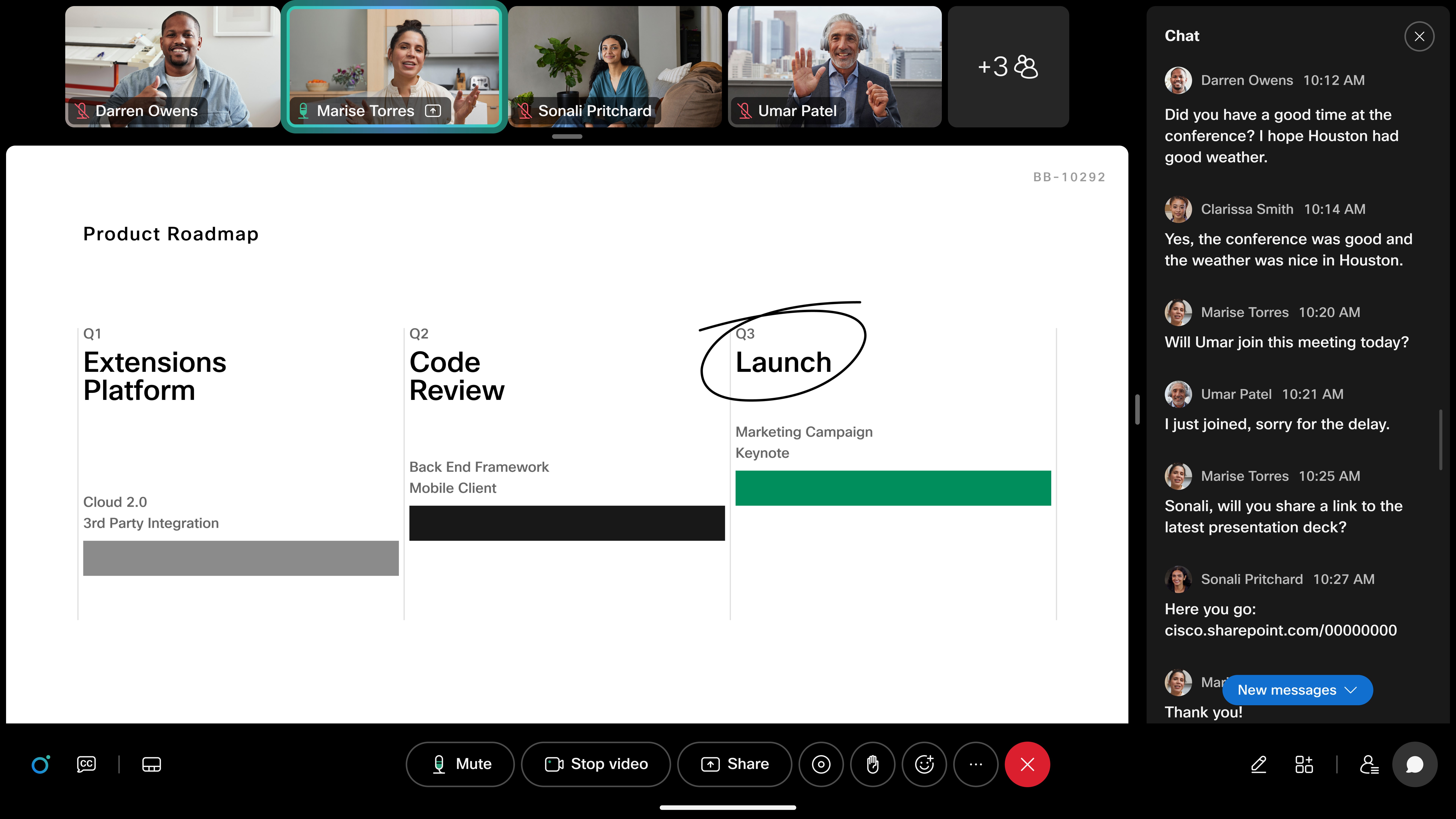
Полная панель чата
Не получили уведомление в чате? Получите доступ к полной истории чата прямо со своего устройства.
Чтобы получить доступ к панели чата, сначала нужно отправить сообщения в чат встречи.
-
Отправка чата совещания из приложения Webex:
-
Присоединяйтесь к совещанию из приложения Webex, подключившись к устройству.
-
Отправьте сообщение в чат, используя окно совещания в приложении Webex.
-
-
Открытие панели чата:
-
На всех устройствах вы можете нажать на уведомление в чате в центре уведомлений о встречах или с помощью кнопки в элементах управления вызовами.
-
На настольных и настольных устройствах нажмите прямо на уведомление в чате, как оно кажется, чтобы открыть полную панель.
-
-
Закрытие панели чата:
-
Серия «Доска и стол»: нажмите крестик в правом верхнем углу или нажмите кнопку управления чатом на экране, чтобы закрыть панель.
-
Сенсорный контроллер: отключите опцию «Показать панель чата на дисплее» в диалоговом окне чата, чтобы закрыть панель на экране.
-
Ограничения
-
Уведомления в чате во время совещания поддерживаются только в RoomOS 11 в облаке и в облаке (при этом включена оптимизация работы Webex).
-
Возможность отвечать в чате и взаимодействовать с ним пока недоступна.
-
В настоящее время чат в режиме сквозного шифрования (e2ee) на устройствах не поддерживается.


