
Merci pour votre commentaire.
Afficher le chat sur les appareils Board, Desk et Room Series
 Un commentaire ?
Notifications par chat
Les notifications de chat des réunions individuelles restent affichées à l'écran pendant 8 secondes. S'il y a une file de messages envoyés à peu près au même moment, ils s'afficheront un peu moins de 5 secondes pour éviter une trop grande accumulation de messages. Une notification par chat contient trois lignes de texte au maximum.

Si les notifications du chat sont trop chargées ou trop distrayantes, il est possible de les désactiver pendant la durée de la réunion. Les administrateurs peuvent désactiver complètement cette fonctionnalité en suivant les étapes indiquées ici.
Sur les appareils en mode personnel, vous pouvez désactiver les notifications par chat ou choisir entre deux modes de notifications différents en accédant directement aux paramètres de l'appareil.

| 1 |
Lors d'une réunion, les notifications par chat apparaissent en haut à droite de l'écran, au même endroit que les notifications des autres appareils. |
| 2 |
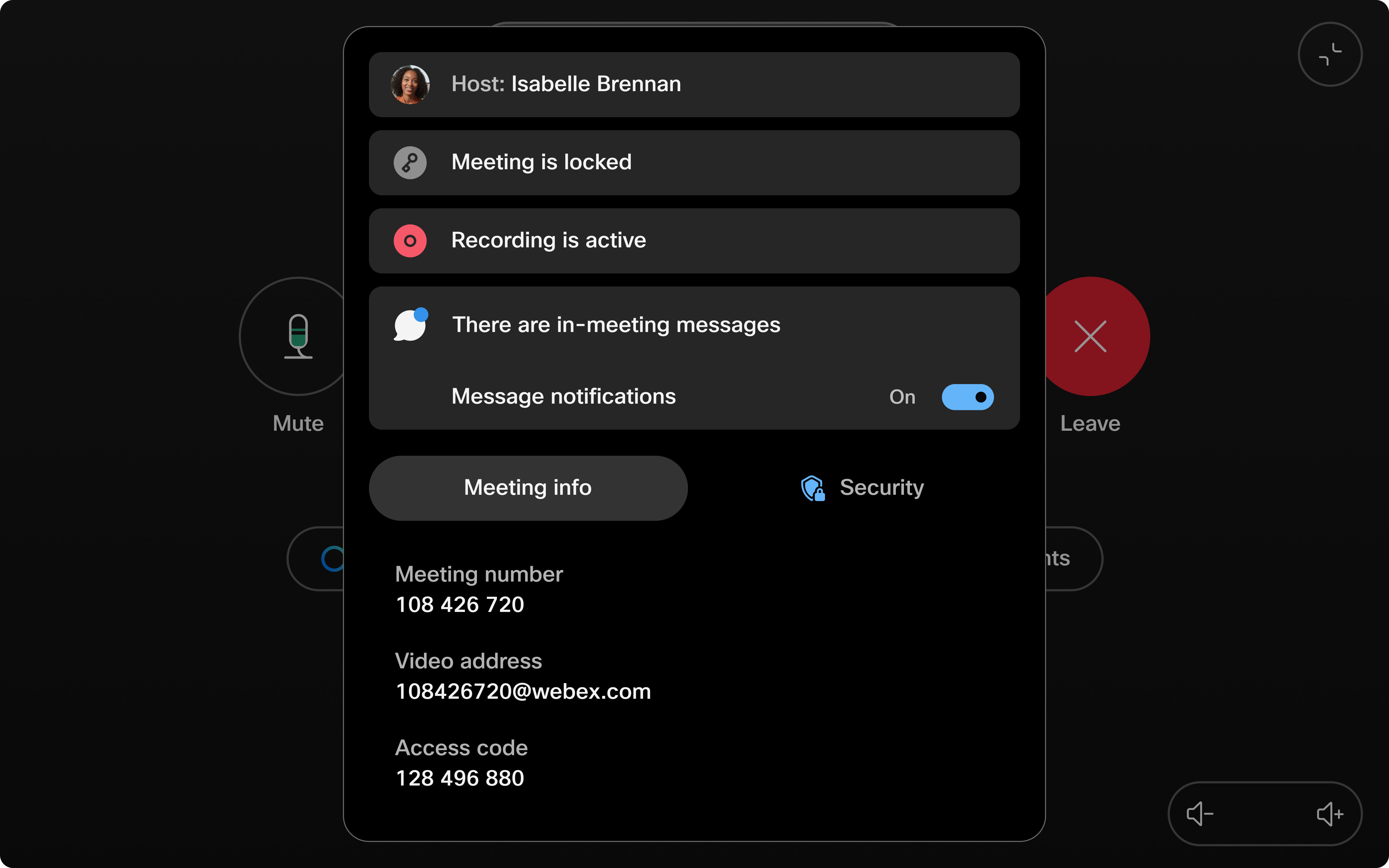
Pour désactiver les notifications par chat pendant la durée d'une réunion, agrandissez le centre d'information sur les réunions où se trouvent les informations sur les réunions et désactivez les notifications par
message. Si vous le souhaitez, vous pouvez facilement réactiver les notifications de la même manière. Une fois la réunion terminée, le réglage par défaut de cet appareil sera rétabli, à savoir l'affichage de toutes les notifications de chat.
|
Panneau de discussion complet
Vous n'avez pas reçu de notification par chat ? Accédez à l'historique complet des discussions directement depuis votre appareil.
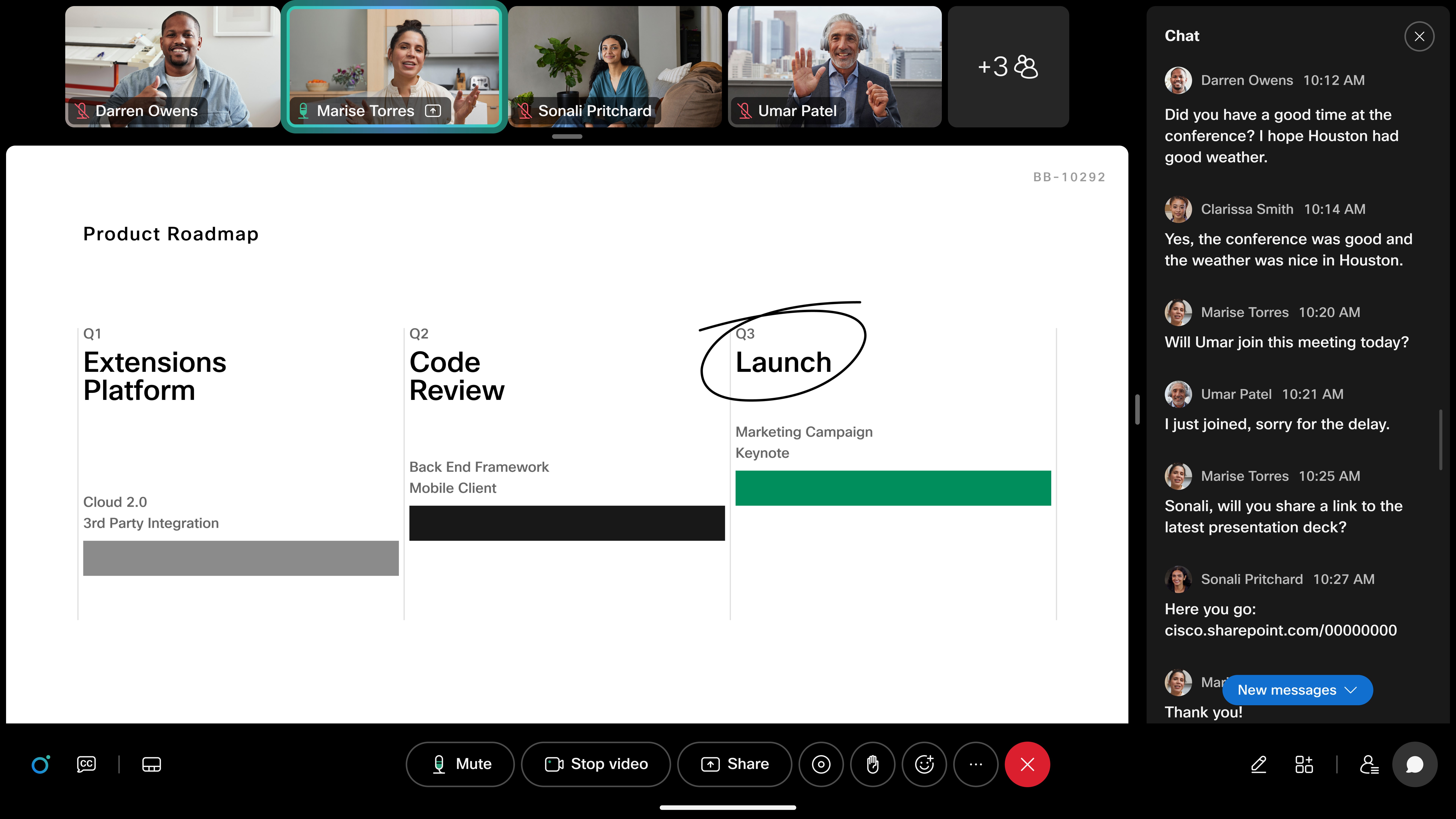
Pour accéder au panneau de discussion, vous devez d'abord envoyer des messages dans le chat de la réunion.
-
Envoyer un chat de réunion depuis l'application Webex :
-
Participez à une réunion depuis votre application Webex lorsque vous êtes connectée à votre appareil.
-
Envoyez un message dans le chat à l'aide de la fenêtre de réunion de l'application Webex.
-
-
Ouvrir le panneau de discussion :
-
Sur tous les appareils, vous pouvez appuyer sur la notification par chat dans le centre de notifications des réunions ou sur le bouton des commandes d'appel.
-
Sur les appareils Board et Desk, appuyez directement sur la notification du chat telle qu'elle apparaît pour ouvrir le panneau complet.
-
-
Fermeture du panneau de discussion :
-
Série Board and Desk : touchez le X en haut à droite ou touchez le contrôle des appels par chat à l'écran pour fermer le panneau.
-
Manette tactile : désactivez l'option Afficher le panneau de discussion dans la boîte de dialogue de discussion pour fermer le panneau à l'écran.
-
Limites
-
Les notifications par chat en réunion ne sont prises en charge que sur RoomOS 11, sur le cloud et compatible avec le cloud (avec l'expérience optimisée pour Webex activée).
-
La possibilité de répondre et d'interagir avec le chat n'est pas disponible pour l'instant.
-
Lors d'une réunion cryptée de bout en bout (e2ee), le chat en réunion n'est actuellement pas disponible sur les appareils.


