
Дякуємо за відгук.
Перегляд чату на пристроях серії Board, Desk та Room
 Надіслати відгук?
Сповіщення про чат
Індивідуальні сповіщення чату про зустріч залишаються на екрані протягом 8 секунд. Якщо є черга повідомлень, надісланих приблизно в один і той же час, то вони будуть показуватися трохи коротший час - 5 секунд, щоб уникнути великого нарощування повідомлень. Повідомлення чату містить максимум три рядки тексту.

Якщо сповіщення чату занадто зайняті або відволікають увагу, їх можна відключити на час зустрічі. Адміністратори можуть повністю відключити цю функцію, виконавши наведені тут дії.
На пристро ях персон ального режиму ви можете вимкнути сповіщення в чаті або вибрати один з двох різних режимів сповіщень, перейшовши безпосередньо в налаштування пристрою.

| 1 |
Під час зустрічі сповіщення чату відображаються у верхньому правому куті екрана в тому ж місці, що й інші сповіщення пристрою. |
| 2 |
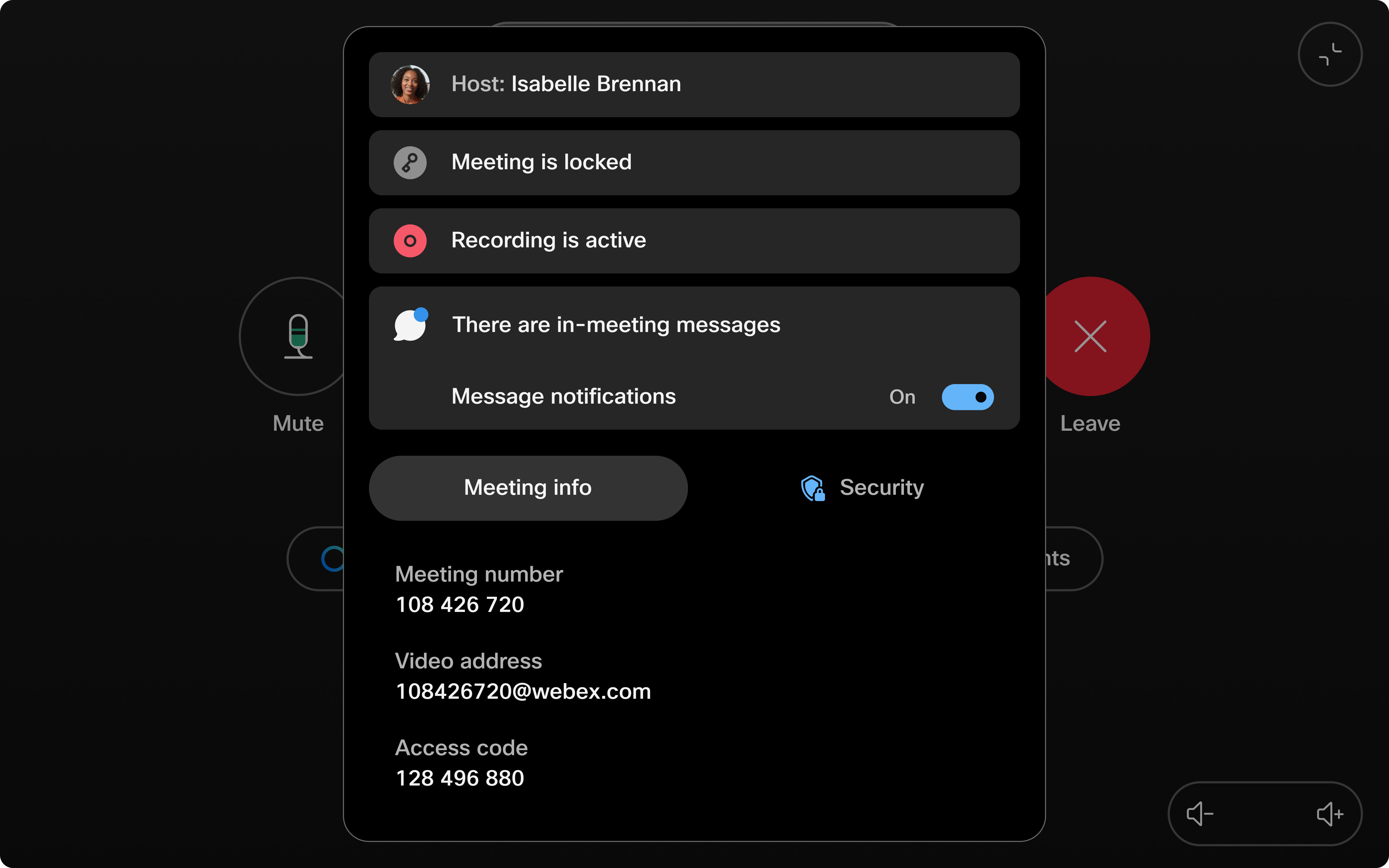
Щоб вимкнути сповіщення у чаті протягом наради, розгорніть інформаційний центр наради, де знаходиться інформація про нараду, і вимкніть сповіщення про
повідомлення. При бажанні ви можете легко включити повідомлення знову таким же способом. Після закінчення зустрічі налаштування на цьому пристрої повернеться до стандартного показу всіх сповіщень чату.
|
Повна панель чату
Не отримали сповіщення про чат? Отримайте доступ до повної історії чатів безпосередньо зі свого пристрою.
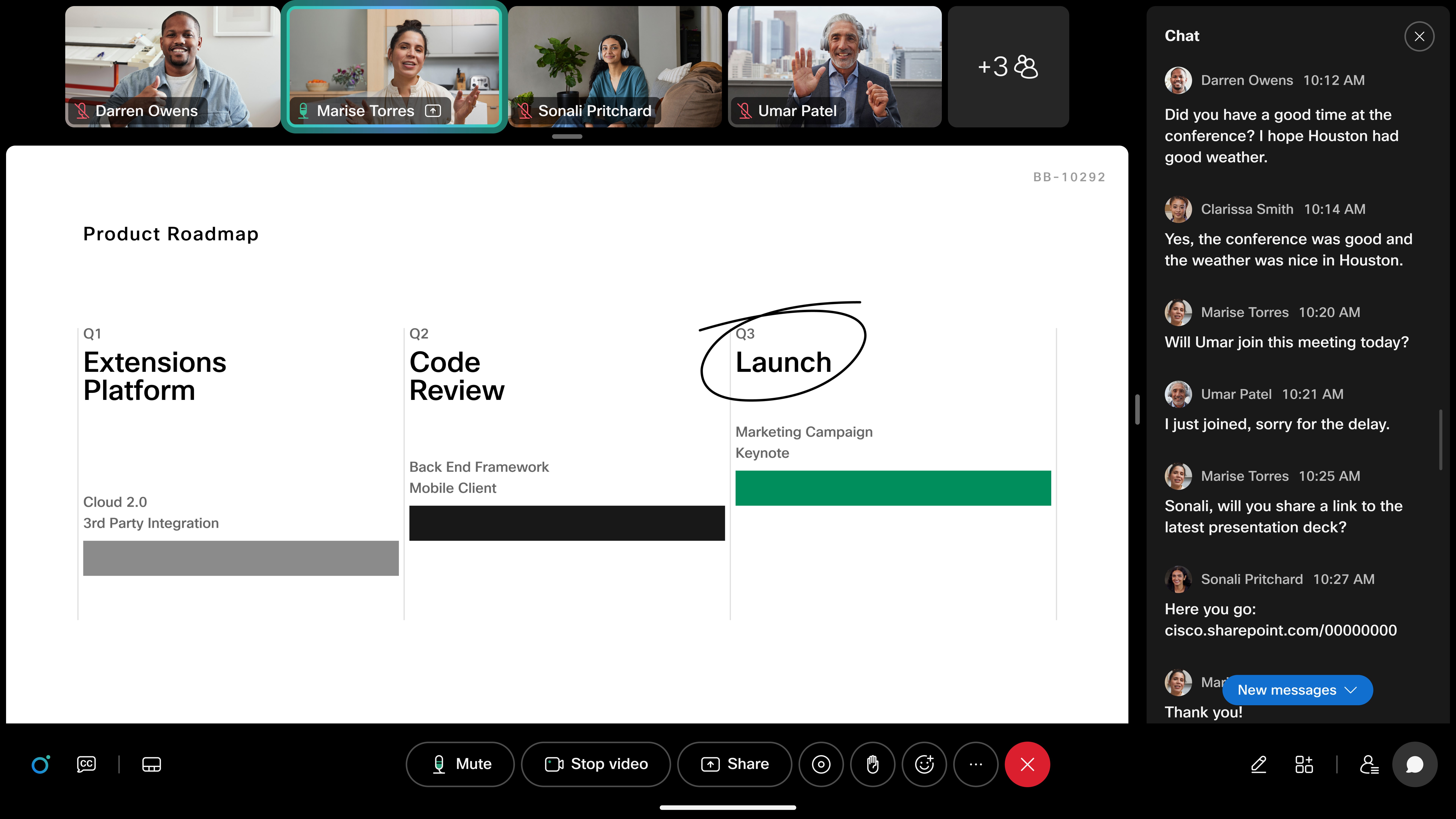
Щоб отримати доступ до панелі чату, спочатку потрібно надіслати повідомлення в чат зустрічі.
-
Надсилання чату для наради з програми Webex:
-
Приєднуйтесь до наради зі свого додатка Webex під час сполучення з вашим пристроєм.
-
Надішліть повідомлення в чат за допомогою вікна наради програми Webex.
-
-
Відкриття панелі чату:
-
На всіх пристроях ви можете торкнутися сповіщення про чат у центрі сповіщень про зустрічі або через кнопку в елементах керування дзвінками.
-
На пристроях Board та Desk торкніться безпосередньо сповіщення про чат, як воно з'являється, щоб відкрити повну панель.
-
-
Закриття панелі чату:
-
Серія Board and Desk: торкніться значка x у верхньому правому куті або торкніться елемента керування дзвінками чату на екрані, щоб закрити панель.
-
Сенсорний контролер: вимк ніть параметр показувати панель чату на дисп леї у діалоговому вікні чату, щоб закрити панель на екрані.
-
Обмеження
-
Сповіщення про чат під час наради підтримуються лише на RoomOS 11 у хмарі та хмарному режимі (з увімкненим оптимізованим інтерфейсом Webex).
-
Можливість відповідати та взаємодіяти з чатом поки що недоступна.
-
Під час зашифрованої наради (e2ee) зустріч у нараді наразі не підтримується на пристроях.


