
Geri bildiriminiz için teşekkürler.
Board, Desk ve Room Series cihazlarında sohbeti görüntüleyin
 Geri Bildirim?
Sohbet bildirimleri
Bireysel toplantı sohbet bildirimleri 8 saniye boyunca ekranda kalır. Aynı zamanda gönderilen bir mesaj kuyruğu varsa, büyük bir mesaj birikmesini önlemek için 5 saniyelik biraz daha kısa bir süre boyunca gösterilirler. Sohbet bildirimi en fazla üç satır metin içerir.

Sohbet bildirimleri çok meşgul veya dikkat dağıtıcıysa, toplantı süresince bunları devre dışı bırakmak mümkündür. Yöneticiler buradaki adımları izleyerek bu özelliği tamamen devre dışı bırakabilirler.
Kişisel mod cihazlarında, sohbet bildirimlerini devre dışı bırakabilir veya doğrudan cihaz ayarlarına giderek iki farklı bildirim modu arasından seçim yapabilirsiniz.

| 1 |
Toplantıda sohbet bildirimleri ekranın sağ üst köşesinde diğer cihaz bildirimleriyle aynı yerde görünür. |
| 2 |
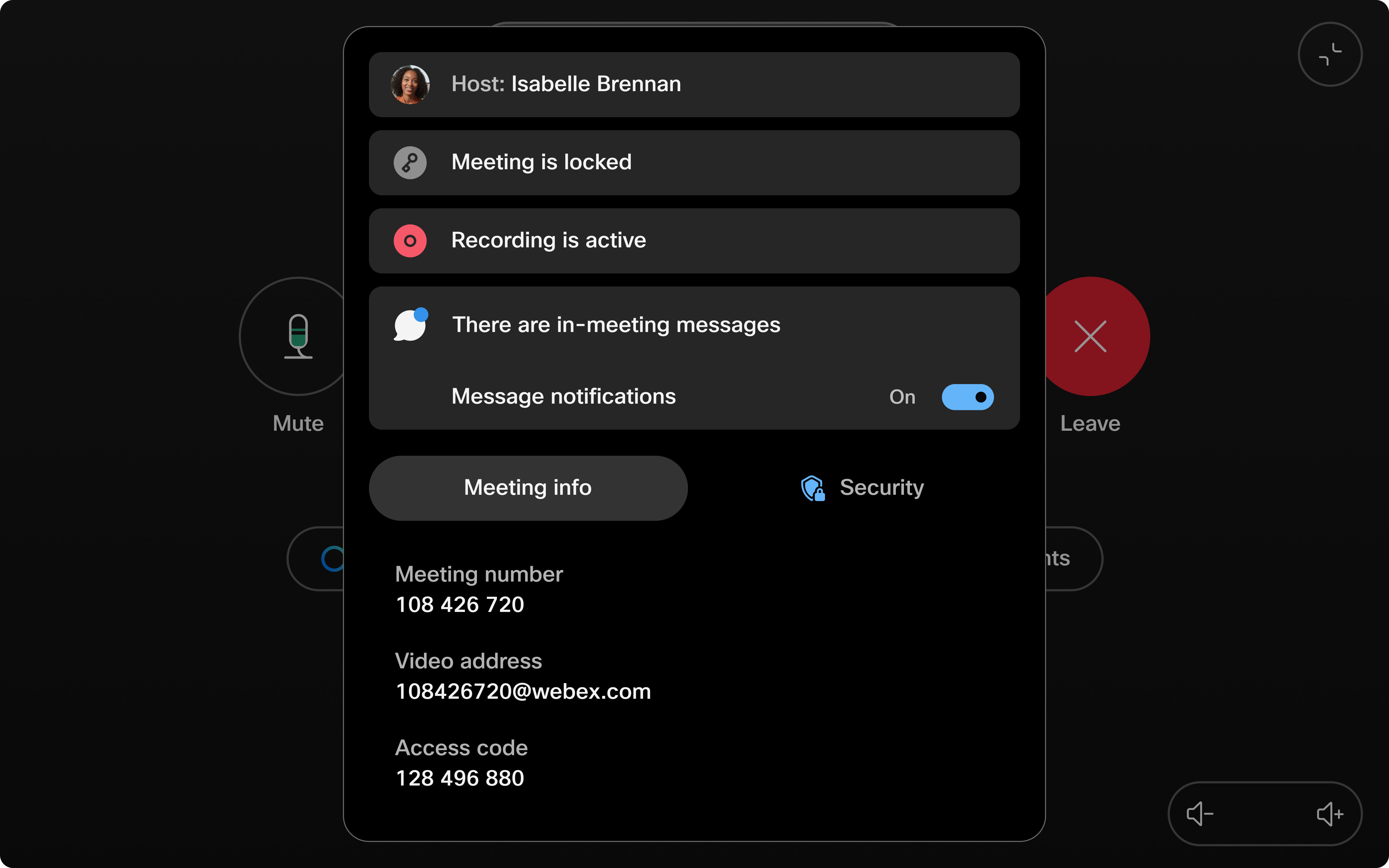
Toplantı süresince sohbet bildirimlerini devre dışı bırakmak için toplantı bilgilerinin bulunduğu toplantı bilgi merkezini genişletin ve
Mesaj bildirimlerini kap atın. İsterseniz, bildirimleri aynı şekilde kolayca tekrar açabilirsiniz. Toplantı sona erdikten sonra, o cihazdaki ayar, tüm sohbet bildirimlerini gösterme varsayılanına geri dönecektir.
|
Tam sohbet paneli
Sohbet bildirimi almadınız mı? Tam sohbet geçmişine doğrudan cihazınızdan erişin.
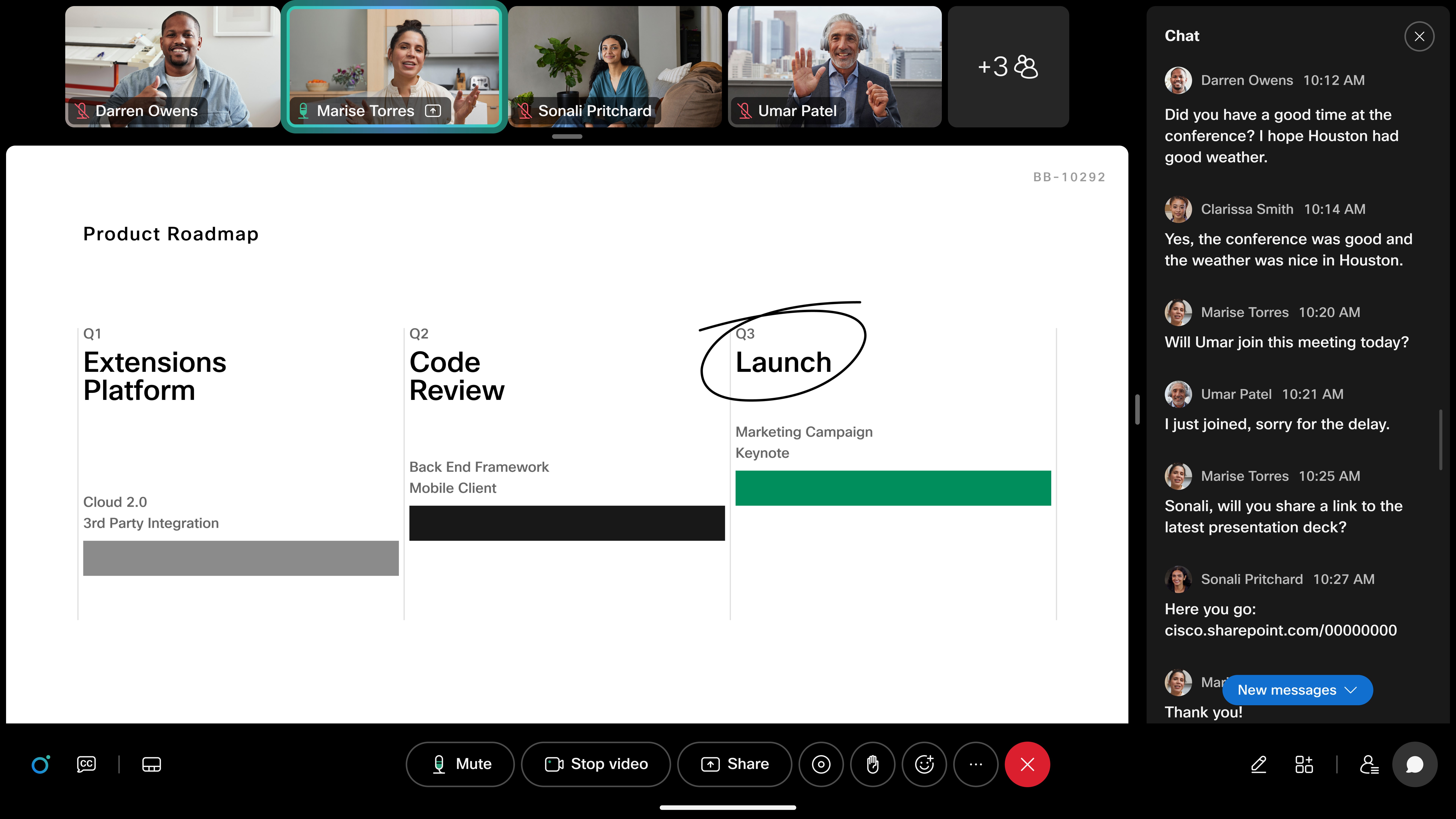
Sohbet paneline erişmek için, önce toplantı sohbetine mesaj göndermeniz gerekir.
-
Webex uygulamasından toplantı sohbeti gönderme:
-
Cihazınızla eşleştirilirken Webex uygulamanızdan bir toplantıya katılın.
-
Webex uygulaması toplantı penceresini kullanarak sohbete bir mesaj gönderin.
-
-
Sohbet panelini açma:
-
Tüm cihazlarda, toplantı bildirim merkezindeki sohbet bildirimine veya arama kontrollerindeki düğme aracılığıyla dokunabilirsiniz.
-
Board ve Desk cihazlarında, tam paneli açmak için doğrudan sohbet bildirimine dokunun.
-
-
Sohbet panelini kapatma:
-
Board and Desk serisi: paneli kapatmak için sağ üstteki x simgesine dokunun veya ekrandaki sohbet çağrısı kontrolüne dokunun.
-
Dokunmatik denetleyici: Ekrandaki paneli kapatmak için sohbet iletişim kutusunda sohbet panelini ekranda göster seçeneğini kapatın.
-
Sınırlamalar
-
Toplantı içi sohbet bildirimleri yalnızca bulut ve buluta duyarlı RoomOS 11'de desteklenir (Webex optimize edilmiş deneyimi etkinleştirildiğinde).
-
Sohbete yanıt verme ve etkileşim kurma yeteneği şu ana kadar mevcut değil.
-
Uçtan uca şifrelenmiş (e2ee) toplantıda, toplantıda sohbet şu anda cihazlarda desteklenmiyor.


