
Kiitos palautteestasi.
Tarkastele keskustelua Board-, Desk- ja Room Series -laitteissa
 Onko sinulla palautetta?
Chat-ilmoitukset
Yksittäiset kokouspuheluilmoitukset pysyvät näytöllä 8 sekuntia. Jos on jono viestejä, jotka lähetetään suunnilleen samaan aikaan, ne näkyvät hieman lyhyemmän ajan 5 sekunnin ajan, jotta viestien suuri kertyminen vältetään. Chat-ilmoitus sisältää enintään kolme riviä tekstiä.

Jos chat-ilmoitukset ovat liian kiireisiä tai häiritseviä, on mahdollista poistaa ne käytöstä kokouksen ajaksi. Järjestelmänvalvojat voivat poistaa tämän ominaisuuden kokonaan käytöstä noudattamalla tässä olevia ohjeita.
Henkilö kohtaisissa laitteissa voit poistaa chat-ilmoitukset käytöstä tai valita kahden eri ilmoitustilan välillä siirtymällä suoraan laitteen asetuksiin.

| 1 |
Kokouksessa chat-ilmoitukset näkyvät näytön oikeassa yläkulmassa samassa paikassa kuin muut laite-ilmoitukset. |
| 2 |
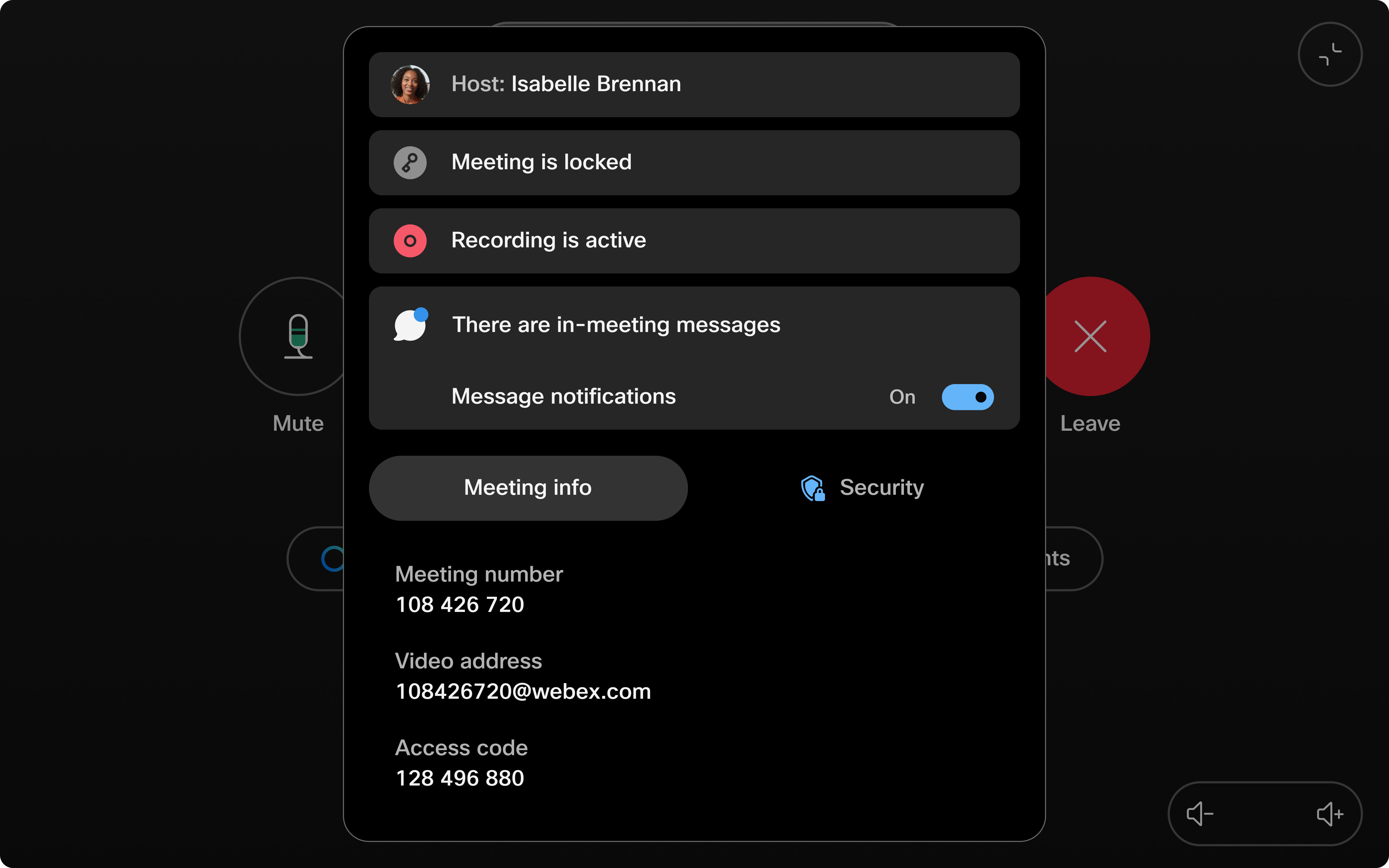
Jos haluat poistaa keskusteluilmoitukset käytöstä kokouksen ajaksi, laajenna kokoustietokeskus, jossa kokoustiedot ovat, ja poista
Viestiilmoitukset käytöstä. Halutessasi voit helposti kytkeä ilmoitukset takaisin päälle samalla tavalla. Kun kokous on päättynyt, kyseisen laitteen asetus palaa oletusarvoon, joka näyttää kaikki chat-ilmoitukset.
|
Koko chat-paneeli
Etkö saanut chat-ilmoitusta? Käytä koko chat-historiaa suoraan laitteeltasi.
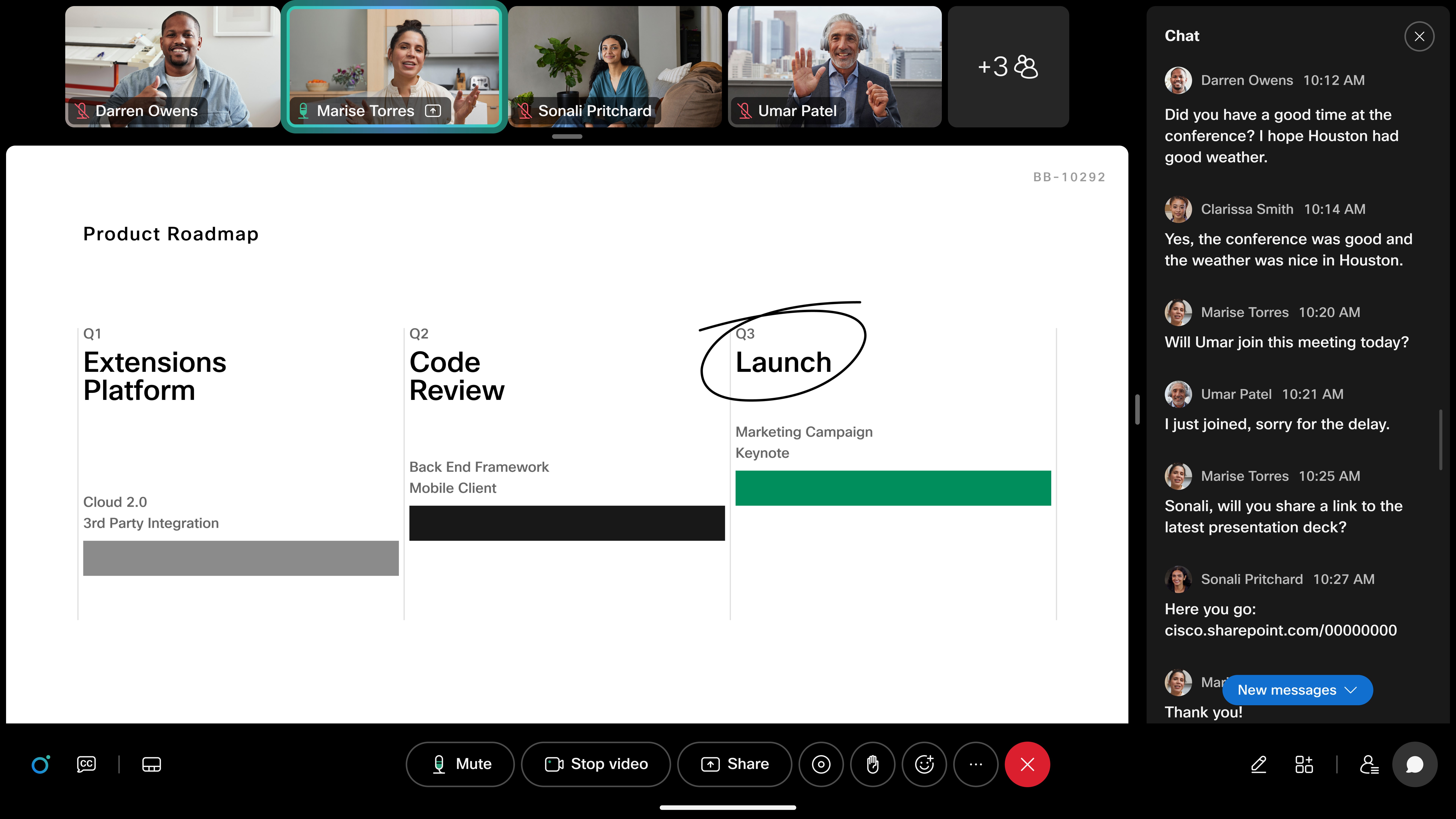
Päästäksesi chat-paneeliin, sinun on ensin lähetettävä viestejä kokouspuheluun.
-
Kokouspuhelun lähettäminen Webex-sovelluksesta:
-
Liity kokoukseen Webex-sovelluksesta, kun se on pariliitetty laitteeseesi.
-
Lähetä viesti keskusteluun Webex-sovelluksen kokousikkunan avulla.
-
-
Chat-paneelin avaaminen:
-
Kaikilla laitteilla voit napauttaa chat-ilmoitusta kokouksen ilmoituskeskuksessa tai puhelun säätimien painikkeen kautta.
-
Napauta Board- ja Desk-laitteissa suoraan chat-ilmoitusta sellaisena kuin se näyttää avataksesi koko paneelin.
-
-
Chat-paneelin sulkeminen:
-
Board and Desk -sarja: napauta oikeassa yläkulmassa olevaa x- painiketta tai napauta näytön chat-puhelun hallintaa sulkeaksesi paneelin.
-
Kosketusohj ain: sul je paneeli näytöllä kytkemällä Näytä keskustel upaneeli näytöllä -vaihtoehto pois päältä chat-valintaikkunassa.
-
Rajoitukset
-
Kokouksen sisäisiä chat-ilmoituksia tuetaan vain RoomOS 11:ssä pilvipalvelussa ja pilvitietoisessa (Webexin optimoidun kokemuksen ollessa käytössä).
-
Kyky vastata ja olla vuorovaikutuksessa chatin kanssa ei ole toistaiseksi käytettävissä.
-
End-to-end salatussa (e2ee) kokouksessa keskustelua ei tällä hetkellä tueta laitteilla.


