
Dziękujemy za opinię.
Wyświetlanie czatu na urządzeniach z serii Board, Desk i Room Series
 Opinia?
Powiadomienia czatu
Powiadomienia o indywidualnych spotkaniach na czacie pozostają na ekranie przez 8 sekund. Jeśli istnieje kolejka wiadomości wysyłanych mniej więcej w tym samym czasie, będą one wyświetlane przez nieco krótszy czas 5 sekund, aby uniknąć dużego gromadzenia się wiadomości. Powiadomienie na czacie zawiera maksymalnie trzy wiersze tekstu.

Jeśli powiadomienia na czacie stają się zbyt zajęte lub rozpraszające, można je wyłączyć na czas spotkania. Administratorzy mogą całkowicie wyłączyć tę funkcję, wykonując poniższe czynności.
Na urządzeniach z trybem osobist ym możesz wyłączyć powiadomienia czatu lub wybrać jeden z dwóch różnych trybów powiadomień, przechodząc bezpośrednio do ustawień urządzenia.

| 1 |
Podczas spotkania powiadomienia czatu pojawiają się w prawym górnym rogu ekranu w tym samym miejscu, co powiadomienia innych urządzeń. |
| 2 |
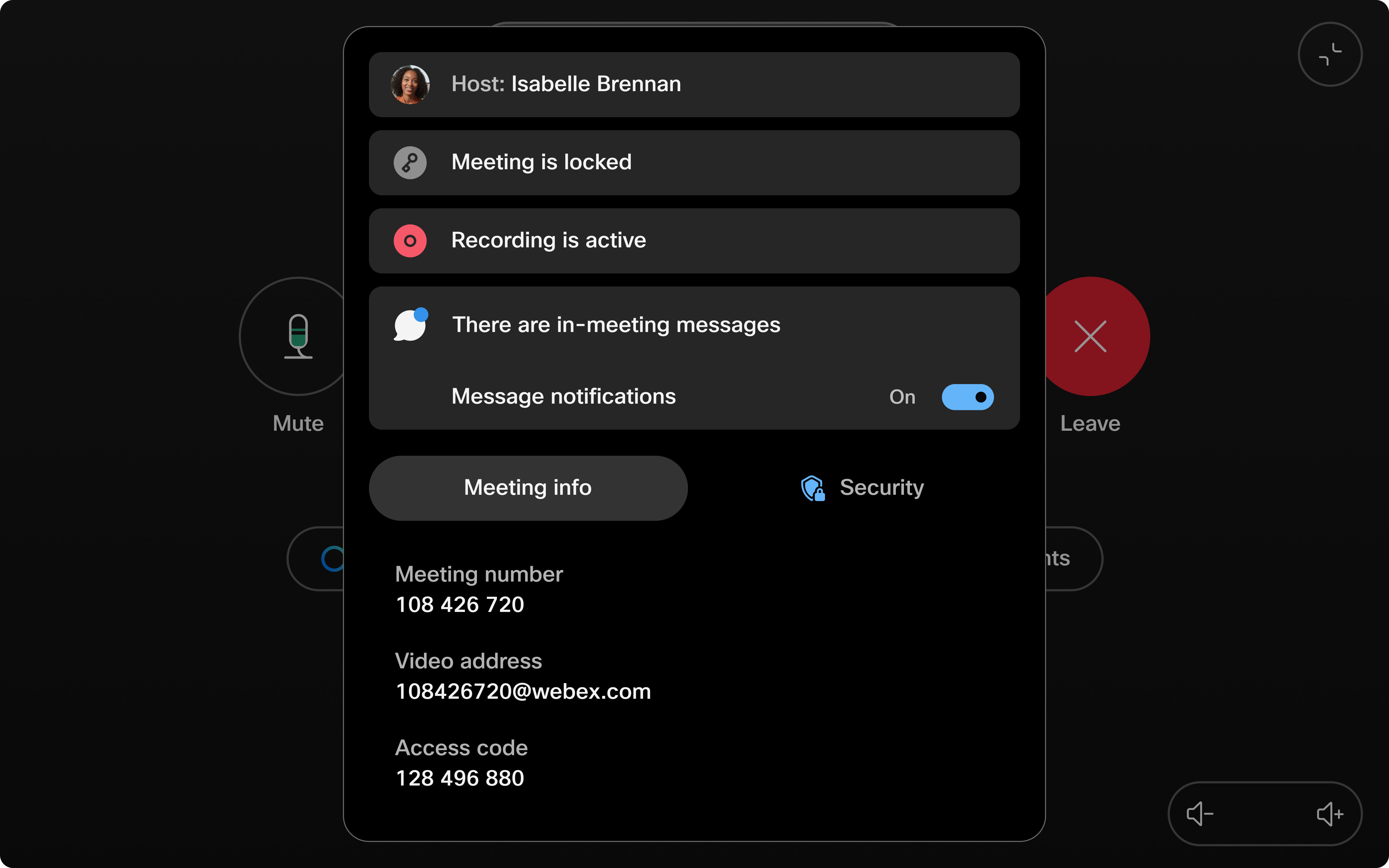
Aby wyłączyć powiadomienia na czacie na czas trwania spotkania, rozwiń centrum informacji o spotkaniu, w którym znajdują się informacje o spotkaniu, i wyłącz Powiadomienia o
wiadomościach. W razie potrzeby możesz łatwo ponownie włączyć powiadomienia w ten sam sposób. Po zakończeniu spotkania ustawienie na tym urządzeniu powróci do domyślnego wyświetlania wszystkich powiadomień na czacie.
|
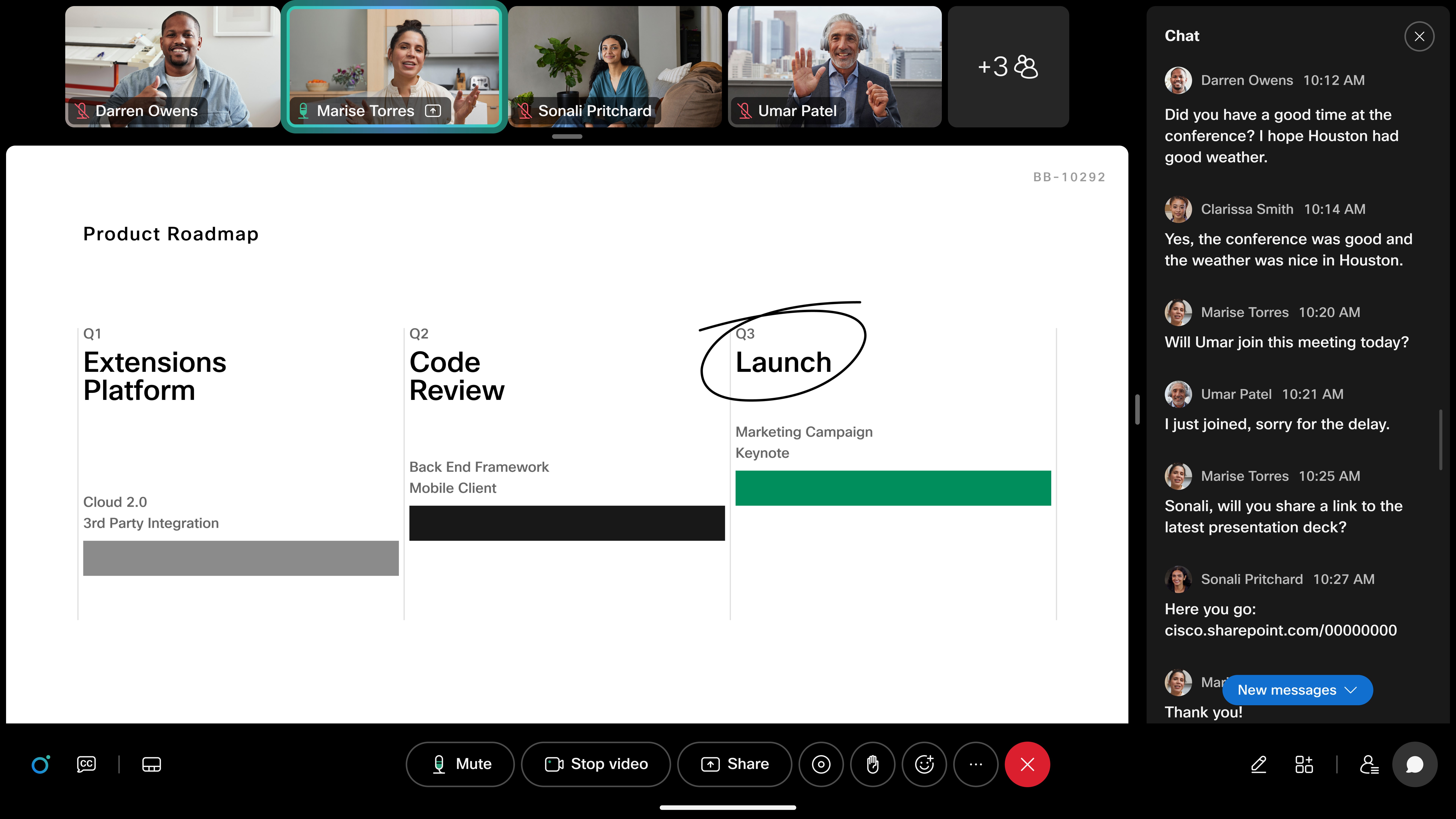
Pełny panel czatu
Nie złapałeś powiadomienia na czacie? Uzyskaj dostęp do pełnej historii czatów bezpośrednio z urządzenia.
Aby uzyskać dostęp do panelu czatu, musisz najpierw wysłać wiadomości na czat spotkania.
-
Wysyłanie czatu ze spotkania z aplikacji Webex:
-
Dołącz do spotkania za pomocą aplikacji Webex podczas sparowania z urządzeniem.
-
Wyślij wiadomość do czatu za pomocą okna spotkania aplikacji Webex.
-
-
Otwieranie panelu czatu:
-
Na wszystkich urządzeniach możesz dotknąć powiadomienia czatu w centrum powiadomień o spotkaniach lub za pomocą przycisku w kontrolkach połączeń.
-
Na urządzeniach Board i Desk dotknij bezpośrednio powiadomienia czatu, gdy się pojawi, aby otworzyć pełny panel.
-
-
Zamknięcie panelu czatu:
-
Seria Board and Desk: dotknij x w prawym górnym rogu lub dotknij kontrolki połączenia czatu na ekranie, aby zamknąć panel.
-
Kontroler doty kowy: wyłącz opcję Pokaż panel czatu na wyświetl aczu w oknie dialogowym czatu, aby zamknąć panel na ekranie.
-
Ograniczenia
-
Powiadomienia na czacie podczas spotkania są obsługiwane tylko w RoomOS 11 w chmurze i w chmurze (z włączoną obsługą zoptymalizowaną przez Webex).
-
Możliwość odpowiadania i interakcji z czatem nie jest jak dotąd dostępna.
-
W przypadku spotkania szyfrowanego (e2ee) od końca do końca czat nie jest obecnie obsługiwany na urządzeniach.


