
Gracias por sus comentarios.
Aplicación Webex | Mover una llamada de su aplicación a un dispositivo Webex
 ¿Comentarios?
Su administrador puede configurar dispositivos en su red de varias maneras. Puede tener dispositivos locales o dispositivos en la nube. Estos dispositivos pueden parecer iguales, pero puede usar los dispositivos de diferentes maneras.
Para dispositivos locales y en la nube, después de haber habilitado el ultrasonido, puede conectarse automáticamente al dispositivo tan pronto como ingrese a la misma habitación y mueva su llamada al dispositivo Webex.
Para obtener más información, consulte Elegir un dispositivo Webex para usar con Webex App.
|
Asegúrese de que tiene el ultrasonido y conecte automáticamente las opciones habilitadas en su configuración en su aplicación Webex. Luego, durante la llamada, muévete a una ubicación cerca de un dispositivo Webex. Una vez que esté conectado al dispositivo, seleccione Después de mover una llamada a un dispositivo Webex, aún puede usar la aplicación como control remoto para silenciarse, ajustar el volumen de la llamada o finalizar la llamada. |
 y luego elija
 Su administrador puede configurar dispositivos en su red de varias maneras. Puede tener dispositivos locales o dispositivos en la nube. Estos dispositivos pueden parecer iguales, pero puede usar los dispositivos de diferentes maneras.
Para dispositivos en la nube, puede conectarse automáticamente mediante ultrasonido y mover su llamada al dispositivo Webex.
Para obtener más información, consulte Elegir un dispositivo Webex para usar con Webex App.
|
Asegúrese de tener habilitadas las opciones de ultrasonido y conexión automática en su configuración de su aplicación Webex. Luego, durante la llamada, muévete a una ubicación cerca de un dispositivo Webex. Una vez que esté conectado al dispositivo, seleccione Después de mover una llamada a un dispositivo Webex, aún puede usar la aplicación como control remoto para silenciarse, ajustar el volumen de la llamada o finalizar la llamada. |
Tendrá que conectarse manualmente al dispositivo antes de mover la llamada porque Webex App para Web no se conecta automáticamente a los dispositivos.
| 1 |
Durante una llamada, muévete a una ubicación cerca de una sala Webex o dispositivo de escritorio o Webex Board, seleccione |
| 2 |
Escriba el nombre del dispositivo o puede elegir de una lista de dispositivos recientes a los que se ha conectado anteriormente. 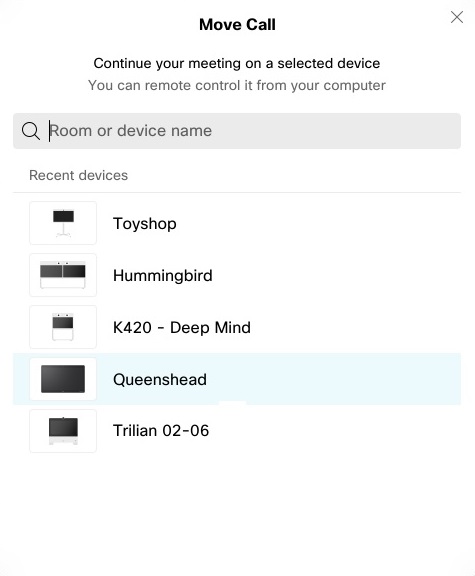 |
| 3 |
Cuando el PIN se muestre en el dispositivo, simplemente ingrese en la aplicación Webex y elija Move (Move).
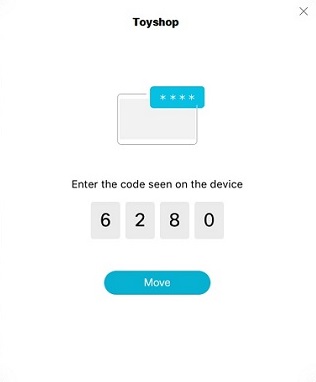 El PIN sigue siendo válido durante 5 minutos después de que se muestre por primera vez. Entonces, si realiza una conexión exitosa, no se le pedirá el PIN en ningún intento adicional dentro de ese período de 5 minutos. Para volver a mover la llamada a su aplicación, seleccione y |


