
Köszönjük visszajelzését.
Webex App | Hívás áthelyezése az alkalmazásból Webex-eszközre
 Visszajelzés?
A rendszergazda különféle módon konfigurálhatja az eszközöket a hálózaton. Helyszíni vagy felhőalapú eszközök is rendelkezhetnek. Ezek az eszközök ugyanúgy jelenhetnek meg, de az eszközöket különböző módon használhatja.
Helyszíni és felhőalapú eszközök esetén az ultrahang engedélyezése után automatikusan csatlakozhat az eszközhöz, amint belép ugyanabba a helyiségbe, és áthelyezheti hívását a Webex eszközre.
További információt a Webex alkalmazással használandó Webex-eszköz kiválasztása című témakörben tal ál.
|
Győződjön meg róla, hogy engedélyezve van-e az ultrahang és az automatikus csatlakoztatás beállításai a Webex alkalmazás beállításaiban. Ezután a hívás során költözzen egy Webex eszköz közelében lévő helyre. Miután csatlakozott az eszközhöz, válassza a lehetőséget Miután áthelyezte a hívást egy Webex-eszközre, továbbra is távirányítóként használhatja az alkalmazást a némításához, a hívás hangerejének beállításához vagy a hívás befejezéséhez. |
 majd válassza a Hí
 A rendszergazda különféle módon konfigurálhatja az eszközöket a hálózaton. Helyszíni vagy felhőalapú eszközök is rendelkezhetnek. Ezek az eszközök ugyanúgy jelenhetnek meg, de az eszközöket különböző módon használhatja.
Felhőalapú eszközök esetén automatikusan csatlakozhat ultrahanggal, és áthelyezheti hívását a Webex eszközre.
További információt a Webex alkalmazással használandó Webex-eszköz kiválasztása című témakörben tal ál.
|
Győződjön meg róla, hogy engedélyezve van-e az ultrahang és az automatikus csatlakozás beállításai a Webex alkalmazás beállításaiban. Ezután a hívás során költözzen egy Webex eszköz közelében lévő helyre. Miután csatlakozott az eszközhöz, válassza a lehetőséget Miután áthelyezte a hívást egy Webex-eszközre, továbbra is távirányítóként használhatja az alkalmazást a némításához, a hívás hangerejének beállításához vagy a hívás befejezéséhez. |
A hívás áthelyezése előtt manuálisan kell csatlakoznia az eszközhöz, mert a Webex App for Web nem csatlakozik automatikusan az eszközökhöz.
| 1 |
Hívás közben költözzen egy Webex szoba vagy asztali eszköz vagy Webex tábla közelében lévő helyre, válassza ki |
| 2 |
Adja meg az eszköz nevét, vagy választhat a legutóbbi eszközök listájából, amelyekhez korábban csatlakozott. 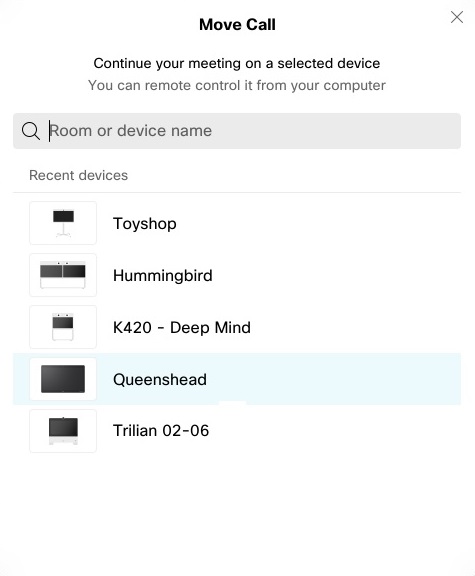 |
| 3 |
Amikor a PIN-kód megjelenik az eszközön, csak írja be azt a Webex alkalmazásba, és válassza a Mozgatás lehetőséget.
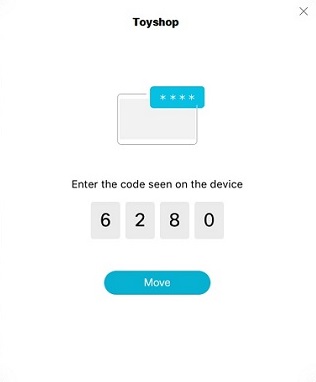 A PIN az első megjelenés után 5 percig érvényes marad. Tehát, ha sikeres kapcsolatot létesít, az 5 perces időtartamon belül nem kérik meg a PIN-kódot semmilyen további kísérlet során. Ha visszahívást szeretné áthelyezni az alkalmazásba, válassza ki |


