
Ďakujeme za vašu spätnú väzbu.
Webex App | Presunutie hovoru z aplikácie do zariadenia Webex
 Spätná väzba?
Váš správca môže konfigurovať zariadenia vo vašej sieti rôznymi spôsobmi. Môžete mať lokálne zariadenia alebo cloudové zariadenia. Tieto zariadenia sa môžu javiť rovnako, ale zariadenia môžete používať rôznymi spôsobmi.
V prípade lokálnych a cloudových zariadení sa po povolení ultrazvuku môžete k zariadeniu automaticky pripojiť hneď, ako vstúpite do tej istej miestnosti a presuniete hovor do zariadenia Webex.
Ďalšie informácie nájdete v téme Vý ber zariadenia Webex na použitie s aplikáciou We bex.
|
Uistite sa, že máte v nastaveniach aplikácie Webex povolené možnosti ultrazvuku a automatického pripojenia. Potom sa počas hovoru presuňte na miesto v blízkosti zariadenia Webex. Po pripojení k zariadeniu vyberte Po presunutí hovoru na zariadenie Webex môžete aplikáciu stále používať ako diaľkové ovládanie na stlmenie, nastavenie hlasitosti hovoru alebo ukončenie hovoru. |
 a potom vyberte položku Pres
 Váš správca môže konfigurovať zariadenia vo vašej sieti rôznymi spôsobmi. Môžete mať lokálne zariadenia alebo cloudové zariadenia. Tieto zariadenia sa môžu javiť rovnako, ale zariadenia môžete používať rôznymi spôsobmi.
V prípade cloudových zariadení sa môžete automaticky pripojiť pomocou ultrazvuku a presunúť hovor na zariadenie Webex.
Ďalšie informácie nájdete v téme Vý ber zariadenia Webex na použitie s aplikáciou We bex.
|
Uistite sa, že máte v nastaveniach aplikácie Webex povolené možnosti ultrazvuku a automatického pripojenia. Potom sa počas hovoru presuňte na miesto v blízkosti zariadenia Webex. Po pripojení k zariadeniu vyberte Po presunutí hovoru na zariadenie Webex môžete aplikáciu stále používať ako diaľkové ovládanie na stlmenie, nastavenie hlasitosti hovoru alebo ukončenie hovoru. |
Pred presunutím hovoru sa k zariadeniu budete musieť manuálne pripojiť, pretože aplikácia Webex pre web sa k zariadeniam automaticky nepripojí.
| 1 |
Počas hovoru sa presunúť na miesto v blízkosti miestnosti alebo pracovného zariadenia Webex alebo dosky Webex, vyberte |
| 2 |
Zadajte názov zariadenia alebo si môžete vybrať zo zoznamu najnovších zariadení, ku ktorým ste sa predtým pripojili. 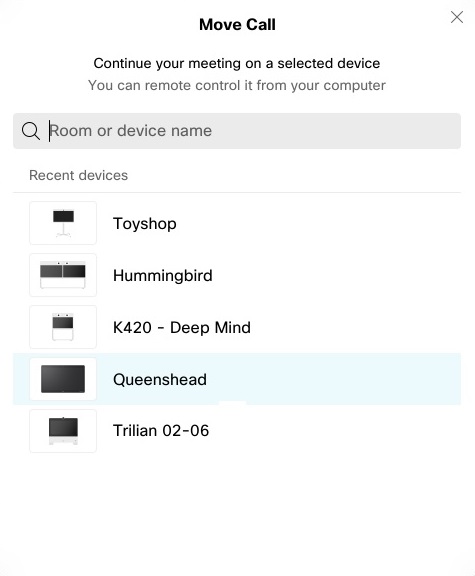 |
| 3 |
Keď sa na zariadení zobrazí kód PIN, stačí ho zadať do aplikácie Webex a vybrať položku Presunúť.
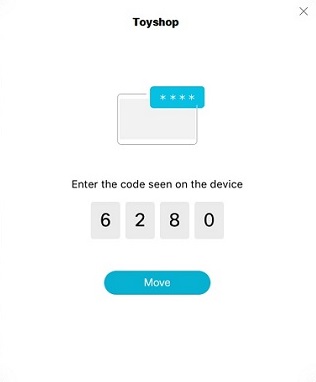 PIN zostáva platný 5 minút po prvom zobrazení. Ak teda vytvoríte úspešné pripojenie, nebudete požiadaní o zadanie kódu PIN pri žiadnych ďalších pokusoch v priebehu tohto 5 minút. Ak chcete hovor presunúť späť do aplikácie |


