
Дякуємо за відгук.
Додаток Webex | Переміщення дзвінка з програми на пристрій Webex
 Надіслати відгук?
Ваш адміністратор може налаштовувати пристрої у вашій мережі різними способами. Ви можете мати локальні пристрої або хмарні пристрої. Ці пристрої можуть виглядати однаково, але ви можете використовувати пристрої різними способами.
Для локальних і хмарних пристроїв після увімкнення ультразвуку ви можете автоматично підключитися до пристрою, як тільки ввійдете в ту саму кімнату і переміщуєте дзвінок на пристрій Webex.
Докладніші відомості див. у розділі Вибір пристрою Webex для використання з програмою Webex.
|
Переконайтеся, що у налаштуваннях програми Webex увімкнено параметри ультразвуку та автоматичного підключення. Потім під час дзвінка перейдіть до місця поблизу пристрою Webex. Після підключення до пристрою виберіть Після перенесення дзвінка на пристрій Webex ви все ще можете використовувати програму як пульт дистанційного керування, щоб вимкнути звук, налаштувати гучність дзвінка або завершити дзвінок. |
 а потім виберіть «Пере
 Ваш адміністратор може налаштовувати пристрої у вашій мережі різними способами. Ви можете мати локальні пристрої або хмарні пристрої. Ці пристрої можуть виглядати однаково, але ви можете використовувати пристрої різними способами.
Для хмарних пристроїв можна автоматично підключитися за допомогою ультразвуку і перенести дзвінок на пристрій Webex.
Докладніші відомості див. у розділі Вибір пристрою Webex для використання з програмою Webex.
|
Переконайтеся, що у налаштуваннях програми Webex увімкнено параметри ультразвуку та автоматичного підключення. Потім під час дзвінка перейдіть до місця поблизу пристрою Webex. Після підключення до пристрою виберіть Після перенесення дзвінка на пристрій Webex ви все ще можете використовувати програму як пульт дистанційного керування, щоб вимкнути звук, налаштувати гучність дзвінка або завершити дзвінок. |
Перш ніж перенести виклик, вам потрібно буде вручну підключитися до пристрою, оскільки Webex App for Web не підключається автоматично до пристроїв.
| 1 |
Під час дзвінка перейдіть до місця поблизу пристрою кімнати або робочого столу Webex або Webex Board, виберіть |
| 2 |
Введіть назву пристрою або виберіть зі списку останніх пристроїв, до яких ви підключалися раніше. 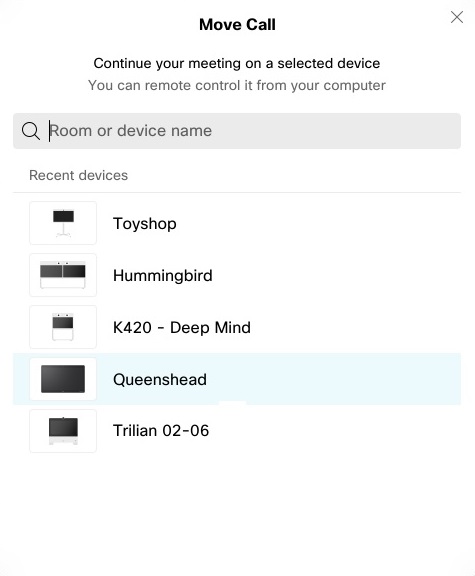 |
| 3 |
Коли PIN-код відображається на пристрої, просто введіть його в додаток Webex і виберіть «Пере містити».
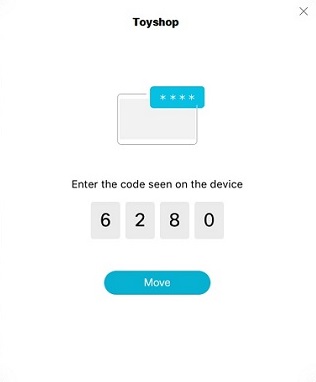 PIN-код залишається дійсним протягом 5 хвилин після його першого відображення. Отже, якщо ви зробите успішне з'єднання, у вас не буде запитуватися PIN-код під час жодних додаткових спроб протягом цього 5-хвилинного періоду. Щоб перемістити дзвінок назад до програми |


