
Takk for tilbakemeldingen.
Webex-appen | Flytt et anrop fra appen til en Webex-enhet
 Tilbakemelding?
Administratoren din kan konfigurere enheter på nettverket ditt på forskjellige måter. Du kan ha lokale enheter eller skyenheter. Disse enhetene kan se like ut, men du kan bruke enhetene på forskjellige måter.
For lokale enheter og skyenheter, etter at du har aktivert ultralyd, kan du automatisk koble til enheten så snart du går inn i samme rom og flytter samtalen til Webex-enheten.
Hvis du vil ha mer informasjon, kan du se Velg en Webex-enhet som skal brukes med Webex-appen.
|
Forsikre deg om at du har ultralyd- og tilkoblingsalternativer aktivert i innstillingene på Webex-appen. Flytt deretter til et sted i nærheten av en Webex-enhet under samtalen. Når du er koblet til enheten, velger du Etter at du har flyttet en samtale til en Webex-enhet, kan du fortsatt bruke appen som en fjernkontroll for å dempe deg selv, justere samtalevolumet eller avslutte samtalen. |
 og velg deretter
 Administratoren din kan konfigurere enheter på nettverket ditt på forskjellige måter. Du kan ha lokale enheter eller skyenheter. Disse enhetene kan se like ut, men du kan bruke enhetene på forskjellige måter.
For skyenheter kan du automatisk koble til ved hjelp av ultralyd og flytte samtalen til Webex-enheten.
Hvis du vil ha mer informasjon, kan du se Velg en Webex-enhet som skal brukes med Webex-appen.
|
Forsikre deg om at du har alternativene for ultralyd og tilkobling automatisk aktivert i innstillingene på Webex-appen. Flytt deretter til et sted i nærheten av en Webex-enhet under samtalen. Når du er koblet til enheten, velger du Etter at du har flyttet en samtale til en Webex-enhet, kan du fortsatt bruke appen som en fjernkontroll for å dempe deg selv, justere samtalevolumet eller avslutte samtalen. |
Du må koble til enheten manuelt før du flytter samtalen fordi Webex App for Web ikke kobles automatisk til enheter.
| 1 |
Under en samtale, flytt til et sted i nærheten av et Webex-rom- eller skrivebordsenhet eller Webex Board, velg |
| 2 |
Skriv inn navnet på enheten, eller du kan velge fra en liste over nylige enheter du har koblet til tidligere. 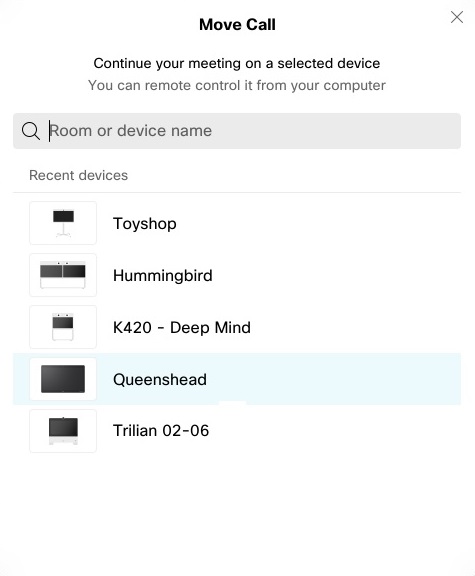 |
| 3 |
Når PIN-koden vises på enheten, bare skriv den inn i Webex-appen og velg Fly tt.
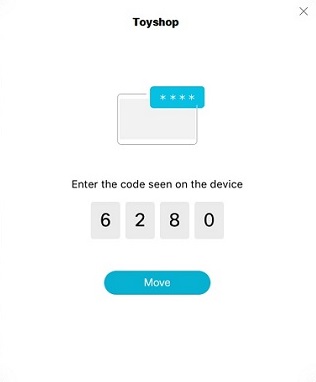 PIN-koden forblir gyldig i 5 minutter etter at den først vises. Så hvis du oppretter en vellykket tilkobling, blir du ikke bedt om PIN-koden i flere forsøk i løpet av denne 5-minutters perioden. Hvis du vil flytte anropet tilbake til appen |


