
Благодарим вас за обратную связь.
Приложение Webex | Перенос вызова из приложения на устройство Webex
 Отправить обратную связь?
Администратор может настраивать устройства в сети различными способами. У вас могут быть локальные устройства или облачные устройства. Эти устройства могут выглядеть одинаково, но вы можете использовать их по-разному.
Для локальных и облачных устройств после включения ультразвука можно автоматически подключиться к устройству, как только вы войдете в ту же комнату и переведете вызов на устройство Webex.
Дополнительные сведения см. в разделе Выбор устройства Webex для использования с приложением Webex.
|
Убедитесь, что в настройках приложения Webex включены опции УЗИ и автоматического подключения. Затем во время разговора переместитесь в место рядом с устройством Webex. После подключения к устройству выберите После переноса вызова на устройство Webex приложение по-прежнему можно использовать в качестве пульта дистанционного управления для отключения звука, регулировки громкости вызова или завершения вызова. |
 а затем выберите «
Администратор может настраивать устройства в сети различными способами. У вас могут быть локальные устройства или облачные устройства. Эти устройства могут выглядеть одинаково, но вы можете использовать их по-разному.
К облачным устройствам можно автоматически подключиться с помощью ультразвука и перенести вызов на устройство Webex.
Дополнительные сведения см. в разделе Выбор устройства Webex для использования с приложением Webex.
|
Убедитесь, что в настройках приложения Webex включены опции УЗИ и автоматического подключения. Затем во время разговора переместитесь в место рядом с устройством Webex. После подключения к устройству выберите После переноса вызова на устройство Webex приложение по-прежнему можно использовать в качестве пульта дистанционного управления для отключения звука, регулировки громкости вызова или завершения вызова. |
Перед переносом вызова необходимо вручную подключиться к устройству, поскольку приложение Webex для Интернета не подключается к устройствам автоматически.
| 1 |
Во время вызова переместитесь в место рядом с комнатой Webex, настольным устройством или Webex Board, выберите |
| 2 |
Введите имя устройства или выберите устройство из списка последних устройств, к которым вы подключались ранее. 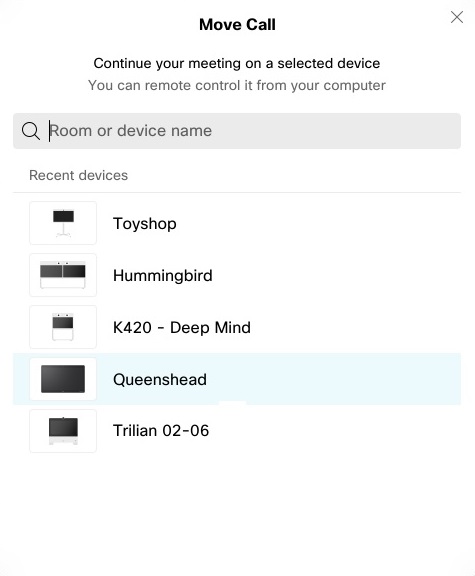 |
| 3 |
Когда PIN-код появится на устройстве, просто введите его в приложении Webex и выберите «Переместить».
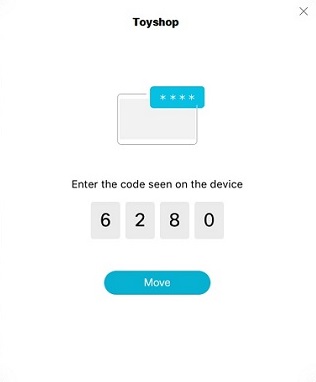 PIN-код остается действительным в течение 5 минут после первого отображения. Таким образом, если вы успешно подключитесь, в течение этих 5 минут вас больше не попросят ввести PIN-код. Чтобы переместить звонок обратно в приложение, выберите |


