
Grazie per il feedback.
App Webex | Sposta una chiamata dalla sua app a un dispositivo Webex
 Feedback?
Il suo amministratore può configurare i dispositivi sulla sua rete in vari modi. Può avere dispositivi locali o dispositivi cloud. Questi dispositivi possono avere lo stesso aspetto ma può utilizzarli in modi diversi.
Per i dispositivi locali e cloud, dopo aver abilitato l'ecografia, può connettersi automaticamente al dispositivo non appena entra nella stessa stanza e sposta la chiamata sul dispositivo Webex.
Per ulteriori informazioni, vedere Scegliere un dispositivo Webex da utilizzare con l'app Webex.
|
Si assicuri che le opzioni di ecografia e connessione automatica siano abilitate nelle impostazioni della sua app Webex. Quindi, durante la chiamata, si sposti in una posizione vicino a un dispositivo Webex. Una volta connesso al dispositivo, selezioni Dopo aver spostato una chiamata su un dispositivo Webex, può comunque utilizzare l'app come telecomando per disattivare l'audio, regolare il volume della chiamata o terminare la chiamata. |
 e poi scelga
 Il suo amministratore può configurare i dispositivi sulla sua rete in vari modi. Può avere dispositivi locali o dispositivi cloud. Questi dispositivi possono avere lo stesso aspetto ma può utilizzarli in modi diversi.
Per i dispositivi cloud, può connettersi automaticamente tramite ultrasuoni e spostare la chiamata sul dispositivo Webex.
Per ulteriori informazioni, vedere Scegliere un dispositivo Webex da utilizzare con l'app Webex.
|
Si assicuri che le opzioni a ultrasuoni e connessione automatica siano abilitate nelle impostazioni della sua app Webex. Quindi, durante la chiamata, si sposti in una posizione vicino a un dispositivo Webex. Una volta connesso al dispositivo, selezioni Dopo aver spostato una chiamata su un dispositivo Webex, può comunque utilizzare l'app come telecomando per disattivare l'audio, regolare il volume della chiamata o terminare la chiamata. |
Dovrà connettersi manualmente al dispositivo prima di spostare la chiamata perché l'app Webex per il Web non si connette automaticamente ai dispositivi.
| 1 |
Durante una chiamata, si sposti in una posizione vicino a un dispositivo Webex per sala o scrivania o Webex Board, selezioni |
| 2 |
Inserisca il nome del dispositivo o può scegliere da un elenco di dispositivi recenti a cui si è connesso in precedenza. 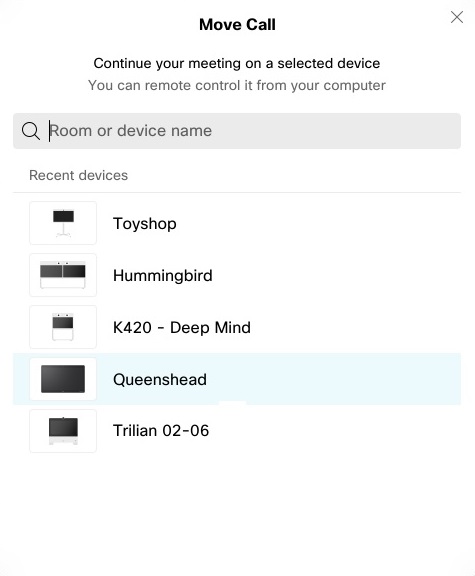 |
| 3 |
Quando il PIN viene visualizzato sul dispositivo, è sufficiente inserirlo nell'app Webex e scegliere Sposta.
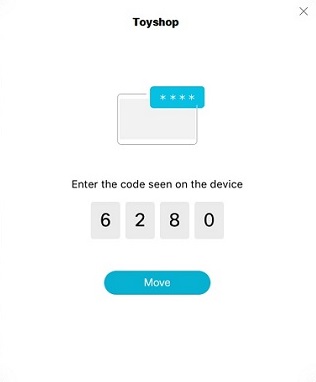 Il PIN rimane valido per 5 minuti dopo la prima visualizzazione. Quindi, se effettua una connessione riuscita, non Le verrà chiesto il PIN in nessun altro tentativo entro quel periodo di 5 minuti. Per riportare la chiamata nella sua app, selezioni |


