- Inicio
- /
- Artículo

Gracias por sus comentarios.

Habilite la señalización digital en los dispositivos de la serie Board, Desktop y Room
 En este artículo
 ¿Comentarios?
La señalización digital le permite mostrar contenido personalizado en los dispositivos Board, Desktop y Room Series cuando están en estado de media vigilia. La señalización digital es una excelente manera de mostrar contenido publicitario y promocionar su marca, pero también mostrar información de visitantes y empleados internos, tableros o calendarios.
La señalización digital está disponible para los dispositivos de la serie Board, Desktop y Room.
Para evitar el riesgo de deterioro temprano de la pantalla, recomendamos mantener el uso de señalización digital en un máximo de 12 horas por día.
Lea las mejores prácticas para el uso del motor web para obtener más información sobre las características y limitaciones admitidas del motor web. Si encuentra un problema con una página web, consulte la sección Solución de problemas.
Configurar desde el centro de control
Puede mostrar contenido web en pantalla completa en su dispositivo Board, Desktop o Room Series. La señalización digital le permite hacer que las páginas web aparezcan en su pantalla cuando su dispositivo está en estado de media vigilia.
| 1 |
Desde la vista del cliente en https://admin.webex.com, vaya a la página Dispositivos y seleccione su dispositivo de la lista. Seleccione varios dispositivos si desea configurar la señalización digital en varios dispositivos y haga clic en Editar configuraciones en la barra de herramientas. |
| 2 |
Vaya a Configuraciones y haga clic en Señalización digital. |
| 3 |
Active Activar señalización digital y elija si desea habilitar la interactividad. 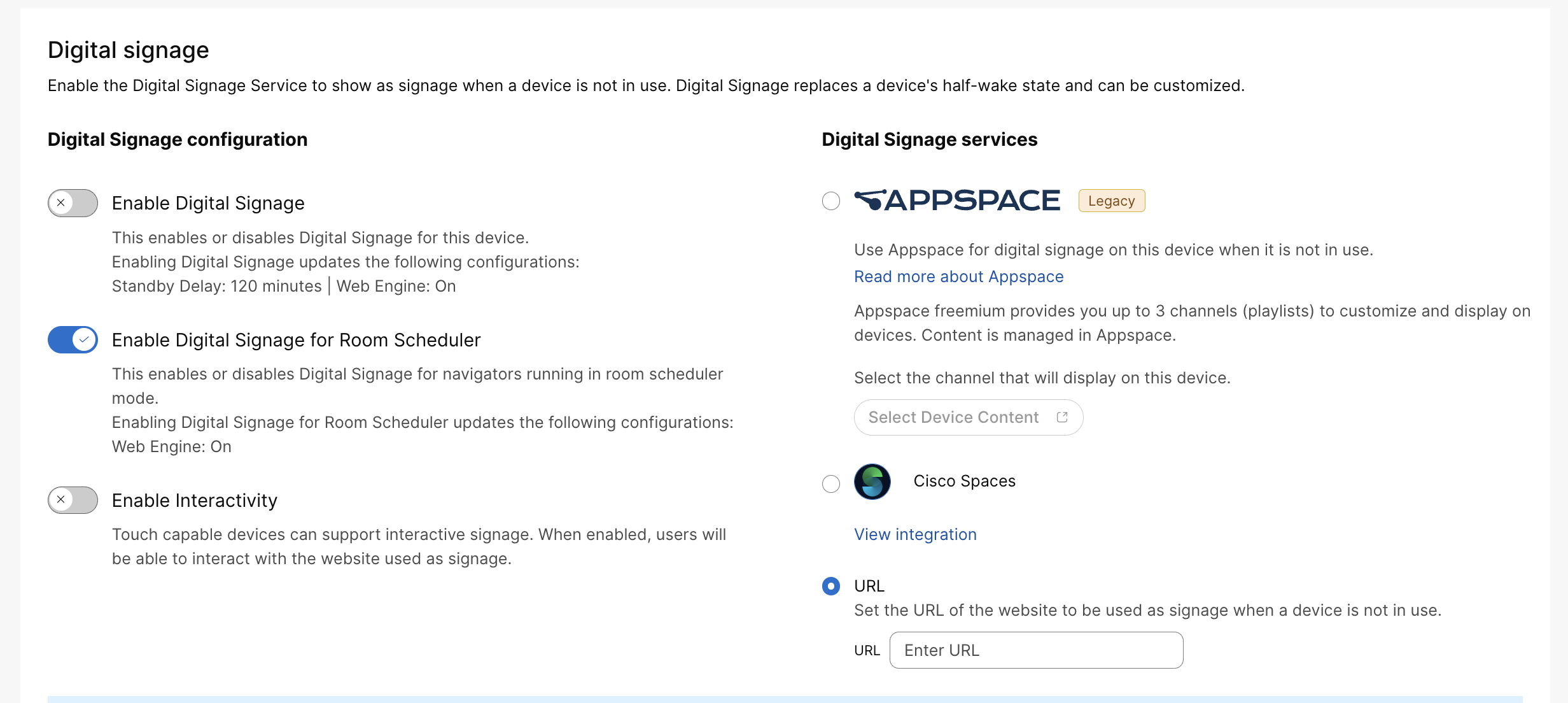
|
| 4 |
Introduzca la dirección URL de la página web que desea mostrar. Si su organización tiene una integración personalizada activa que proporciona señalización digital, puede optar por usarla para la señalización. Lea más sobre las integraciones del espacio de trabajo. |
| 5 |
Seleccione Guardar. De forma predeterminada, la página web se muestra durante 120 minutos antes de que el dispositivo entre en modo de espera. |
Configuración desde la interfaz web del dispositivo
También puede habilitar la señalización digital desde el portal web del dispositivo, donde puede configurar más configuraciones. Lea el artículo Configuración avanzada para obtener más información sobre cómo acceder a él.
Primero, seleccione Configuración en el menú de la izquierda. En Configuraciones, elija lo siguiente:
-
: Seleccione Activado para habilitar el motor web.
-
: RemoteDebugging le permite ejecutar la consola de desarrollador Chrome en su computadora portátil. Asegúrese de desactivar RemoteDebugging después de su uso. Para obtener más información, lea el artículo Solución de problemas.
Luego, utilice las siguientes configuraciones para configurar la señalización digital:
-
: El audio está desactivado de forma predeterminada, pero puede activarlo mediante esta configuración. El volumen sigue la configuración de volumen del sistema de video.
-
: Elija Interactivo si desea habilitar la capacidad de interactuar con la página web. Al seleccionar NonInteractive, los usuarios regresarán a la pantalla de inicio cuando toquen algo en la página web.
-
: Activar para habilitar la vista web.
-
: La vista web se actualiza cada N segundos. Esta configuración es útil para páginas web que no pueden actualizarse por sí mismas. No se recomienda utilizar esta configuración con el modo interactivo.
-
: Introduzca la dirección URL de la página web que desea mostrar en la pantalla.
Como la página web aparece en su pantalla antes de que el dispositivo pase al modo de espera, puede ser una buena idea configurar las siguientes configuraciones de espera:
-
En : encienda para que el dispositivo entre en modo de espera cuando el retardo de espera haya agotado el tiempo de espera. Cuando se apaga, el dispositivo no entrará en modo de espera.
-
: Defina cuánto tiempo (en minutos) espera el dispositivo antes de entrar en modo de espera. Le recomendamos que ajuste el temporizador a 120.
-
: Si está desactivado, el despertador en la detección de movimiento está deshabilitado. Si está activado, el sistema se activa automáticamente desde el modo de espera cuando la gente entra en la habitación.
Visualización de señalización digital en el planificador de salas
La señalización digital se puede activar en los Programadores de habitaciones cuando no están reservadas activamente. Esta funcionalidad admite los modos Cisco Room Booking y Microsoft Teams Panel. La dirección URL de señalización digital configurada para la sala se reutiliza para los planificadores de salas y los navegadores emparejados; no se requiere ninguna dirección URL de señalización independiente para estos dispositivos.
La señalización digital para los planificadores de salas se puede habilitar o deshabilitar a través de Control Hub o mediante la siguiente configuración:
xConfiguration Standby Signage RoomScheduler Mode: <On, Off>Para habilitar la señalización digital desde Control Hub, siga los pasos descritos en la sección Configurar desde el centro de control y seleccione la opción Habilitar señalización digital para el programador de salas.
Otras configuraciones de señalización digital, como la interactividad, se comparten con la configuración de señalización digital existente.
A diferencia de los controladores típicos, los Programadores de habitaciones están diseñados para permanecer visibles la mayor parte del tiempo, excepto fuera del horario de oficina. Por lo tanto, solo el modo de señalización “media vigilia” se aplica a los Programadores de sala, a diferencia de la media vigilia típica basada en el controlador.


