- Domov
- /
- Článok

Ďakujeme za vašu spätnú väzbu.

Povoliť digitálne značenie na zariadeniach Board, Desk a Room Series
 V tomto článku
 Spätná väzba?
Digitálne značenie vám umožňuje zobrazovať vlastný obsah na zariadeniach Board, Desk a Room Series, keď sú v polovičnom stave. Digitálne značenie je skvelý spôsob, ako zobraziť reklamný obsah a propagovať vašu značku, ale aj zobraziť informácie o návštevníkoch a interných zamestnancoch, dashboardy alebo kalendáre.
Digitálne značenie je k dispozícii pre zariadenia Board, Desk a Room Series.
Aby ste sa vyhli riziku skorého poškodenia obrazovky, odporúčame udržiavať používanie digitálneho značenia maximálne 12 hodín denne.
Ďalšie informácie o podporovaných funkciách a obmedzeniach webového nástroja nájdete v článku Najvhodnejšie postupy používania webového nástroja . Ak narazíte na problém s webovou stránkou, pozrite si časť Riešenie problémov.
Nastavenie z ovládacieho centra
Webový obsah môžete zobraziť na celej obrazovke v zariadení Board, Stôl alebo Room Series. Digitálne značenie vám umožňuje, aby sa webové stránky zobrazovali na obrazovke, keď je zariadenie v polovičnom prebudení.
| 1 |
V zobrazení zákazníka v https://admin.webex.com prejdite na stránku Zariadenia a vyberte svoje zariadenie zo zoznamu. Vyberte niekoľko zariadení, ak chcete nastaviť digitálne značenie na viacerých zariadeniach, a kliknite na položku Upraviť konfigurácie na paneli s nástrojmi. |
| 2 |
Prejdite do časti Konfigurácie a kliknite na položku Digital Signage. |
| 3 |
Zapnite možnosť Povoliť digitálne zobrazovanie a vyberte, či chcete povoliť interaktívnu aktivitu. 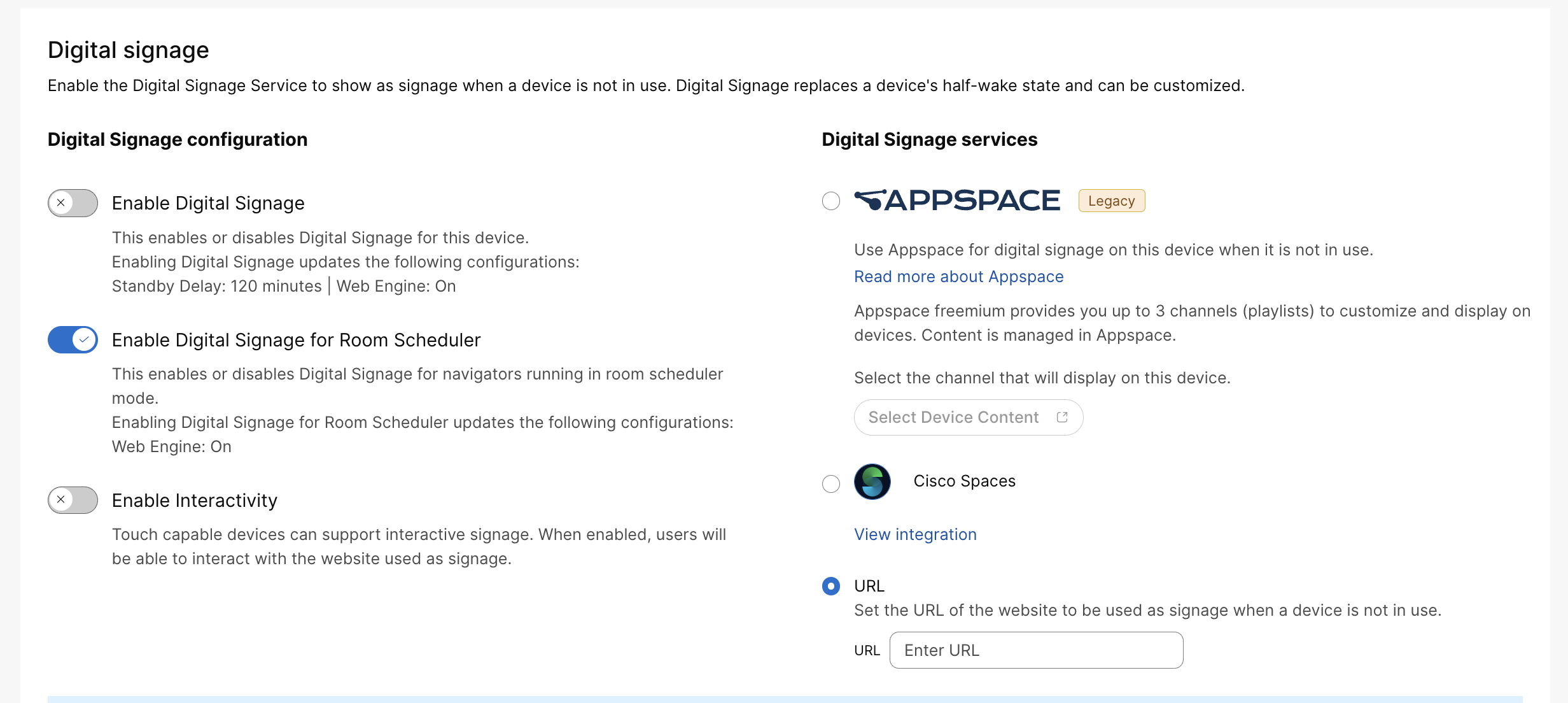
|
| 4 |
Zadajte adresu URL webovej stránky, ktorú chcete zobraziť. Ak má vaša organizácia aktívnu vlastnú integráciu , ktorá poskytuje digitálne značenie, môžete ju použiť na značenie. Prečítajte si ďalšie informácie o integráciách pracovného priestoru. |
| 5 |
Kliknite na položku Uložiť. V predvolenom nastavení sa webová stránka zobrazuje 120 minút, kým zariadenie prejde do pohotovostného režimu. |
Nastavenie z webového rozhrania zariadenia
Môžete tiež povoliť digitálne značenie z webového portálu zariadenia, kde môžete nastaviť ďalšie konfigurácie. Ďalšie informácie o prístupe k nim nájdete v článku Rozšírené nastavenia .
Najprv vyberte položku Nastavenia z ponuky vľavo. V časti Konfigurácie vyberte nasledovné:
-
: Výberom možnosti Zapnite webový nástroj.
-
: RemoteDebugging vám umožňuje spustiť vývojársku konzolu Chrome na vašom notebooku. Po použití nezabudnite TURN vypnúť ladenie na diaľku. Ďalšie informácie nájdete v článku Riešenie problémov.
Potom pomocou nasledujúcich konfigurácií nastavte digitálne značenie:
-
: Zvuk je predvolene vypnutý, ale pomocou tejto konfigurácie ho môžete TURN zapnúť. Hlasitosť sa riadi nastavením hlasitosti video systému.
-
: Ak chcete povoliť interakciu s webovou stránkou, vyberte možnosť Interaktívny. Výberom možnosti NonInteractive sa používatelia po ťuknutí na niečo na webovej stránke vrátia späť na obrazovku Home.
-
: TURN zapnutý , aby sa povolilo zobrazenie webu.
-
: Webové zobrazenie sa obnovuje každých N sekúnd. Toto nastavenie je užitočné pre webové stránky, ktoré sa nedokážu aktualizovať. Toto nastavenie sa neodporúča používať v interaktívnom režime.
-
: Zadajte adresu URL webovej stránky, ktorú chcete zobraziť na obrazovke.
Keďže webová stránka sa zobrazí na obrazovke skôr, ako zariadenie prejde do pohotovostného režimu, môže byť vhodné nastaviť nasledujúce konfigurácie pohotovostného režimu:
-
: TURN zapnuté, aby zariadenie prešlo do pohotovostného režimu, keď uplynie časový limit oneskorenia v pohotovostnom režime. Po vypnutí zariadenie neprejde do pohotovostného režimu.
-
: Definujte, ako dlho (v minútach) zariadenie čaká, kým prejde do pohotovostného režimu. Odporúčame nastaviť časovač na 120.
-
: Ak je funkcia Vypnutá, funkcia prebudenia pri detekcii pohybu sa vypne. Ak je systém zapnutý, automaticky sa prebudí z pohotovostného režimu, keď ľudia vstúpia do miestnosti.
Zobrazenie digitálneho značenia na Room Scheduler
Digitálne značenie je možné aktivovať v plánovačoch miestností, keď nie sú aktívne rezervované. Táto funkcia podporuje režimy Cisco Room Booking a Microsoft Teams Panel. Adresa URL digitálneho značenia nakonfigurovaná pre miestnosť sa znova použije pre plánovače miestností a spárované navigátory. Pre tieto zariadenia nie je potrebná žiadna samostatná adresa URL adresy.
Digitálne značenie pre plánovače miestností je možné povoliť alebo zakázať prostredníctvom ovládacieho centra alebo pomocou nasledujúceho nastavenia:
Pohotovostné značenie xConfiguration RoomScheduler Režim: <Zap., Vypnuté>Ak chcete povoliť digitálne značenie z ovládacieho centra, postupujte podľa krokov uvedených v časti Nastavenie z ovládacieho centra a vyberte možnosť Povoliť digitálne značenie pre Room Scheduler.
Ďalšie nastavenia digitálneho zobrazovania, ako napríklad interaktivita, sa zdieľajú s existujúcou konfiguráciou digitálneho zobrazovania.
Na rozdiel od typických ovládačov sú plánovače miestností navrhnuté tak, aby zostali viditeľné väčšinu času s výnimkou hodín mimo pracoviska. Preto sa na plánovače miestností vzťahuje iba režim značenia "polovičné prebudenie", ktorý sa líši od typického polovičného prebudenia založeného na ovládači.


