- Domů
- /
- Článek

Děkujeme za vaši zpětnou vazbu.

Povolte digitální zobrazovací zařízení na zařízeních Board, Desk a Room Series
 V tomto článku
 Zpětná vazba?
Digital signage umožňuje zobrazovat vlastní obsah na zařízeních Board, Desk a Room Series, když jsou v polovičním probuzení. Digital signage je skvělý způsob, jak zobrazit reklamní obsah a propagovat vaši značku, ale také zobrazit informace o návštěvnících a interních zaměstnancích, řídicí panely nebo kalendáře.
Digital signage je k dispozici pro zařízení Board, Desk a Room Series.
Abyste se vyhnuli riziku předčasného poškození obrazovky, doporučujeme používat digitální poutače maximálně 12 hodin denně.
Další informace o podporovaných funkcích a omezeních webového modulu najdete v tématu Osvědčené postupy pro používání webového modulu . Pokud narazíte na problém s webovou stránkou, podívejte se do části Řešení problémů .
Nastavení z Ovládacího centra
Webový obsah můžete zobrazit na celé obrazovce na svém Board, stolním nebo pokojovém zařízení. Digital signage umožňuje, aby se webové stránky zobrazovaly na obrazovce, když je zařízení v polovičním probuzení.
| 1 |
V zobrazení zákazníka v https://admin.webex.com přejděte na stránku Zařízení a vyberte své zařízení ze seznamu. Chcete-li nastavit digitální reklamní poutače na více zařízeních, vyberte několik zařízení a na panelu nástrojů klikněte na tlačítko Upravit konfigurace . |
| 2 |
Přejděte na Konfigurace a klikněte na Digital Signage. |
| 3 |
Přepněte na Povolit digitální značení a zvolte, zda chcete povolit interaktivitu. 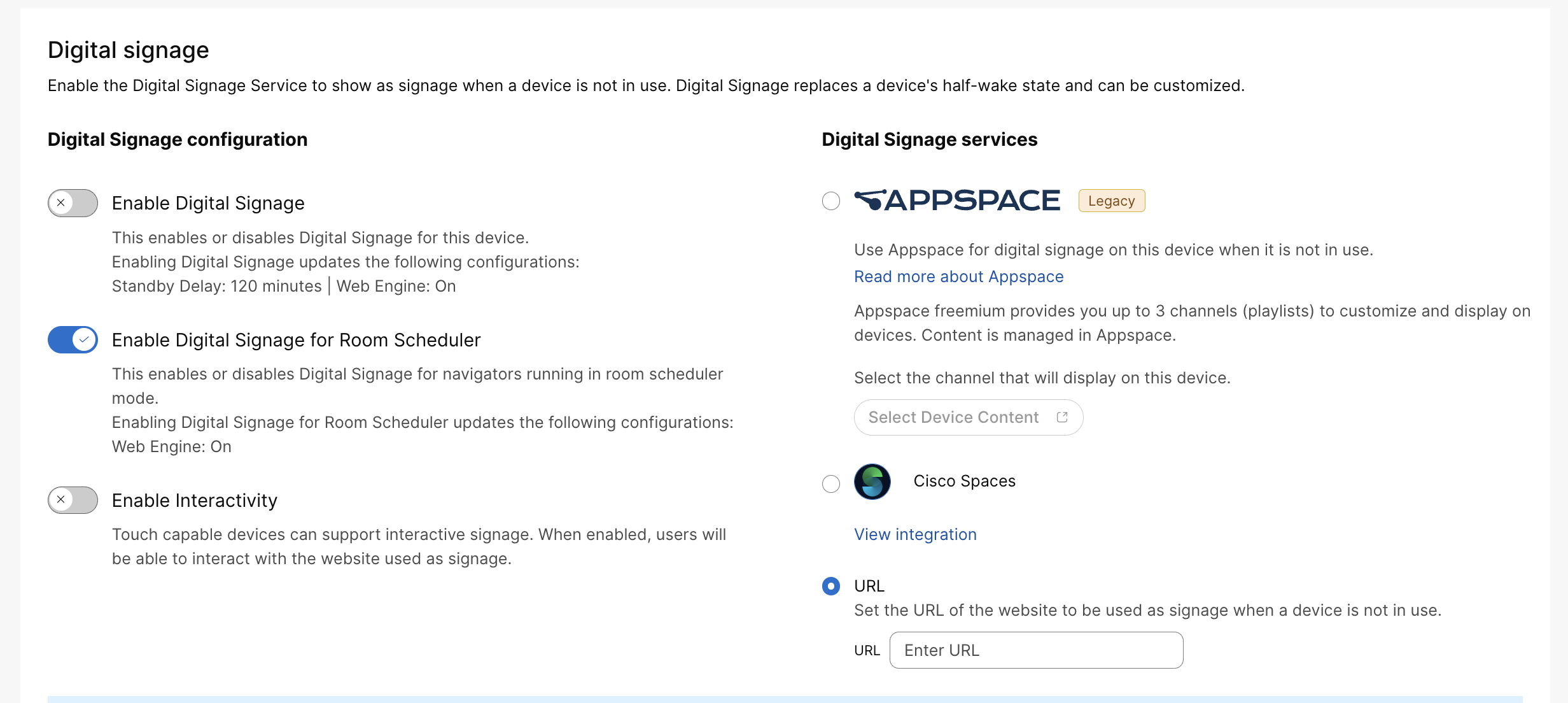
|
| 4 |
Zadejte adresu URL webové stránky, kterou chcete zobrazit. Pokud má vaše organizace aktivní vlastní integraci , která poskytuje digitální zobrazovací zařízení, můžete ji použít pro značení. Přečtěte si další informace o integracích pracovních prostorů. |
| 5 |
Klepněte na příkaz Uložit. Ve výchozím nastavení se webová stránka zobrazuje po dobu 120 minut, než zařízení přejde do pohotovostního režimu. |
Nastavení z webového rozhraní zařízení
Můžete také povolit digitální značení z webového portálu zařízení, kde můžete nastavit další konfigurace. Další informace o tom, jak se k němu dostat, najdete v článku Rozšířená nastavení .
Nejprve vyberte Nastavení z nabídky vlevo. V části Konfigurace zvolte následující možnosti:
-
: Zvolte Zapnuto , chcete-li povolit webový modul.
-
: RemoteDebugging umožňuje spustit vývojářskou konzoli Chrome na vašem notebooku. Po použití nezapomeňte TURN vypnout vzdálené ladění. Další informace najdete v článku Řešení potíží .
Potom použijte následující konfigurace k nastavení digital signage:
-
: Zvuk je ve výchozím nastavení vypnutý, ale pomocí této konfigurace ho můžete TURN zapnout. Hlasitost se řídí nastavením hlasitosti video systému.
-
: Pokud chcete povolit interakci s webovou stránkou, zvolte možnost Interaktivní. Výběrem možnosti NonInteractive se uživatelé po klepnutí na něco na webové stránce vrátí zpět na obrazovku Home.
-
: TURN zapnuto , aby bylo možné povolit webové zobrazení.
-
: Webové zobrazení se aktualizuje každých N sekund. Toto nastavení je užitečné pro webové stránky, které se nemohou samy aktualizovat. Nedoporučujeme používat toto nastavení s interaktivním režimem.
-
: Zadejte adresu URL webové stránky, kterou chcete zobrazit na obrazovce.
Vzhledem k tomu, že se webová stránka zobrazí na obrazovce předtím, než zařízení přejde do pohotovostního režimu, může být vhodné nastavit následující konfigurace pohotovostního režimu:
-
: TURN zapnuto, aby zařízení přešlo do pohotovostního režimu, když vyprší časový limit zpoždění v pohotovostním režimu. Po vypnutí zařízení nepřejde do pohotovostního režimu.
-
: Definujte, jak dlouho (v minutách) zařízení čeká, než přejde do pohotovostního režimu. Doporučujeme nastavit časovač na 120.
-
: Pokud je vypnuto, je detekce pohybu při probuzení vypnuta. Pokud je systém zapnutý, automaticky se probudí z pohotovostního režimu, když lidé vstoupí do místnosti.
Zobrazení Digital Signage na Room Scheduler
Digitální značení lze aktivovat na plánovačích místností, pokud nejsou aktivně rezervovány. Tato funkce podporuje režimy Cisco Room Booking i Microsoft Teams panel. Adresa URL digitálního značení nakonfigurovaná pro místnost se znovu použije pro plánovače místností a spárované navigátory; Pro tato zařízení není vyžadována žádná samostatná adresa URL pro značení.
Digitální značení pro plánovače místností lze povolit nebo zakázat prostřednictvím Ovládacího centra nebo pomocí následujícího nastavení:
Pohotovostní značení xConfiguration RoomScheduler Režim: <zapnuto, vypnuto>Chcete-li povolit digitální značení z Ovládacího centra, postupujte podle kroků uvedených v části Nastavení z Centra řízení a vyberte možnost Povolit digitální zobrazovací zařízení pro Room Scheduler.
Další nastavení digital signage, například interaktivita, jsou sdílena s existující konfigurací digital signage.
Na rozdíl od typických řadičů jsou plánovače místností navrženy tak, aby zůstaly viditelné většinu času s výjimkou mimo pracovní dobu. Proto se na plánovače místností vztahuje pouze režim značení "poloviční probuzení", který se liší od typického polovičního probuzení založeného na ovladači.


