- Ana Sayfa
- /
- Makale

Geri bildiriminiz için teşekkürler.

Board, Desk ve Room Serisi cihazlarda dijital tabelayı etkinleştirin
 Bu makalede
 Geri Bildirim?
Dijital tabela, yarı uyanma durumundayken Board, Desk ve Room Series cihazlarında özel içerik göstermenize olanak tanır. Dijital tabela, reklam içeriğini görüntülemenin ve markanızı tanıtmanın harika bir yoludur, aynı zamanda ziyaretçi ve dahili çalışan bilgilerini, gösterge tablolarını veya takvimleri de göstermek için harika bir yoldur.
Panel, Masa ve Oda Serisi cihazlar için dijital tabela mevcuttur.
Ekranın erken bozulma riskini önlemek için, dijital tabela kullanımını günde en fazla 12 saatin altında tutmanızı öneririz.
Web motor unun desteklenen özellikleri ve sınırlamaları hakkında daha fazla bilgi edinmek için Web Motor unu Kullanmaya İlişkin En İyi Uygulamaları okuyun. Bir web sayfasında bir sorunla karşılaşırsanız Sorun G iderme bölümünü kontrol edin.
Control Hub'dan ayarlama
Web içeriğini Board, Desk veya Room Series cihazınızda tam ekranda görüntüleyebilirsiniz. Dijital tabela, cihazınız yarı uyanma durumundayken web sayfalarının ekranınızda görünmesini sağlar.
| 1 |
https://admin.webex.com adresindeki müşteri görünümünden Cihazlar sayfas ına gidin ve listeden cihazınızı seçin. Birden çok cihazda dijital tabela ayarlamak istiyorsanız birkaç cihaz seçin ve araç çubuğunda Yapılandırmaları Düzenle 'yi tıklatın. |
| 2 |
Yapılandırmalar 'a gidin ve Digital Signage'ı tıklayın. |
| 3 |
Dijital Tabelayı Etkinleştir seçeneğini açın ve Etkileşimi etkinleştirmek isteyip istemediğinizi seçin. 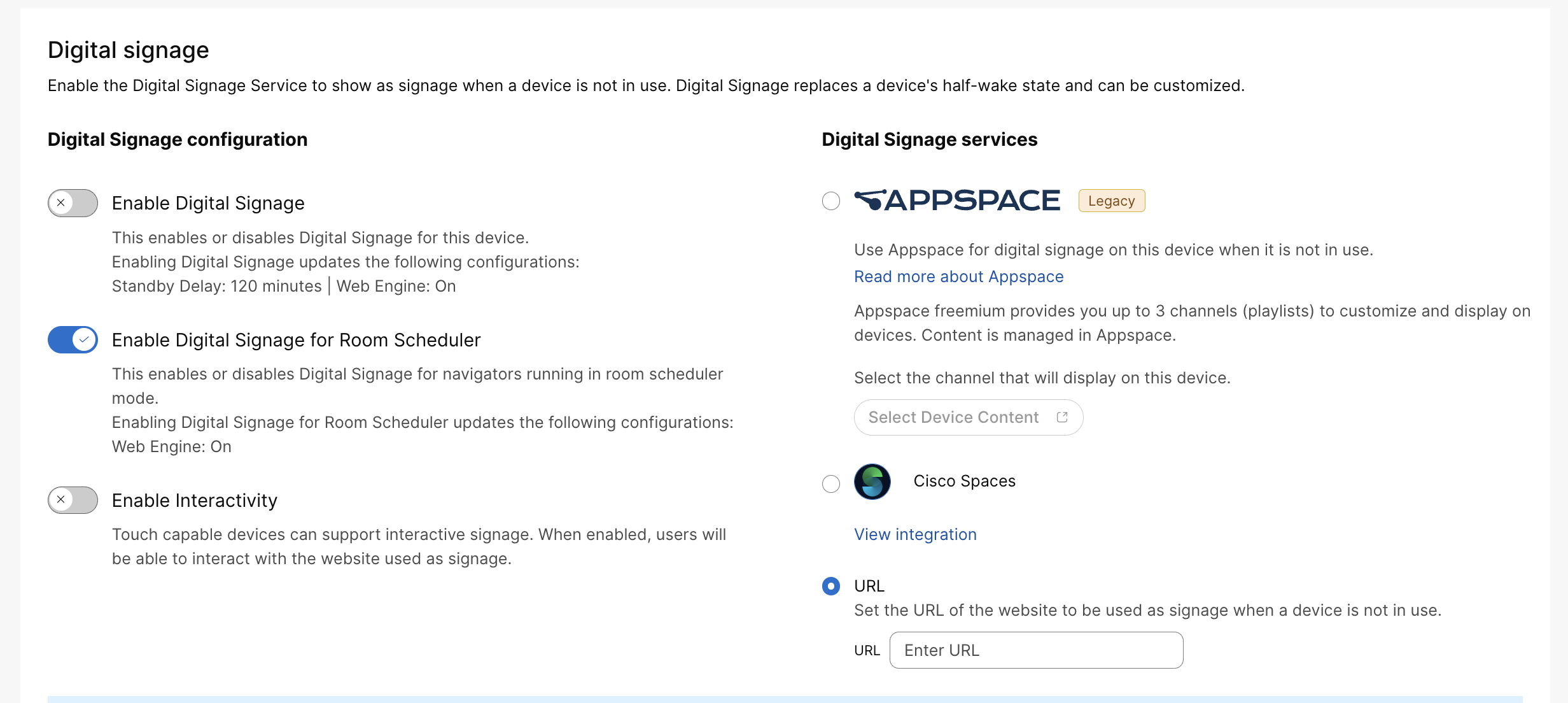
|
| 4 |
Görüntülemek istediğiniz web sayfasının URL' sini girin. Kuruluşunuzda dijital tabela sağlayan aktif bir Özel entegrasyonu varsa, bunu tabela için kullanmayı seçebilirsiniz. Workspace entegrasyonları hakkında daha fazla bilgi edinin. |
| 5 |
Kaydet'i seçin. Varsayılan olarak, cihaz bekleme moduna girmeden önce web sayfası 120 dakika boyunca görüntülenir. |
Aygıt web arayüzünden ayarlama
Dijital tabelayı, daha fazla yapılandırma ayarlayabileceğiniz cihazın web portalından da etkinleştirebilirsiniz. Nasıl erişil eceği hakkında daha fazla bilgi için Gelişmiş Ayar lar makalesini okuyun.
İlk olarak, sol daki menüden Ayar lar'ı seçin. Yap ılandır malar altında aşağıdakileri seçin:
-
: Web motorunu etkin leştirmek için Açık seçeneğini belirleyin.
-
gging, Chrome geliştirici konsolunu dizüstü bilgisayarınızda çalıştırmanıza olanak tanır. Kullanımdan sonra RemoteDebugg ing 'i kapattığınızdan emin olun. Daha fazla bilgi için Sorun Gider me makalesini okuyun.
Ardından, dijital tabela ayarlamak için aşağıdaki yapılandırmaları kullanın:
-
: Ses varsayılan olarak kapalıdır, ancak bu yapılandırmayı kullanarak ses açabilirsiniz. Ses seviyesi, video sisteminin ses ayarını takip eder.
-
sayfasıyla etkileşim kurma özelliğini etkinleştirmek istiyorsanız Etkileşim'i seçin. Etkileşimli Olmay'ı seçerek, kullanıcılar web sayfasındaki bir şeye dokunduğunda ana ekrana geri götürü lecektir.
-
: Web görünümünü etkinleştirmek için açın.
-
: Web görünümü her N saniyede bir yenilenir. Bu ayar, kendilerini güncelleyemeyen web sayfaları için kullanışlıdır. Bu ayarı etkileşimli modda kullanmanız önerilmez.
-
l: Ekranda görüntülemek istediğiniz web sayfasının URL'sini girin.
Aygıt Bekleme moduna geçmeden önce web sayfası ekranınızda göründüğünden, aşağıdaki Bekleme konfigürasyonlarını ayarlamak iyi bir fikir olabilir:
-
: Bekleme Gecikmesi zaman aşımına uğradığında cihazın bekleme moduna girmesi için açın. Kapatıldığında, cihaz bekleme moduna girmez.
-
: Cihazın bekleme moduna geçmeden önce ne kadar bekleyeceğini (dakika cinsinden) tanımlayın. Zamanlayıcıyı 120 olarak ayarlamanızı öneririz.
-
olarak ayarlanırsa hareket algılamada uyandırma devre dışı bırakılır. Açık olarak ayarlanırsa, insanlar odaya girdiğinde sistem bekleme modundan otomatik olarak uyanır.
Oda Zamanlayıcısında Dijital Tabela Görüntüleme
Dijital tabela, aktif olarak rezerve edilmediklerinde Oda Zamanlayıcılarında etkinleştirilebilir. Bu işlev hem Cisco Oda Rezervasyonu hem de Microsoft Teams Panel modlarını destekler. Oda için yapılandırılan dijital tabela URL'si Oda Zamanlayıcıları ve eşleştirilmiş Gezginler için yeniden kullanılır; bu cihazlar için ayrı bir tabela URL'si gerekmez.
Oda Zamanlayıcıları için dijital tabela, Control Hub aracılığıyla veya aşağıdaki ayar kullanılarak etkinleştirilebilir veya devre dışı bırak ılabilir:
xConfiguration Standby Signage RoomScheduler Mode: <On, Off>Kontrol Merkezi'nden dijital tabelayı etkinleştirmek için Kontrol Merkezinden Ayar la bölümünde belirtilen adımları izleyin ve Oda Zamanlay ıcısı için Dijital Tabelayı Etkinleştir seçeneğini belirleyin.
Etkileşim gibi diğer dijital tabela ayarları mevcut dijital tab ela yapılandırmasıyla paylaşılır.
Tipik denetleyicilerin aksine, Oda Zamanlayıcıları ofis dışı saatler dışında çoğu zaman görünür kalacak şekilde tasarlanmıştır. Bu nedenle, tipik denetleyici tabanlı yarı uyanıklıktan farklı olarak Oda Zamanlay ıcıları için yalnızca tabela “yarı uyanma” modu geçerlidir.


