- בית
- /
- מאמר

תודה על המשוב.

הפעל שילוט דיגיטלי במכשירי Board, שולחן העבודה וסדרת החדרים
 במאמר זה
 משוב?
משוב?שילוט דיגיטלי מאפשר לך להציג תוכן מותאם אישית במכשירי Board, שולחן העבודה וסדרת החדרים כאשר הם במצב חצי ערות. שילוט דיגיטלי הוא דרך מצוינת להציג תוכן פרסומי ולקדם את המותג שלך, אך גם להציג מידע על מבקרים ועובדים פנימיים, לוחות מחוונים או לוחות שנה.
שילוט דיגיטלי זמין עבור מכשירי Board, שולחן העבודה וסדרת החדרים.
כדי להימנע מהסיכון להידרדרות מוקדמת של המסך, אנו ממליצים לשמור על שימוש בשילוט דיגיטלי למשך 12 שעות ביום לכל היותר.
קרא שיטות עבודה מומלצות לשימוש במנוע האינטרנט כדי ללמוד עוד אודות התכונות והמגבלות הנתמכות של מנוע האינטרנט. אם אתה נתקל בבעיה בדף אינטרנט, עיין בסעיף פתרון בעיות .
הגדרה ממרכז הבקרה
באפשרותך להציג תוכן אינטרנט במסך מלא במכשיר Board, שולחן העבודה או סדרת החדרים. שילוט דיגיטלי מאפשר לך לגרום לדפי אינטרנט להופיע על המסך כאשר המכשיר נמצא במצב חצי ערות.
| 1 |
מתצוגת הלקוח ב - https://admin.webex.com, עבור אל הדף מכשירים ובחר את המכשיר שלך מהרשימה. בחר מספר התקנים אם ברצונך להגדיר שילוט דיגיטלי במכשירים מרובים ולחץ על ערוך תצורות בסרגל הכלים. |
| 2 |
עבור אל תצורות ולחץ על שילוט דיגיטלי. |
| 3 |
הפעל שילוט דיגיטלי ובחר אם ברצונך להפעיל אינטראקטיביות. 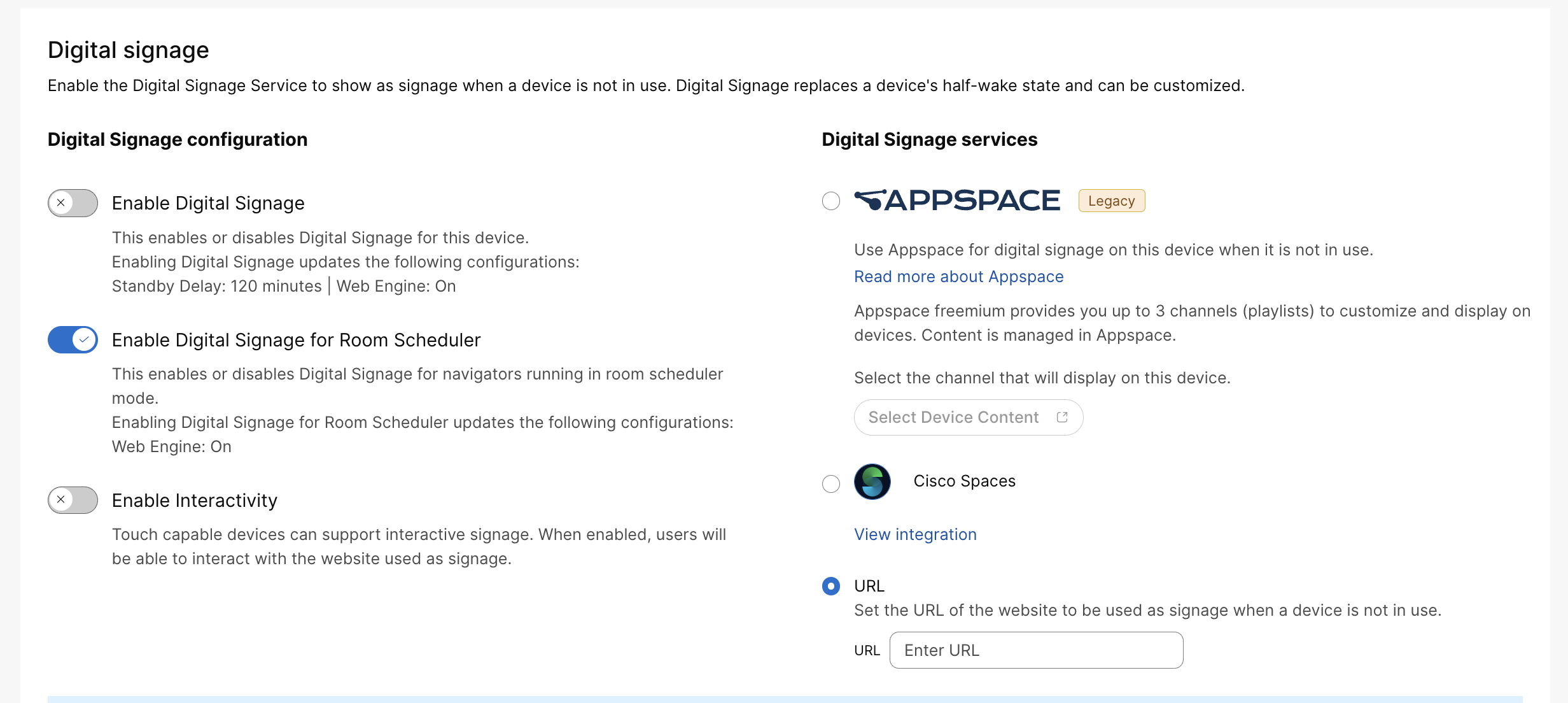
|
| 4 |
הזן את כתובת ה-URL של דף האינטרנט שברצונך להציג. אם לארגון שלך יש שילוב פעיל מותאם אישית המספק שילוט דיגיטלי, באפשרותך לבחור להשתמש בו עבור שילוט. קרא עוד על אינטגרציות סביבת עבודה. |
| 5 |
בחר שמור. כברירת מחדל, דף האינטרנט מוצג למשך 120 דקות לפני שההתקן נכנס למצב המתנה. |
הגדרה מממשק האינטרנט של ההתקן
באפשרותך גם להפעיל שילוט דיגיטלי מפורטל האינטרנט של המכשיר, שבו תוכל להגדיר תצורות נוספות. קרא את המאמר הגדרות מתקדמות לקבלת מידע נוסף אודות אופן הגישה אליו.
ראשית, בחר הגדרות מהתפריט בצד שמאל. תחת תצורות, בחר את האפשרויות הבאות:
-
: בחר מופעל כדי להפעיל את מנוע האינטרנט.
-
: RemoteDebuggging מאפשר לך להפעיל את מסוף הפיתוח של Chrome במחשב הנייד שלך. הקפד TURN לבטל את RemoteDebugging לאחר השימוש. לקבלת מידע נוסף, קרא את המאמר פתרון בעיות .
לאחר מכן, השתמש בתצורות הבאות כדי להגדיר שילוט דיגיטלי:
-
: השמע כבוי כברירת מחדל, אך באפשרותך TURN להפעיל אותו באמצעות תצורה זו. עוצמת הקול עוקבת אחר הגדרת עוצמת הקול של מערכת הווידאו.
-
: בחר אינטראקטיבי אם ברצונך לאפשר את היכולת לקיים אינטראקציה עם דף האינטרנט. על ידי בחירה באפשרות לא אינטראקטיבי, המשתמשים יוחזרו למסך Home בעת הקשה על משהו בדף האינטרנט.
-
: TURN מופעל כדי לאפשר תצוגה באינטרנט.
-
: תצוגת האינטרנט מתעדכנת כל N שניות. הגדרה זו שימושית לדפי אינטרנט שאינם יכולים לעדכן את עצמם. לא מומלץ להשתמש בהגדרה זו עם המצב האינטראקטיבי.
-
: הזן את כתובת ה-URL של דף האינטרנט שברצונך להציג על המסך.
מאחר שדף האינטרנט מופיע על המסך לפני שההתקן עובר למצב המתנה, מומלץ להגדיר את תצורות ההמתנה הבאות:
-
: TURN מופעל כדי שההתקן ייכנס למצב המתנה כאשר תם הזמן הקצוב להשהיית המתנה. כאשר ההתקן כבוי, הוא לא ייכנס למצב המתנה.
-
: הגדר כמה זמן (בדקות) המכשיר ממתין לפני שהוא עובר למצב המתנה. מומלץ להגדיר את שעון העצר ל-120.
-
: אם הוגדר למצב כבוי, ההתעוררות בעת זיהוי תנועה מושבתת. אם המערכת מוגדרת למצב מופעל, היא מתעוררת באופן אוטומטי ממצב המתנה כאשר אנשים נכנסים לחדר.
הצגת שילוט דיגיטלי ב- Room Scheduler
ניתן להפעיל שילוט דיגיטלי על מתזמני החדרים כאשר הם אינם מוזמנים באופן פעיל. פונקציונליות זו תומכת הן במצב Cisco Room Booking והן במצב Microsoft Teams Panel. כתובת ה-URL של השילוט הדיגיטלי שהוגדרה עבור החדר נמצאת בשימוש חוזר עבור מתזמני חדרים ונווטים משויכים; אין צורך בכתובת URL נפרדת לשילוט עבור מכשירים אלה.
ניתן להפעיל או להשבית שילוט דיגיטלי עבור מתזמני חדרים באמצעות מרכז הבקרה או באמצעות ההגדרה הבאה:
xConfiguration Standby Signage RoomScheduler מצב: <מופעל, כבוי>כדי להפוך שילוט דיגיטלי לזמין ממרכז הבקרה, בצע את השלבים המתוארים במקטע הגדרה ממרכז הבקרה ובחר באפשרות הפוך שילוט דיגיטלי לזמין עבור Room Scheduler.
הגדרות אחרות של שילוט דיגיטלי, כגון אינטראקטיביות, משותפות עם תצורת השילוט הדיגיטלי הקיימת.
שלא כמו בקרים טיפוסיים, מתזמני חדרים מתוכננים להישאר גלויים רוב הזמן, למעט בשעות מחוץ למשרד. לכן, רק מצב השילוט "חצי התעוררות" חל על מתזמני החדרים, שונה ממצב חצי התעוררות טיפוסי מבוסס בקר.


