- Hjem
- /
- Artikkel

Takk for tilbakemeldingen.

Aktiver digital skilting på enheter i Board, Desk og Room Series
 I denne artikkelen
 Tilbakemelding?
Digital skilting lar deg vise tilpasset innhold på Board-, Desk- og Room Series-enheter når de er i halvvåken tilstand. Digital skilting er en fin måte å vise reklameinnhold og markedsføre merkevaren din, men også vise besøkende og intern ansattes informasjon, dashbord eller kalendere.
Digital skilting er tilgjengelig for enheter i Board, Desk og Room Series.
For å unngå risikoen for tidlig forverring av skjermen, anbefaler vi å holde bruken av digital skilting under maksimalt 12 timer per dag.
Les Beste fremgangsmåter for bruk av webmotoren for å lære mer om støttede funksjoner og begrensninger i webmotoren. Hvis du støter på et problem med en webside, kan du sjekke delen Fe ilsøking.
Konfigurere fra Control Hub
Du kan vise webinnhold på fullskjerm på Board, Desk eller Room Series-enheten. Digital skilting lar deg få websider til å vises på skjermen når enheten er i halvvåken tilstand.
| 1 |
Fra kundevisningen i https://admin.webex.com, gå til Enheter -siden og velg enheten din fra listen. Velg flere enheter hvis du vil konfigurere digital skilting på flere enheter, og klikk Rediger konfigurasjoner på verktøylinjen. |
| 2 |
Gå til Konfigurasjoner og klikk Digital Signage. |
| 3 |
Slå på Aktiver digital skilting og velg om du vil aktivere Inter aktivitet. 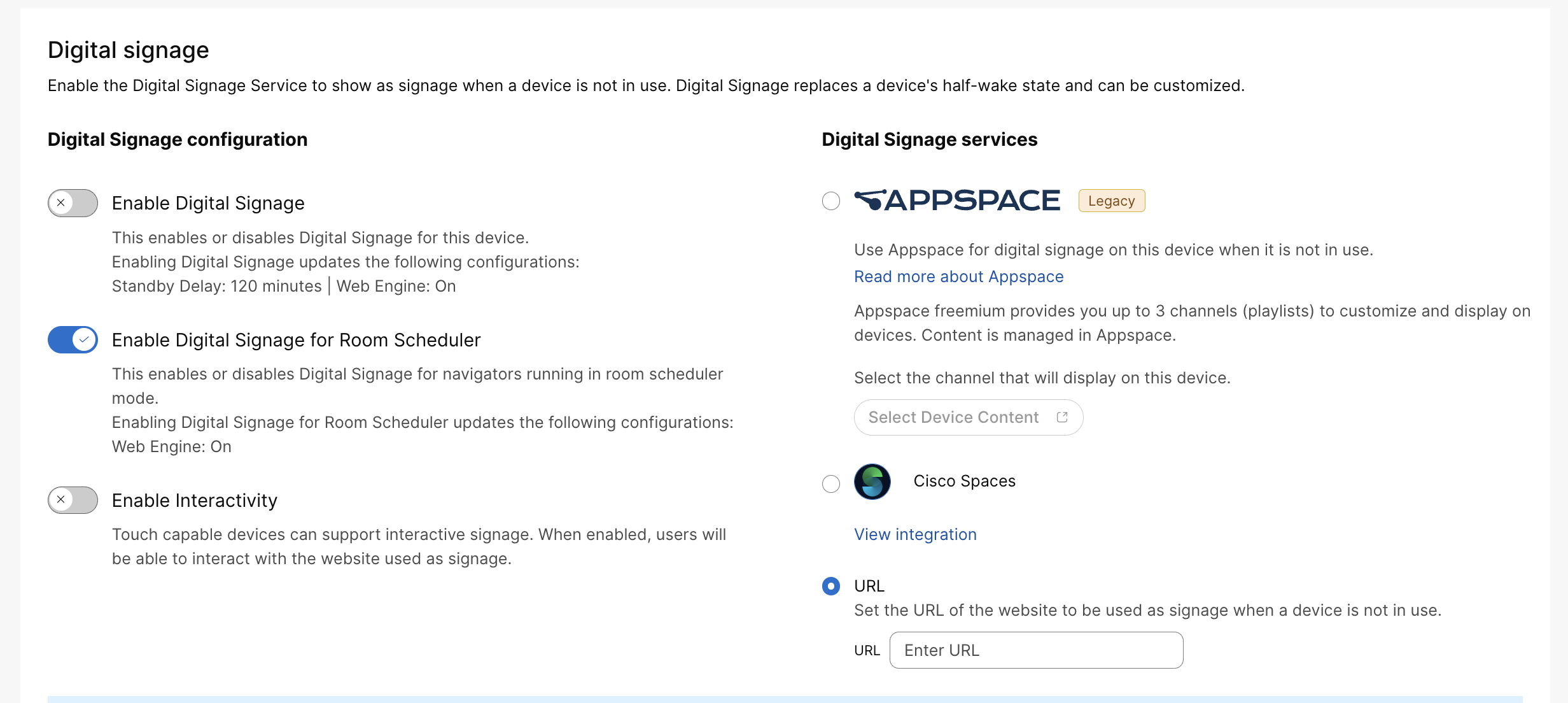
|
| 4 |
Skriv inn URL-adressen til websiden du vil vise. Hvis organisasjonen din har en aktiv egen definert integrasjon som gir digital skilting, kan du velge å bruke den til skilting. Les mer om Workspace-integrasjoner. |
| 5 |
Velg Lagre. Som standard vises websiden i 120 minutter før enheten går i ventemodus. |
Sett opp fra enhetens webgrensesnitt
Du kan også aktivere digital skilting fra nettportalen til enheten der du kan sette opp flere konfigurasjoner. Les artikkelen Avan serte innstillinger for mer informasjon om hvordan du får tilgang til den.
Velg først Innstillinger fra menyen til venstre. Velg følgende under Konfigurasjoner:
-
: Velg På for å aktivere webmotoren.
-
gging lar deg kjøre Chrome-utviklerkonsollen på den bærbare datamaskinen. Sørg for å slå av RemoteDebugging etter bruk. Hvis du vil ha mer informasjon, kan du lese artikkelen Feilsøking.
Bruk deretter følgende konfigurasjoner til å sette opp digital skilting:
-
d: Lyden er deaktivert som standard, men du kan slå den på ved å bruke denne konfigurasjonen. Volumet følger voluminnstillingen til videosystemet.
-
Velg Interaktiv hvis du vil aktivere muligheten til å samhandle med websiden. Ved å velge Ikke-interaktiv, blir brukerne ført tilbake til startskjermen når de trykker på noe på websiden.
-
: Slå på for å aktivere webvisningen.
-
: Nettvisningen oppdateres hvert N sekund. Denne innstillingen er nyttig for websider som ikke kan oppdatere seg selv. Det anbefales ikke å bruke denne innstillingen med interaktiv modus.
-
: Skriv inn nettadressen til websiden du vil vise på skjermen.
Siden websiden vises på skjermen før enheten går til standby-modus, kan det være lurt å konfigurere følgende standby-konfigurasjoner:
-
ll: Slå på for at enheten skal gå i ventemodus når ventemodus er utløpt. Når den er slått av, går enheten ikke i ventemodus.
-
: Definer hvor lenge (i minutter) enheten skal vente før den går i ventemodus. Vi anbefaler å sette timeren til 120.
-
ection: Hvis den er satt til av, er vekking ved bevegelsesdeteksjon deaktivert. Hvis den er satt til på, våkner systemet automatisk fra ventemodus når folk går inn i rommet.
Vise digital skilting på romplanleggeren
Digital skilting kan aktiveres på romplanleggere når de ikke er aktivt booket. Denne funksjonaliteten støtter både Cisco Room Booking og Microsoft Teams Panel-modus. URL-adressen for digital skilting som er konfigurert for rommet, brukes på nytt for romplanleggere og sammenkoblede navigatører; ingen separat skilting-URL er nødvendig for disse enhetene.
Digital skilting for romplanleggere kan aktiveres eller deaktiveres via Control Hub eller ved hjelp av følgende innstilling:
xConfiguration Standby Signage RoomScheduler Mode: <On, Off>Hvis du vil aktivere digital skilting fra Control Hub, følger du trinnene beskrevet i delen Konfigurer fra Control Hub og velger alternativet Aktiver digital skilting for romplanlegger.
Andre innstillinger for digital skilting, for eksempel interaktivitet, deles med den eksisterende konfigurasjonen for digital skilting.
I motsetning til vanlige kontrollere, er romplanleggere designet for å være synlige mesteparten av tiden bortsett fra utenfor kontortiden. Derfor gjelder bare skiltmodus «halv våkning» for romplanleggere, forskjellig fra den typiske kontrollerbaserte halvvåkningen.


