- Početak
- /
- Članak

Hvala na povratnim informacijama.

Omogućite digitalnu signalizaciju na uređajima serije broda, stola i soba
 U ovome članku
 Želite li poslati povratne informacije?
Digitalna signalizacija omogućuje vam prikazivanje prilagođenog sadržaja na uređajima Board, Desk i Room Series kada su u stanju polubudnosti. Digitalna signalizacija izvrstan je način prikazivanja reklamnog sadržaja i promocije vašeg brenda, ali i prikazivanja informacija posjetitelja i internih zaposlenika, nadzornih ploča ili kalendara.
Digitalna signalizacija dostupna je za uređaje serije Board, Desk i Room.
Kako bi se izbjegao rizik od ranog pogoršanja zaslona, preporučujemo korištenje digitalnih natpisa na maksimalno 12 sati dnevno.
Pročitajte najbolje prakse za korištenje web mehanizma da biste saznali više o podržanim značajkama i ograničenjima web mehanizma. Ako naiđete na problem s web stranicom, provjerite odjeljak R ješavanje problema.
Postavljanje iz kontrolnog čvorišta
Web sadržaj možete prikazivati na cijelom zaslonu na uređaju Board, Desk ili Room Series. Digitalna signalizacija omogućuje vam da se web stranice pojavljuju na zaslonu kada je vaš uređaj u stanju polubudnosti.
| 1 |
Iz prikaza korisnika na https://admin.webex.com idite na stranicu U ređaji i odaberite svoj uređaj s popisa. Odaberite nekoliko uređaja ako želite postaviti digitalnu signalizaciju na više uređaja i kliknite Uredi konfiguracije na alatnoj traci. |
| 2 |
Idite na Konfiguracije i kliknite Digital Signage. |
| 3 |
Uključite O mogući digitalnu signalizaciju i odaberite želite li omogućiti inter aktivnost. 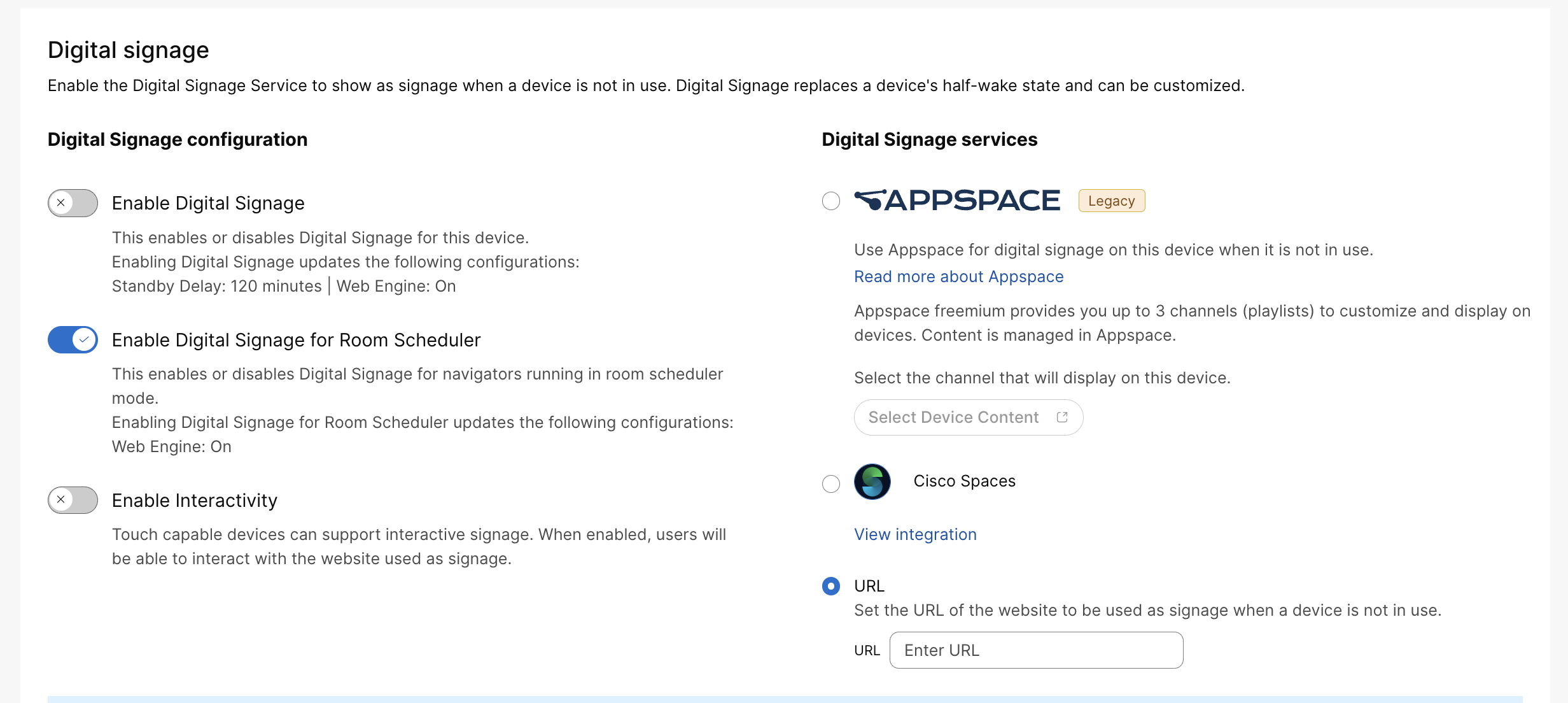
|
| 4 |
Unesite URL web stranice koju želite prikazati. Ako vaša organizacija ima aktivnu prilagođenu integr aciju koja omogućuje digitalnu signalizaciju, možete je koristiti za signalizaciju. Pročitajte više o integracijama radnog prostora. |
| 5 |
Odaberite Spremi. Prema zadanim postavkama, web stranica se prikazuje 120 minuta prije nego što uređaj uđe u stanje pripravnosti. |
Postavljanje s web sučelja uređaja
Također možete omogućiti digitalnu signalizaciju s web portala uređaja gdje možete postaviti više konfiguracija. Pročitajte članak Napredne postavke za više informacija o tome kako pristupiti njemu.
Prvo odaberite Postavke s izbornika s lijeve strane. U od jeljku Konfiguracije odaberite sljedeće:
-
: Odaberite U ključeno da biste omogućili web mehanizam.
-
omogućuje vam pokretanje konzole za razvojne programere Chrome na prijenosnom računalu. Obavezno isključ ite RemoteDebugging nakon upotrebe. Za više informacija pročitajte članak R ješavanje problema.
Zatim upotrijebite sljedeće konfiguracije za postavljanje digitalne signalizacije:
-
: Zvuk je prema zadanim postavkama isključen, ali možete ga uključiti pomoću ove konfiguracije. Glasnoća prati postavku glasnoće video sustava.
-
: Odaberite Interaktivno ako želite omogućiti mogućnost interakcije s web stranicom. Odab irom NonInteractive korisnici će biti vraćeni na početni zaslon kada dodirnu nešto na web stranici.
-
: Uključite kako biste omogućili prikaz web stranica.
-
: Web prikaz osvježava se svakih N sekundi. Ova je postavka korisna za web stranice koje se ne mogu ažurirati. Ne preporučuje se korištenje ove postavke s interaktivnim načinom rada.
-
Url: Unesite URL web stranice koju želite prikazati na zaslonu.
Budući da se web stranica pojavljuje na vašem zaslonu prije nego što uređaj pređe u stanje pripravnosti, može biti dobra ideja postaviti sljedeće konfiguracije čekanja:
-
la: Uključite kako bi uređaj ušao u stanje pripravnosti kada je vrijeme odgode čekanja isteklo. Kada je isključen, uređaj neće ući u stanje pripravnosti.
-
: Odredite koliko dugo (u minutama) uređaj čeka prije prelaska u stanje pripravnosti. Preporučujemo podešavanje tajmera na 120.
-
: Ako je isključeno, buđenje pri detekciji pokreta je onemogućeno. Ako je uključen, sustav se automatski budi iz stanja pripravnosti kada ljudi uđu u sobu.
Prikaz digitalne signalizacije na rasporedu soba
Digitalna signalizacija može se aktivirati na raspoređivačima soba kada nisu aktivno rezervirani. Ova funkcija podržava i Cisco Room Booking i Microsoft Teams Panel načine rada. URL digitalne signalizacije konfiguriran za sobu ponovno se koristi za raspoređivače soba i uparene navigatore; za ove uređaje nije potreban poseban URL za signalizaciju.
Digitalna signalizacija za raspoređivače soba može se omogućiti ili onemogućiti putem Control Hub ili pomoću sljedeće postavke:
xConfiguration Standby Signage RoomScheduler Mode: <On, Off>Da biste omogućili digitalnu signalizaciju iz kontrolnog čvorišta, slijedite korake navedene u odjeljku Postavljanje iz kontrolnog čvori šta i odaberite opciju O mogući digitalnu signalizaciju za raspored soba.
Ostale postavke digitalne signalizacije, poput interaktivnosti, dijele se s postojećom konfiguracijom digitalne signalizacije.
Za razliku od tipičnih kontrolera, planeri soba dizajnirani su tako da ostanu vidljivi većinu vremena osim tijekom radnog vremena izvan ureda. Stoga se na raspoređivače soba primjenjuje samo način označavanja "pola buđenja", koji se razlikuje od tipičnog pola buđenja zasnovanog na kontroleru.


