- Domov
- /
- Članek

Hvala za povratne informacije.

Omogočite digitalno signalizacijo na napravah serije Board, Desk in Room
 V tem članku
 Povratne informacije?
Digitalna oznaka vam omogoča prikaz vsebine po meri na napravah Board, Desk in Room Series, ko so v stanju pol budnosti. Digitalna oznaka je odličen način za prikaz oglaševalskih vsebin in promocijo vaše blagovne znamke, hkrati pa tudi prikaz informacij obiskovalcev in notranjih zaposlenih, nadzornih plošč ali koledarjev.
Digitalna oznaka je na voljo za naprave serije Board, Desk in Room.
Da bi se izognili nevarnosti zgodnjega poslabšanja zaslona, priporočamo uporabo digitalnih oznak največ 12 ur na dan.
Preberite najboljše prakse za uporabo spletnega mehanizma, če želite izvedeti več o podprtih funkcijah in omejitvah spletnega mehanizma. Če naletite na težavo s spletno stranjo, preverite razdelek Od pravl janje težav.
Nastavitev iz nadzornega središča
Spletno vsebino lahko prikažete na celotnem zaslonu na napravi Board, Desk ali Room Series. Digitalna oznaka vam omogoča, da se spletne strani prikazujejo na zaslonu, ko je naprava v stanju polbudnosti.
| 1 |
V pogledu stranke na https://admin.webex.com pojdite na stran Naprave in s seznama izberite svojo napravo. Če želite nastaviti digitalne oznake na več napravah, izberite več naprav in v orodni vrstici kliknite Uredi konfiguracije. |
| 2 |
Pojdite na Konfiguracije in kliknite Digital Signage. |
| 3 |
Vklopite O mogoči digitalno označ evanje in izberite, ali želite omogočiti inter aktivnost. 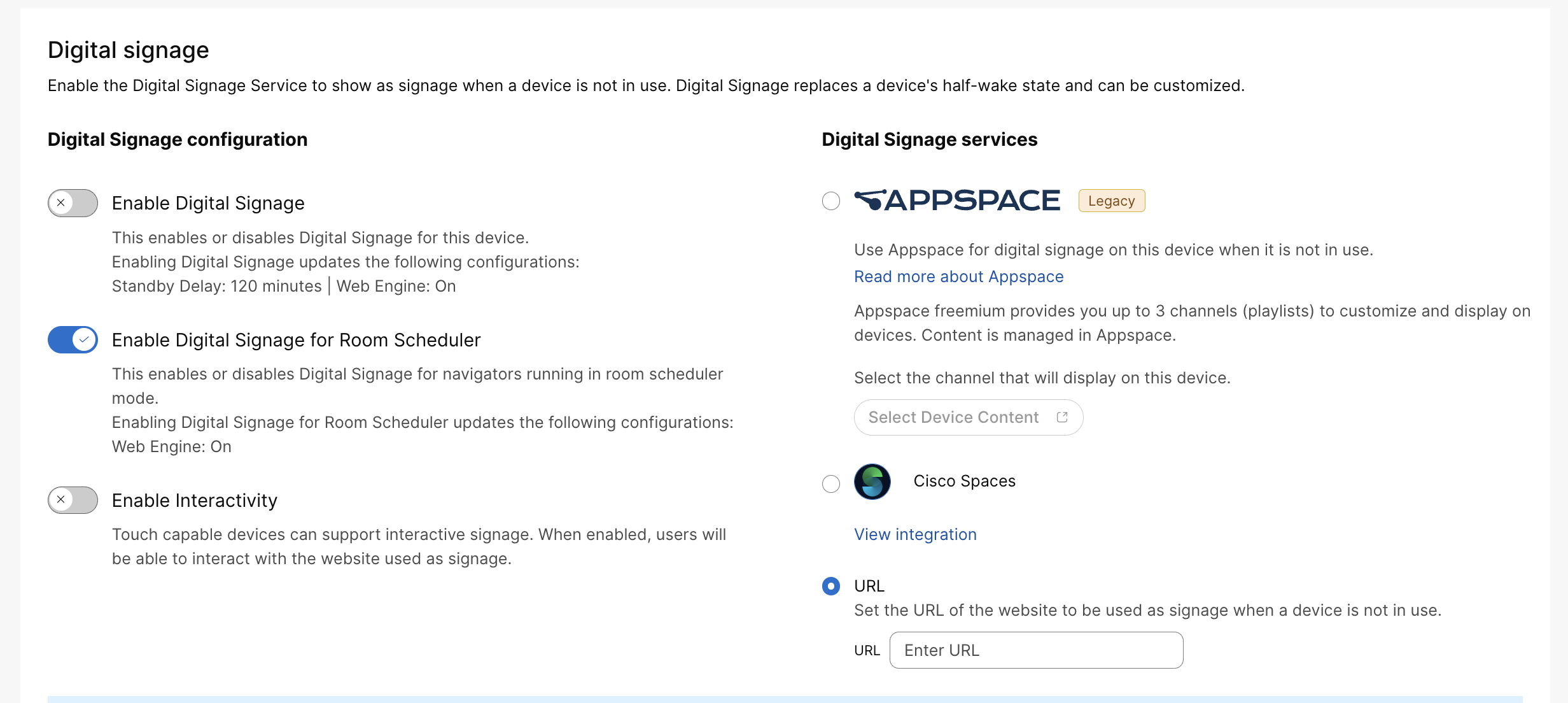
|
| 4 |
Vnesite URL spletne strani, ki jo želite prikazati. Če ima vaša organizacija aktivno integracijo po meri, ki omogoča digitalno označevanje, jo lahko uporabite za označevanje. Preberite več o integracijah delovnega prostora. |
| 5 |
Izberite Shrani. Spletna stran je privzeto prikazana 120 minut, preden naprava preide v stanje pripravljenosti. |
Nastavitev iz spletnega vmesnika naprave
Digitalno označevanje lahko omogočite tudi s spletnega portala naprave, kjer lahko nastavite več konfiguracij. Za več informacij o tem, kako dostopati do njega, preberite članek Napredne nastavitve.
Najprej v meniju na levi izberite Nastavitve. V razdel ku Konfiguracije izberite naslednje:
-
: Izberite V klopl jeno, da omogočite spletni motor.
-
vam omogoča zagon konzole za razvijalce Chrome na prenosnem računalniku. Po uporabi ne pozabite izklopiti RemoteDebugging. Za več informacij preberite članek o od pravl janju težav.
Nato nastavite digitalne oznake z naslednjimi konfiguracijami:
-
Stanje : zvok je privzeto izklopljen, vendar ga lahko vklopite s to konfiguracijo. Glasnost sledi nastavitvi glasnosti video sistema.
-
: izberite Interaktivno, če želite omogočiti možnost interakcije s spletno stranjo. Če iz berete možnost NonInteractive, se bodo uporabniki vrnili na začetni zaslon, ko dotaknete nekaj na spletni strani.
-
evanje > Način: Vklopite, da omogočite spletni pogled.
-
: spletni pogled se osveži vsakih N sekund. Ta nastavitev je uporabna za spletne strani, ki se same ne morejo posodobiti. Te nastavitve ni priporočljivo uporabljati z interaktivnim načinom.
-
: Vnesite URL spletne strani, ki ga želite prikazati na zaslonu.
Ker se spletna stran prikaže na zaslonu, preden naprava preide v stanje pripravljenosti, je lahko dobro nastaviti naslednje konfiguracije pripravljenosti:
-
Stanje zor: vklopite, da naprava preide v stanje pripravljenosti, ko se izteče čas zakasnitve pripravljenosti. Ko je naprava izklopljena, ne bo prešla v stanje pripravljenosti.
-
: Določite, kako dolgo (v minutah) naprava čaka, preden preide v stanje pripravljenosti. Priporočamo nastavitev časovnika na 120.
-
ection: Če je nastavljeno na izklopljeno, je prebujanje pri zaznavanju gibanja onemogočeno. Če je nastavljen na vklopljen, se sistem samodejno zbudi iz pripravljenosti, ko ljudje vstopijo v sobo.
Prikaz digitalnih oznak na razporejevalniku prostorov
Digitalne oznake lahko aktivirate v načrtovalnikih sob, če niso aktivno rezervirani. Ta funkcija podpira načine Cisco Room Booking in Microsoft Teams Panel. URL digitalne oznake, konfiguriran za prostor, se ponovno uporabi za načrtovalce prostorov in zbrane navigatorje; za te naprave ni potreben ločen URL za označevanje.
Digitalne oznake za načrtovalce prostorov lahko omogočite ali onemogočite prek Control Hub ali z nasled njo nastavitvijo:
xConfiguration Standby Signage RoomScheduler Mode: <On, Off>Če želite omogočiti digitalno označevanje iz nadzornega središča, sledite korakom, opisanim v razdelku Nastavitev iz nadzornega sredi šča, in izberite možnost O mogoči digitalno signalizacijo za načrtovalnik prostorov.
Druge nastavitve digitalnih oznak, kot je interaktivnost, so v skupni rabi z obstoječo konfiguracijo digitalnih oznak.
Za razliko od običajnih krmilnikov so načrtovalniki prostorov zasnovani tako, da ostanejo vidni večino časa, razen v času zunaj pisarne. Zato za načrtovalce prostorov velja samo način označevanja »polovična budnost«, ki se razlikuje od tipičnega polvbudjenja, ki temelji na krmilniku.


