- ホーム
- /
- 投稿記事

コメントありがとうございます。

Board、Desk、Room シリーズ デバイスでデジタル サイネージを有効にする
 この記事の内容
 フィードバックがある場合
デジタル サイネージを使用すると、Board、Desk、Room シリーズのデバイスがハーフ ウェイク状態のときに、カスタム コンテンツを表示できます。 デジタル サイネージは、広告コンテンツを表示してブランドを宣伝するだけでなく、訪問者や社内従業員の情報、ダッシュボード、カレンダーを表示するのに最適な方法です。
デジタル サイネージは、Board、Desk、Room シリーズのデバイスで利用できます。
画面の早期劣化のリスクを避けるため、デジタルサイネージの使用時間は 1 日あたり最大 12 時間未満に抑えることをお勧めします。
Web エンジンでサポートされている機能と制限事項の詳細については、 「Web エンジンの使用に関するベスト プラクティス」 をお読みください。 Web ページで問題が発生した場合は、 トラブルシューティング セクションを確認してください。
コントロールハブからセットアップ
Board、Desk、または Room シリーズのデバイスで、Web コンテンツを全画面で表示できます。 デジタル サイネージを使用すると、デバイスがハーフ ウェイク状態のときに Web ページを画面に表示できます。
| 1 |
https://admin.webex.com の顧客ビューから、 デバイス ページに移動し、リストからデバイスを選択します。 複数のデバイスにデジタル サイネージを設定する場合は、複数のデバイスを選択し、ツールバーの [構成の編集] をクリックします。 |
| 2 |
[構成] に移動し、 [デジタル サイネージ] をクリックします。 |
| 3 |
デジタル サイネージを有効にする をオンにして、 インタラクティブ機能を有効にするかどうかを選択します。 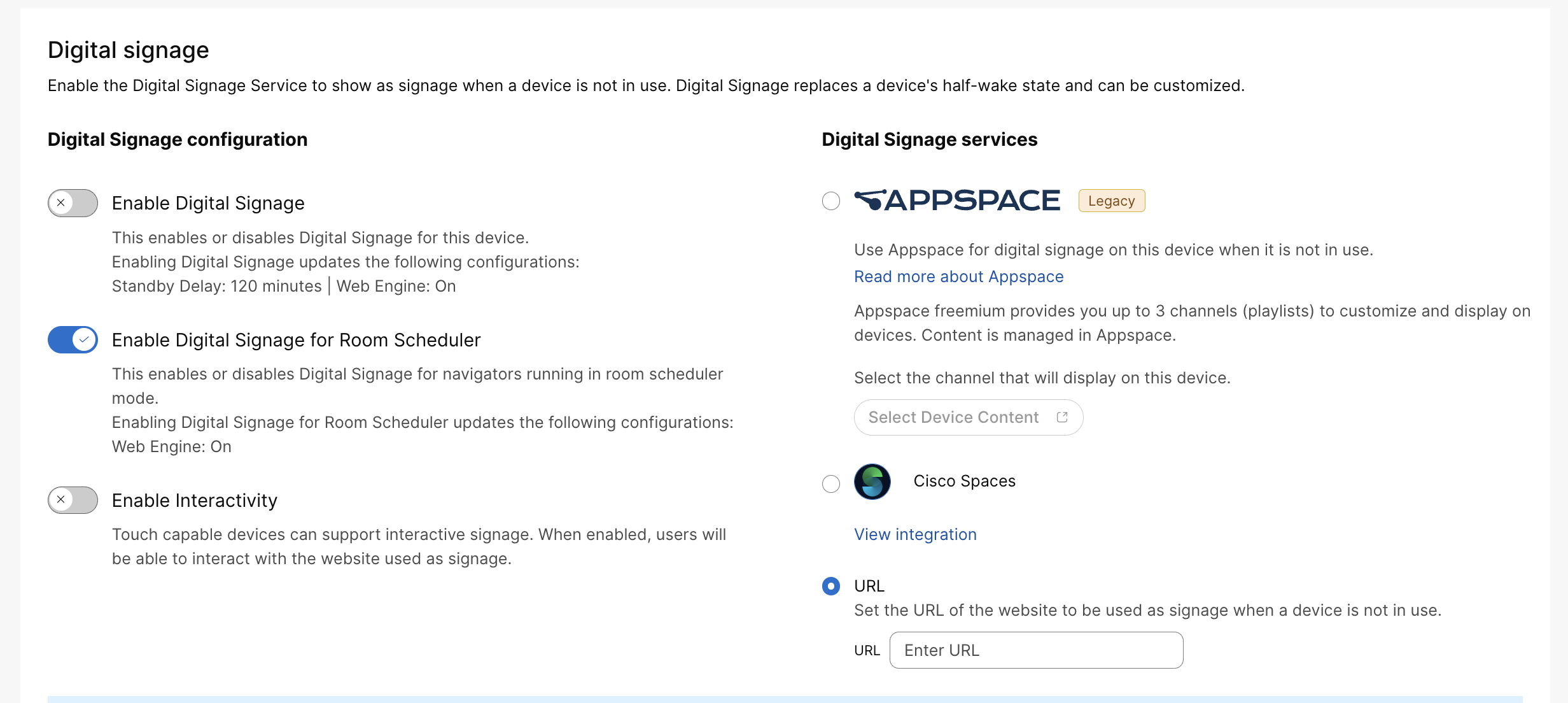
|
| 4 |
表示する Web ページの URL を入力します。 組織にデジタル サイネージを提供するアクティブな カスタム統合 がある場合は、それをサイネージに使用することを選択できます。 詳細については、 Workspace の統合をご覧ください。 |
| 5 |
保存を選択します。 デフォルトでは、デバイスがスタンバイ モードに入る前に Web ページが 120 分間表示されます。 |
デバイスのウェブインターフェースから設定する
さらに、デバイスの Web ポータルからデジタル サイネージを有効にして、さらに設定を行うこともできます。 アクセス方法の詳細については、「 詳細設定 」の記事をお読みください。
まず、左側のメニューから 設定 を選択します。 構成で、以下を選択します。
-
: Web エンジンを有効にするには、 オン を選択します。
-
: RemoteDebugging を使用すると、ラップトップで Chrome 開発者コンソールを実行できます。 使用後は必ず TURN off RemoteDebugging を無効にしてください。 詳細については、 トラブルシューティング の記事をお読みください。
次に、次の構成を使用してデジタル サイネージを設定します。
-
: オーディオはデフォルトではオフになっていますが、この設定を使用してオンにすることができます。 音量はビデオ システムの音量設定に従います。
-
: Web ページを操作する機能を有効にする場合は、インタラクティブを選択します。 NonInteractive を選択すると、ユーザは Web ページ上で何かをタップしたときに Home 画面に戻ります。
-
: TURN オン にして、Web ビューを有効にします。
-
: Web ビューは N 秒ごとに更新されます。 この設定は、自動的に更新できない Web ページに役立ちます。 この設定をインタラクティブ モードで使用することはお勧めしません。
-
: 画面に表示する Web ページの URL を入力します。
デバイスがスタンバイ モードになる前に Web ページが画面に表示されるため、次のスタンバイ構成を設定することをお勧めします。
-
: スタンバイ遅延がタイムアウトしたときにデバイスがスタンバイ モードに入るようにするには、TURN をオンにします。 電源をオフにすると、デバイスはスタンバイ モードになりません。
-
: デバイスがスタンバイ モードに入る前に待機する時間 (分単位) を定義します。 タイマーを 120 に設定することをお勧めします。
-
: オフに設定すると、モーション検出時のウェイクアップが無効になります。 オンに設定すると、人が部屋に入ってくるとシステムは自動的にスタンバイ状態から起動します。
TURN にデジタルサイネージを表示する
ルーム スケジューラがアクティブに予約されていない場合は、デジタル サイネージをアクティブ化できます。 この機能は、Cisco 会議室予約モードと Microsoft チーム パネル モードの両方をサポートします。 部屋に設定されたデジタル サイネージ URL は、ルーム スケジューラとペアになったナビゲーターに再利用されます。これらのデバイスには別のサイネージ URL は必要ありません。
ルーム スケジューラのデジタル サイネージは、Control Hub または次の設定を使用して有効または無効にできます。
xConfiguration スタンバイ サイネージ RoomScheduler モード: <オン、オフ>コントロールハブからデジタルサイネージを有効にするには、 コントロールハブからセットアップ セクションでオプションを選択してください Room Scheduler のデジタルサイネージを有効にする。
インタラクティブ機能などのその他のデジタル サイネージ設定は、既存のデジタル サイネージ構成と共有されます。
一般的なコントローラーとは異なり、ルーム スケジューラーは、営業時間外を除いて、ほとんどの時間表示されるように設計されています。 したがって、一般的なコントローラーベースのハーフ ウェイクとは異なり、ルーム スケジューラにはサイネージの「ハーフ ウェイク」モードのみが適用されます。


