Webex-sovellus | Hanki tietoja kokouksen osallistujista

list-menuOnko sinulla palautetta?
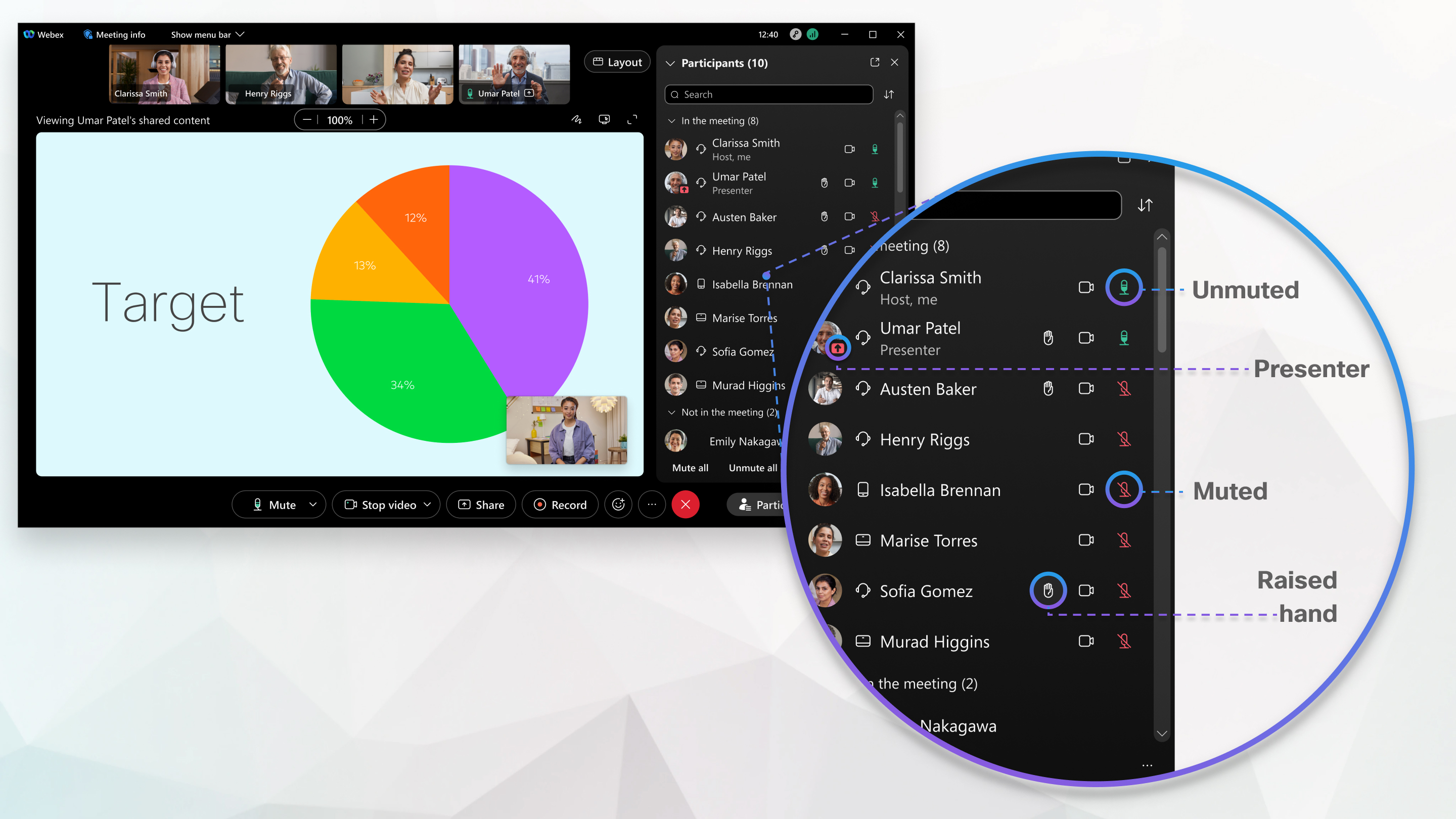
Kun olet kokouksessa Webex-sovelluksessa, voit nopeasti nähdä, ketkä ovat liittyneet kokoukseen riippumatta siitä, ovatko he liittyneet Webex -sovelluksesta, Webex Meetings -sovelluksesta, verkkoselaimesta vai videolaitteesta. Voit jopa nähdä heidän tilansa kokouksen aikana, kuten kuka on mykistetty, esittää tai nostaa käden.
Hanki tietoja kokouksen osallistujista

Osallistujat ja videopaneelit antavat sinulle tietoa kokouksesi muiden osallistujien henkilöllisyydestä.
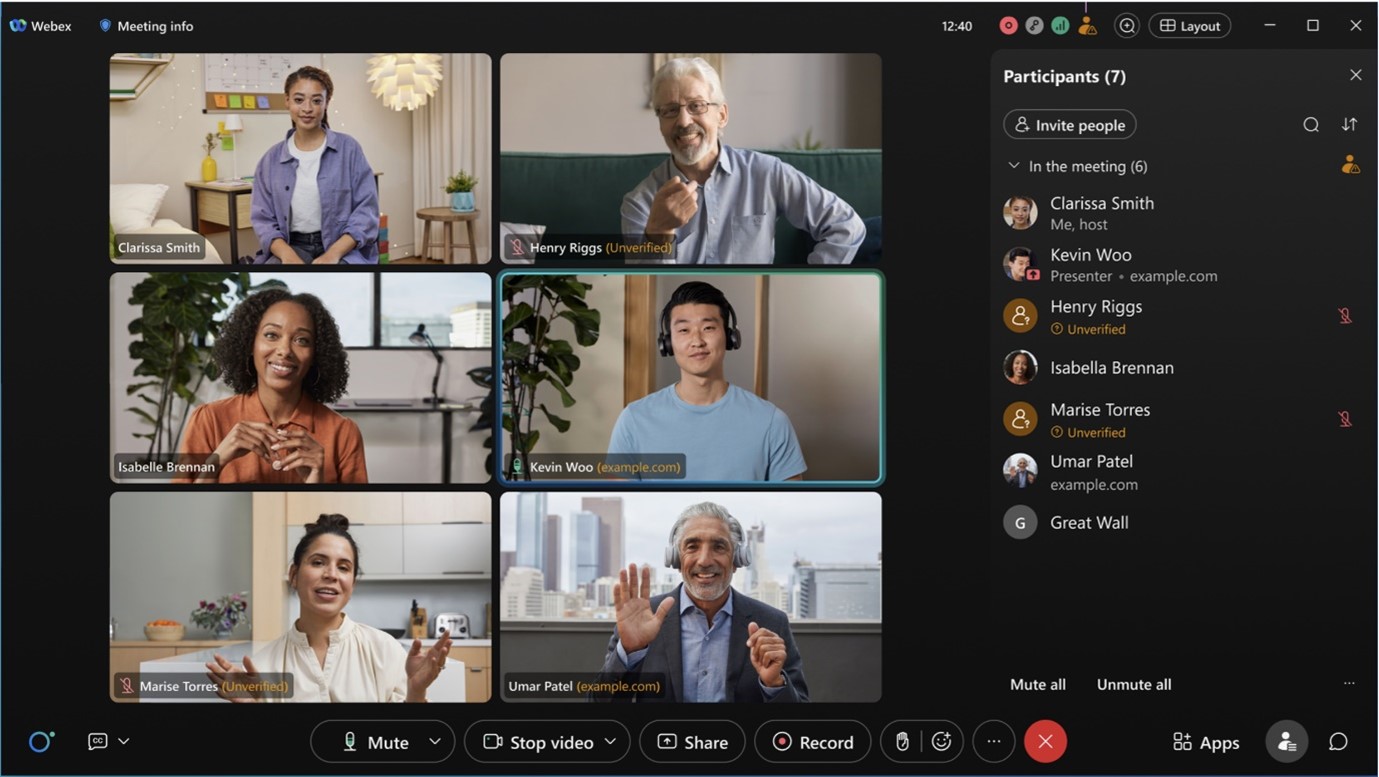
Kuvissa näkyy kokouksen osallistujien henkilöllisyys.

Kokouksen osallistujan henkilöllisyys luokitellaan sisäiseksi, ulkoiseksi tai vahvistamattomaksi.

Sisäinen

Sisäiset osallistujat ovat Webex-käyttäjiä, jotka ovat osa organisaatiotasi ja ovat kirjautuneet sisään tai todentaneet henkilöllisyytensä Webex-palvelussa. Et näe sisäisten käyttäjien toimialuetta kokouksen osallistujien paneelissa.

Sisäinen kokouksen osallistuja, joka on osa organisaatiotasi, eikä otsikkoa näytetä.

Ulkoinen

Ulkoiset osallistujat ovat Webex-käyttäjiä, jotka kuuluvat muuhun organisaatioon kuin sinun. He ovat kirjautuneet sisään tai todentaneet henkilöllisyytensä Webex-palvelussa. Voit nähdä ulkoisten käyttäjien toimialueen kokouksen osallistujien paneelissa ja tunnistaa helposti, mistä organisaatiosta he ovat.

Organisaatiosi ulkopuolinen kokouksen osallistuja, joka näyttää verkkotunnuksensa.

Vahvistamaton

Vahvistamattomat osallistujat eivät ole kirjautuneet sisään tai todentaneet henkilöllisyyttään Webex-palvelussa. Vahvistamaton osallistuja voi antaa minkä tahansa nimen liittyessään Webex-kokoukseen. Tämä nimi näkyy osallistujapaneelissa, mutta Webex ei voi vahvistaa osallistujan henkilöllisyyttä. Vahvistamattomina käyttäjinä kokouksiin liittyvien tai niihin haluavien henkilöiden kanssa on oltava varovainen ja harkitsevainen. Webex suosittelee vahvasti, että kokousten järjestäjät ryhtyvät toimiin sen varmistamiseksi, että vahvistamaton osallistuja on se, joka hän väittää olevansa.

Esimerkiksi kokouksen isäntänä voit siirtää vahvistamattomat osallistujat pienryhmähuoneeseen ja varmistaa heidän henkilöllisyytensä kuulo- ja silmämääräisesti ennen kuin päästät heidät pääkokoushuoneeseen. Webex suosittelee myös käyttäjien kirjautumista sisään tai todentamista, mikä parantaa kokousten turvallisuutta. Jos osallistujalla ei ole Webex-tiliä, kuka tahansa voi luoda ilmaisen Webex-tilin osoitteessa webex.com ja tulla vahvistetuksi Webex-käyttäjäksi.

Vahvistamaton kokouksen osallistuja, jonka nimensä vieressä näkyy tunniste.

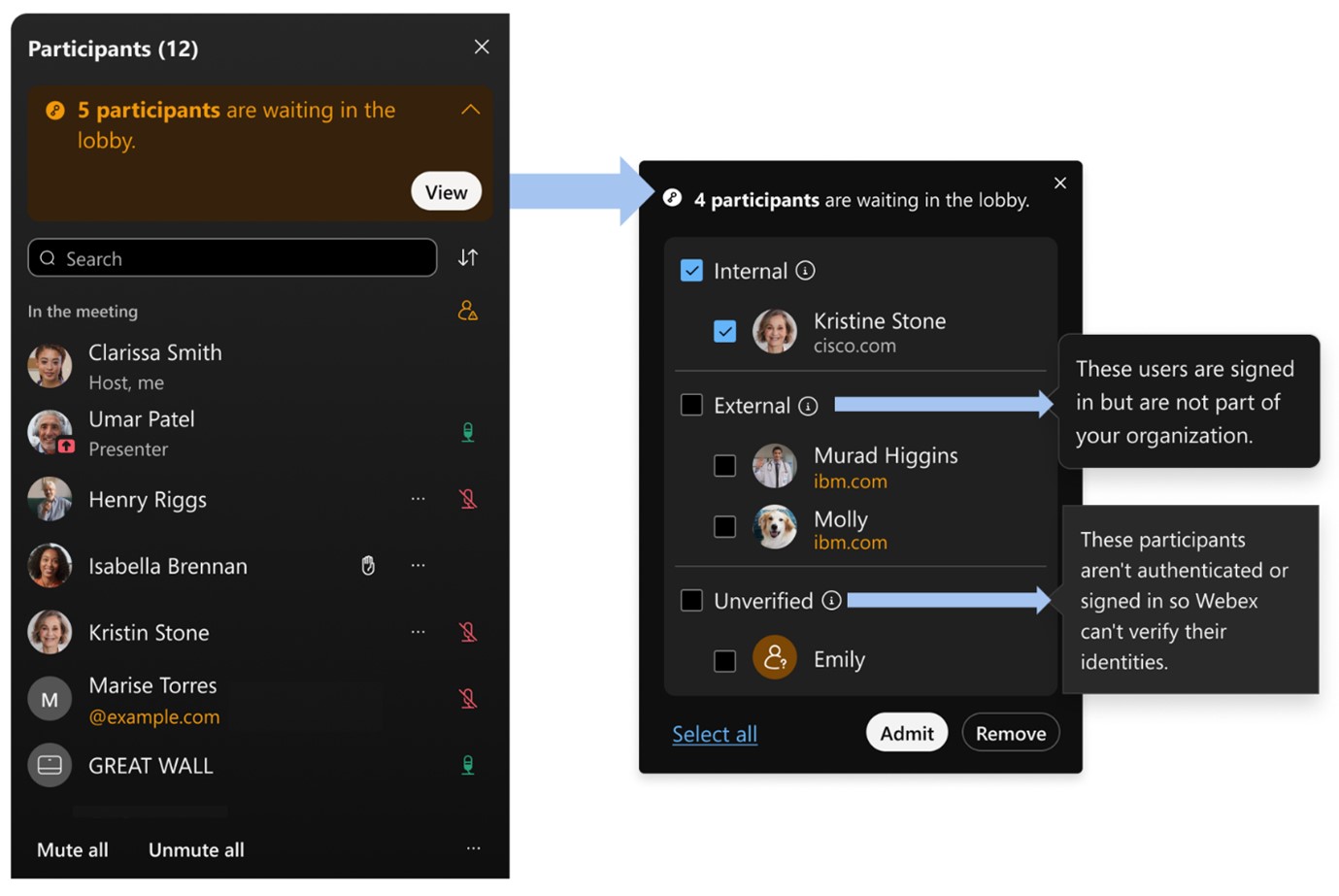
Webex-kokousten aula käyttää myös Sisäinen-, Ulkoinen- ja Vahvistamaton-luokkia ilmoittaakseen kokouksen isäntälle kunkin käyttäjän vahvistustilan ennen kokoukseen päästämistä.

Kokouksen osallistujaluettelo, jossa näkyvät Sisäinen, Ulkoinen ja Vahvistamaton -luokat, jotta kokouksen järjestäjä voi saada tiedon kunkin käyttäjän vahvistustilasta ennen heidän hyväksymistään kokoukseen.

Kokouksen aikana voit tarkistaa Osallistujat Osallistujapainike -kohdasta, ketkä ovat liittyneet kokoukseen ja osallistuvatko he aktiivisesti.

Ota kuvakaappaus henkilöluettelosta kokouksen aikana, jos haluat muistutuksen kokouksen osallistujista sen päätyttyä.

  • Kokouksessa— Listaa kokoukseen liittyneet henkilöt riippumatta siitä, ovatko he liittyneet Webex-sovelluksesta, Kokoukset-sovelluksesta vai videolaitteesta. Paritetut huonelaitteet näyttävät kaikkien kyseiseen laitteeseen paritettujen laitteiden nimet. Voit myös nähdä, kuka isännöi, on mykistetty, jakaa, puhuu aktiivisesti, on liittynyt organisaatiosi ulkopuolelta, on liittynyt vain puhelimitse tai onko joku liittynyt, mutta ei ole vielä yhdistänyt ääntään.

    Löydät kokoukseen osallistujan yhteystiedot viemällä hiiren osoittimen hänen profiilikuvansa päälle.
  • Odottaminen aulassa—Joskus liittyvien ihmisten on ehkä odotettava virtuaaliaulassa ennen sisäänpääsyä. Voit valita, kenet päästät sisään ja kenet pidät ulkona

  • Ei kokouksessa— Ajoitettujen kokousten tai henkilökohtaisen huoneen kokousten osalta tämä osio sisältää henkilöt, jotka ovat saaneet kalenterikutsun kokoukseen, mutta eivät ole vielä liittyneet. Tilaan liitetyssä Webex-sovelluskokouksessa tämä osio sisältää henkilöt, jotka ovat osa tilaa, mutta eivät ole vielä liittyneet siihen. Tämä osio sisältää myös kaikki henkilöt, jotka liittyivät kokoukseen, mutta poistuivat sieltä myöhemmin.

Kokouksen aikana voit tarkistaa Osallistujat Osallistujapaneelin painike -kohdasta, ketkä ovat liittyneet kokoukseen ja osallistuvatko he aktiivisesti.

Ota kuvakaappaus Osallistujaluettelosta kokouksen aikana, jos haluat muistutuksen kokouksen osallistujista sen päätyttyä.

  • Kokouksessa— Listaa kokoukseen liittyneet henkilöt riippumatta siitä, ovatko he liittyneet Webex-sovelluksesta, Webex Meetings -sovelluksesta vai videolaitteesta. Paritettujen huonelaitteiden nimet näkyvät kaikkien kyseiseen laitteeseen paritettujen laitteiden kanssa. Voit myös nähdä, kuka isännöi, on mykistetty, jakaa, puhuu aktiivisesti tai onko joku liittynyt, mutta ei ole vielä yhdistänyt ääntään.

    Löydät kokoukseen osallistujan yhteystiedot kaksoisnapauttamalla hänen profiilikuvaansa.
  • Odottaminen aulassa— Joskus liittyvien ihmisten on ehkä odotettava virtuaaliaulassa ennen sisäänpääsyä. Voit valita, kenet haluat päästää sisään ja kenet haluat pitää ulkona.

  • Ei kokouksessa— Aikataulutetun kokouksen tai henkilökohtaisen huoneen kokouksen osalta tämä osio sisältää henkilöt, jotka ovat saaneet kalenterikutsun kokoukseen, mutta eivät ole vielä liittyneet. Tilaan liitetyssä Webex-sovelluskokouksessa tämä osio sisältää henkilöt, jotka ovat osa tilaa, mutta eivät ole vielä liittyneet siihen. Tämä osio sisältää myös kaikki henkilöt, jotka liittyivät kokoukseen, mutta poistuivat sieltä myöhemmin.

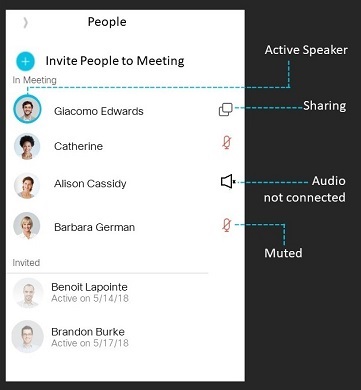
Kokouksen aikana voit tarkistaa henkilöluettelosta Osallistujapaneelin painike, ketkä ovat liittyneet kokoukseen ja osallistuvatko he aktiivisesti.

Ota kuvakaappaus henkilöluettelosta kokouksen aikana, jos haluat muistutuksen kokouksen osallistujista sen päätyttyä.

  • Kokouksessa— Listaa kokoukseen liittyneet henkilöt riippumatta siitä, ovatko he liittyneet Webex-sovelluksesta, Kokoukset-sovelluksesta vai videolaitteesta. Paritetut huonelaitteet näyttävät kaikkien kyseiseen laitteeseen paritettujen laitteiden nimet. Voit myös nähdä, kuka isännöi, on mykistetty, jakaa, puhuu aktiivisesti tai onko joku liittynyt, mutta ei ole vielä yhdistänyt ääntään.

  • Kutsuttu— Aikataulutetun kokouksen tai henkilökohtaisen huoneen kokouksen osalta tämä osio sisältää henkilöt, jotka ovat saaneet kalenterikutsun kokoukseen, mutta eivät ole vielä liittyneet. Tilaan liitetyssä Webex-sovelluskokouksessa tämä osio sisältää henkilöt, jotka ovat osa tilaa, mutta eivät ole vielä liittyneet siihen. Tämä osio sisältää myös kaikki henkilöt, jotka liittyivät kokoukseen, mutta poistuivat sieltä myöhemmin.

Oliko tästä artikkelista apua?
Aiheeseen liittyvät artikkelit