Aplicația Webex | Obțineți detalii despre participanții la întâlnire

list-menuFeedback?
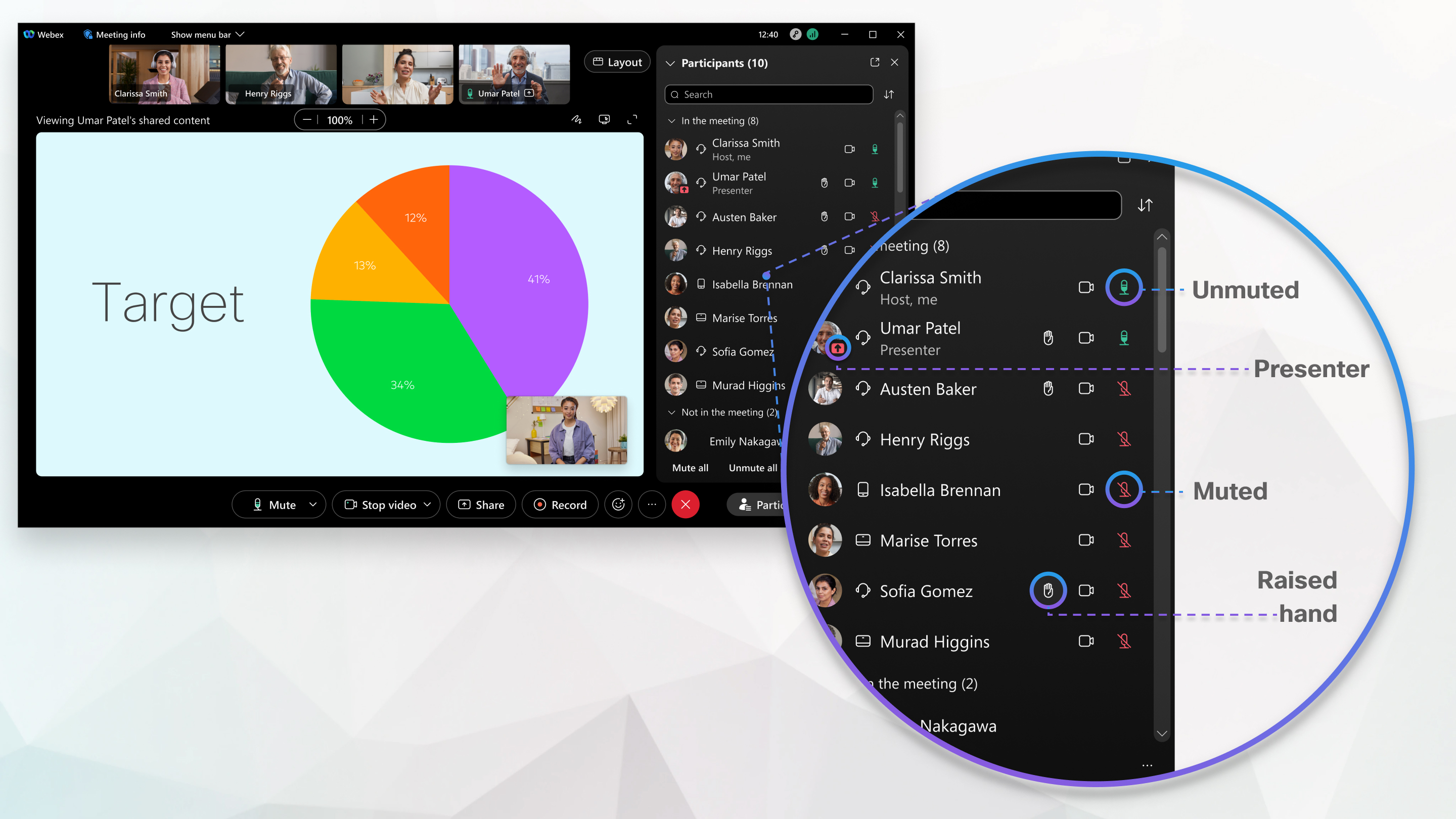
Când vă aflați într-o întâlnire în aplicația Webex, puteți vedea rapid cine s-a alăturat întâlnirii, indiferent dacă s-a alăturat din aplicația Webex, aplicația Webex Meetings, browserul web sau dispozitivul video. Puteți vedea chiar starea acestora în timpul întâlnirii, cum ar fi cine este dezactivat, care prezintă sau ridică mâna.
Get details about meeting participants

Participanții și panourile video vă oferă informații despre identitatea celorlalți participanți la întâlnirea dvs.

Images shows the identity of meeting participants.

Identitatea unui participant la întâlnire este clasificată ca internă, externă sau neverificată.

Intern

Participanții interni sunt utilizatori Webex care fac parte din organizația dvs. și s-au conectat sau s-au autentificat pentru a-și verifica identitatea cu serviciul Webex. Nu vedeți domeniul utilizatorilor interni în panoul participanților la întâlnire.

An internal meeting participant who is part of your organization, and there is no label shown.

Externe

Participanții externi sunt utilizatori Webex care aparțin unei alte organizații decât a ta. S-au autentificat sau s-au autentificat pentru a-și verifica identitatea cu serviciul Webex. Puteți vedea domeniul utilizatorilor externi în panoul participanților la întâlnire și puteți identifica cu ușurință din ce organizație provin.

An external meeting participant outside of your organization, showing their domain.

neconfirmat

Participanții neconfirmați nu s-au conectat sau nu s-au autentificat pentru a-și verifica identitatea cu serviciul Webex. Un participant neconfirmat poate introduce orice nume atunci când se alătură întâlnirii Webex. Acest nume este afișat în panoul participanților, dar Webex nu poate verifica identitatea acestui participant. Ar trebui să se acorde atenție și atenție persoanelor care se alătură sau doresc să se alăture întâlnirilor ca utilizatori neconfirmați. Webex recomandă cu tărie gazdelor întâlni rii să ia măsuri pentru a verifica dacă un participant neconfirmat este cine spun că este.

De exemplu, în calitate de gazdă a întâlnirii, puteți muta participanții neconfirmați într-o sală de pau ză și să le verificați identitatea audio și vizual înainte de a-i admite în sala principală de ședințe. De asemenea, Webex recomandă utilizatorilor să fie conectați sau autentificați, oferind o mai bună securitate a întâlnirilor. Dacă un participant nu are un cont Webex, oricine poate crea un cont Webex gratuit la webex.com pentru a deveni utilizator Webex verificat.

An unverified meeting participant, showing the label next to their name.

Lobby-ul pentru utilizează, de Webex Meetings asemenea, categoriile Intern, Extern și Neverificat pentru a informa gazda întâlnirii despre starea de verificare a fiecărui utilizator înainte de admiterea la întâlnire.

List of participants in a meeting showing the Internal, External, and Unverified categories, to inform the meeting host about the verification status of each user before admitting them into the meeting.

În timpul unei întâlniri, accesați Parti cipanți Participants button pentru a afla cine s-a alăturat sau nu întâlnirii și dacă participă activ.

Faceți o captură de ecran a listei de persoane în timpul întâlnirii dacă doriți să vă amintiți cine a participat la întâlnire după încheierea acesteia.

  • În Întâln ire — listează persoanele care s-au alăturat întâlnirii, indiferent dacă s-au alăturat din aplicația Webex, din aplicația Întâlniri sau de pe un dispozitiv video. Dispozitivele de cameră asociate afișează numele tuturor persoanelor asociate cu dispozitivul respectiv. De asemenea, puteți vedea cine găzduiește, a dezactivat, partajează, vorbește activ, s-a alăturat din afara organizației dvs., s-a alăturat numai prin telefon sau dacă cineva s-a alăturat, dar nu și-a conectat încă sunetul.

    Pentru a găsi informațiile de contact ale unei persoane din întâlnire, treceți cursorul peste fotografia de profil a acestuia.
  • Așteptarea în hol — Uneori, persoanele care se alătură ar putea fi nevoite să aștepte într-un hol virtual înainte de a intra. Puteți alege pe cine doriți să lăsați să intre și pe cine doriți să țineți departe

  • Nu se află în întâlnire — Pentru o întâlnire programată sau o întâlnire în cameră personală, această secțiune include persoanele care au primit o invitație din calendar pentru întâlnire, dar care nu s-au alăturat încă. Pentru întâlnirea aplicației Webex care este asociată cu un spațiu, această secțiune include persoane care fac parte din spațiu, dar nu s-au alăturat încă. Această secțiune include, de asemenea, orice persoană care s-a alăturat întâlnirii, dar apoi au plecat.

În timpul unei întâlniri, accesați Parti cipanți Participant Panel button pentru a afla cine s-a alăturat sau nu întâlnirii și dacă participă activ.

Faceți o captură de ecran a li stei de participanți în timpul întâlnirii dacă doriți să vă amintiți cine a participat la întâlnire după încheierea acesteia.

  • În Întâln ire —Listează persoanele care s-au alăturat întâlnirii, indiferent dacă s-au alăturat din aplicația Webex, din Webex Meetings aplicație sau de pe un dispozitiv video. Dispozitivele de cameră asociate afișează numele tuturor celor care sunt asociați cu dispozitivul respectiv. De asemenea, puteți vedea cine găzduiește, dezactivează, partajează, vorbește activ sau dacă cineva s-a alăturat, dar nu și-a conectat încă sunetul.

    Pentru a găsi informațiile de contact ale unei persoane din întâlnire, atingeți de două ori fotografia de profil a persoanei respective.
  • Așteptarea în hol — Uneori, persoanele care se alătură ar putea fi nevoite să aștepte într-un hol virtual înainte de a intra. Puteți alege pe cine doriți să lăsați să intre și pe cine doriți să țineți departe.

  • Nu se află în întâlnire — Pentru o întâlnire programată sau o întâlnire în cameră personală, această secțiune include persoanele care au primit o invitație din calendar pentru întâlnire, dar care nu s-au alăturat încă. Pentru întâlnirea aplicației Webex care este asociată cu un spațiu, această secțiune include persoane care fac parte din spațiu, dar nu s-au alăturat încă. Această secțiune include, de asemenea, orice persoană care s-a alăturat întâlnirii, dar apoi au plecat.

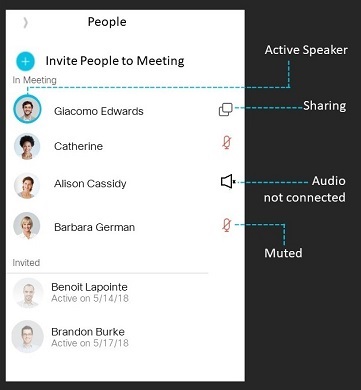
În timp ce vă aflați într-o întâlnire, accesați lista de persoane Participant Panel button pentru a afla cine s-a alăturat sau nu întâlnirii și dacă participă activ.

Faceți o captură de ecran a listei de persoane în timpul întâlnirii dacă doriți să vă amintiți cine a participat la întâlnire după încheierea acesteia.

  • În Întâln ire —Listează persoanele care s-au alăturat întâlnirii, indiferent dacă s-au alăturat din aplicația Webex, din aplicația Întâlniri sau de pe un dispozitiv video. Dispozitivele de cameră asociate afișează numele tuturor celor care sunt asociați cu dispozitivul respectiv. De asemenea, puteți vedea cine găzduiește, dezactivează, partajează, vorbește activ sau dacă cineva s-a alăturat, dar nu și-a conectat încă sunetul.

  • Invit@@ at — Pentru o întâlnire programată sau o întâlnire în cameră personală, această secțiune include persoanele care au primit o invitație din calendar pentru întâlnire, dar care nu s-au alăturat încă. Pentru întâlnirea aplicației Webex care este asociată cu un spațiu, această secțiune include persoane care fac parte din spațiu, dar nu s-au alăturat încă. Această secțiune include, de asemenea, orice persoană care s-a alăturat întâlnirii, dar apoi au plecat.

A fost util acest articol?