Webex App | Saznajte detalje o sudionicima sastanka

list-menuŽelite li poslati povratne informacije?
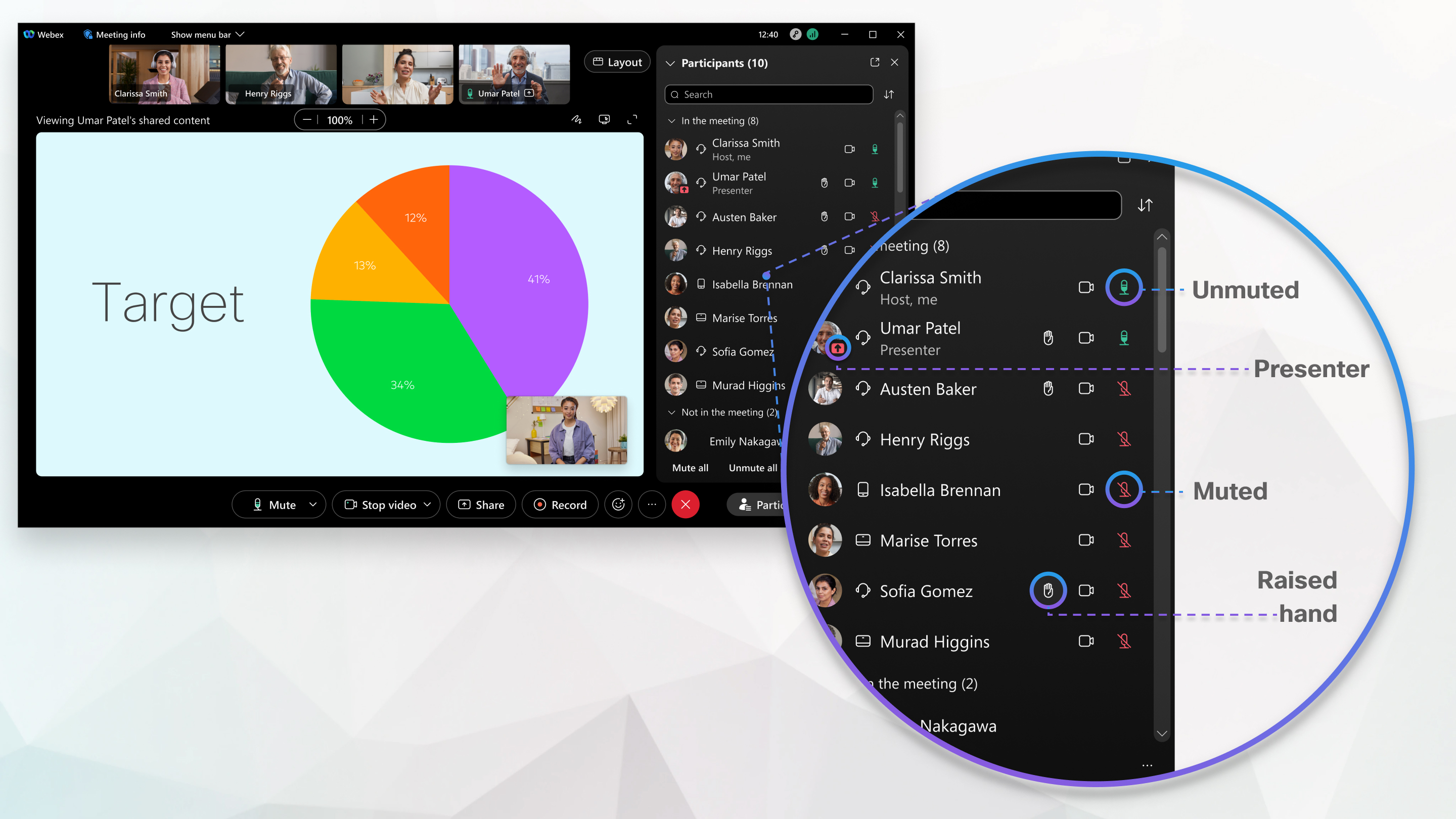
Kada ste na sastanku u aplikaciji Webex, možete brzo vidjeti tko se pridružio sastanku bez obzira na to je li se pridružio putem Webex aplikacije, aplikacije Webex Meetings, web preglednika ili video uređaja. Možete čak vidjeti njihov status tijekom sastanka, kao što je tko je prigušen, prezentiran ili podiže ruku.
Get details about meeting participants

Sudionici i video paneli pružaju vam informacije o identitetu ostalih sudi onika vašeg sastanka.

Images shows the identity of meeting participants.

Identitet sudionika sastanka kategoriziran je kao unutarnji, vanjski ili neprovjereni.

Unutarnji

Interni sudionici su korisnici Webexa koji su dio vaše organizacije i koji su se prijavili ili potvrdili autentičnost kako bi potvrdili svoj identitet putem Webex usluge. Na panelu sudionika sastanka ne vidite domenu internih korisnika.

An internal meeting participant who is part of your organization, and there is no label shown.

vanjski

Vanjski sudionici su korisnici Webexa koji pripadaju organizaciji koja nije vaša. Oni su se prijavili ili ovjer ili kako bi potvrdili svoj identitet putem Webex usluge. Domenu vanjskih korisnika možete vidjeti na panelu sudionika sastanka i lako prepoznati iz koje su organizacije.

An external meeting participant outside of your organization, showing their domain.

Neprovjereno

Neprovjereni sudionici nisu se prijavili ili potvrdili autentičnost kako bi potvrdili svoj identitet putem usluge Webex. Neprovjereni sudionik može unijeti bilo koje ime prilikom pridruživanja Webex sastanku. Ovo se ime prikazuje na ploči sudionika, ali Webex ne može potvrditi identitet ovog sudionika. Treba voditi računa o osobama koje se pridružuju ili žele pridružiti sast ancima kao neprovjereni korisnici. Webex snažno preporučuje domaćini sastanka da poduzmu korake kako bi provjerili je li neprovjereni sudionik ono za koga kažu da jeste.

Na primjer, kao domaćin sastanka možete premjestiti neprovjerene sudionike u sobu za razbijanje i provjeriti njihov identitet auralno i vizualno prije nego što ih primite u glavnu sobu za sastanke. Također, Webex preporučuje korisnicima da budu prijavljeni ili autentificirani, pružajući bolju sigurnost sastanaka. Ako sudionik nema Webex račun, svat ko može stvoriti besplatni Webex račun na webex.com kako bi postao provjereni Webex korisnik.

An unverified meeting participant, showing the label next to their name.

Lobi for Webex Meetings također koristi interne, vanjske i neprovjerene kategorije kako bi obavijestio domaćina sastanka o statusu provjere svakog korisnika prije prijave na sastanak.

List of participants in a meeting showing the Internal, External, and Unverified categories, to inform the meeting host about the verification status of each user before admitting them into the meeting.

Dok ste na sastanku, idite do sudi onika Participants button Da biste saznali tko se pridružio sastanku ili ne i sudjeluje li aktivno.

Napravite snimak zaslona popisa ljudi tijekom sastanka ako želite podsjetnik tko je prisustvovao sastanku nakon završetka sastanka.

  • Na sastanku —Navodi se osobe koje su se pridružile sastanku, bez obzira jesu li se pridružili putem Webex aplikacije, aplikacije Sastanci ili s video uređaja. Upareni sobni uređaji prikazuju imena svih uparenih s tim uređajem. Također možete vidjeti tko hostuje, isključuje, dijeli, aktivno govori, pridružio se izvan vaše organizacije, pridružio se samo telefonom ili ako se netko pridružio, ali još nije povezao svoj zvuk.

    Da biste pronašli kontakt podatke nekoga na sastanku, zadržite pokazivač miša iznad njegove profilne slike.
  • Čekanje u predvorju - Ponekad će ljudi koji se pridruže možda morati pričekati u virtualnom predvorju prije ulaska. Možete odabrati koga želite pustiti unutra i koga želite držati podalje

  • Nije na sastanku — Za zakazani sastanak ili sastanak u osobnoj sobi ovaj odjeljak uključuje osobe koje su primile pozivnicu iz kalendara za sastanak, ali se još nisu pridružile. Za sastanak aplikacije Webex koji je povezan s prostorom, ovaj odjeljak uključuje osobe koje su dio prostora, ali se još nisu pridružile. Ovaj odjeljak uključuje i sve ljude koji su se pridružili sastanku, ali su otišli.

Dok ste na sastanku, idite do sudi onika Participant Panel button Da biste saznali tko se pridružio sastanku ili ne i sudjeluje li aktivno.

Napravite snimak zaslona popisa sudi onika tijekom sastanka ako želite podsjetnik tko je prisustvovao sastanku nakon završetka sastanka.

  • Na sastanku —Navodi se osobe koje su se pridružile sastanku, bez obzira jesu li se pridružili putem Webex aplikacije, Webex Meetings aplikacije ili s video uređaja. Upareni sobni uređaji prikazuju imena svih koji su upareni s tim uređajem. Također možete vidjeti tko ugošćuje, isključuje, dijeli, aktivno govori ili je li se netko pridružio, ali još nije povezao svoj zvuk.

    Da biste pronašli kontakt podatke nekoga na sastanku, dvaput dodirnite njegovu sliku profila.
  • Čekanje u predvorju - Ponekad će ljudi koji se pridruže možda morati pričekati u virtualnom predvorju prije ulaska. Možete odabrati koga želite pustiti unutra i koga želite držati podalje.

  • Nije na sast anku — za zakazani sastanak ili sastanak u osobnoj sobi ovaj odjeljak uključuje osobe koje su primile pozivnicu iz kalendara za sastanak, ali se još nisu pridružile. Za sastanak aplikacije Webex koji je povezan s prostorom, ovaj odjeljak uključuje osobe koje su dio prostora, ali se još nisu pridružile. Ovaj odjeljak uključuje i sve ljude koji su se pridružili sastanku, ali su otišli.

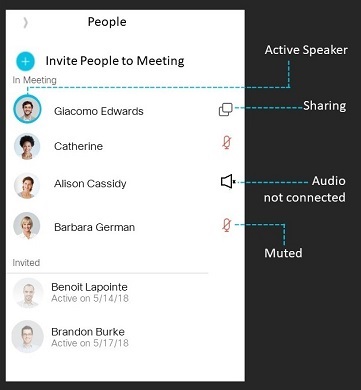
Dok ste na sastanku, idite na popis ljudi Participant Panel button Da biste saznali tko se pridružio sastanku ili ne i sudjeluje li aktivno.

Napravite snimak zaslona popisa ljudi tijekom sastanka ako želite podsjetnik tko je prisustvovao sastanku nakon završetka sastanka.

  • U sastan ku — navodi se osobe koje su se pridružile sastanku, bez obzira jesu li se pridružili putem Webex aplikacije, aplikacije Sastanci ili s video uređaja. Upareni sobni uređaji prikazuju imena svih koji su upareni s tim uređajem. Također možete vidjeti tko ugošćuje, isključuje, dijeli, aktivno govori ili je li se netko pridružio, ali još nije povezao svoj zvuk.

  • Pozvani — za zakazani sastanak ili sastanak u osobnoj sobi ovaj odjeljak uključuje osobe koje su primile pozivnicu iz kalendara za sastanak, ali se još nisu pridružile. Za sastanak aplikacije Webex koji je povezan s prostorom, ovaj odjeljak uključuje osobe koje su dio prostora, ali se još nisu pridružile. Ovaj odjeljak uključuje i sve ljude koji su se pridružili sastanku, ali su otišli.

Je li taj članak bio koristan?