- Etusivu
- /
- Artikkeli

Kiitos palautteestasi.

 Tässä artikkelissa
 Onko sinulla palautetta?
Hallitse äänitiedostojasi keskitetyssä kuulutusarkistossa, mukaan lukien tekstistä puheeksi (TTS) luotuja tiedostoja. Voit käyttää niitä eri palveluissa, kuten automaattisessa puhelinvaihdepalvelussa, pitoon tulevassa musiikissa ja puhelujonojen kuulutuksissa.
Luo yhteinen tietovarasto, jonka avulla eri sijainnit voivat käyttää jaettua ilmoitusta. Palvelut, kuten automaattiset puhelinvastaajat, puhelujonot tai musiikki pidossa, voivat viitata yleiseen kuulutukseen tietovarastossa.
Voit päivittää nämä ilmoitukset kerran ja soveltaa niitä kaikkiin vastaaviin instansseihin. Tämä ominaisuus tarjoaa tehokkaamman tavan päivittää automaattisia puhelinvaihtujia ja antaa sinun päivittää koko yritystä koskevia ilmoituksia. Esimerkiksi: lomailmoitus.
Voit määrittää ilmoitussäilön organisaatiotasolla ja sijaintitasolla.
Ilmoitussäilövaihtoehto organisaatio- ja sijaintitasolla tarjoaa seuraavat vaihtoehdot capabilities:
-
Lisää, päivitä ja poista äänitiedostoja, mukaan lukien uusien äänitiedostojen luominen tekstistä puheeksi -toiminnolla.
-
Korvaa olemassa olevat ilmoitustiedostot
-
Suodata ja lajittele tiedostojen tarkastelua varten
-
Näyttää tiedoston tiedot ja ilmoitusta käyttävän ominaisuuden esiintymän.
-
Tukee ilmoitusten lokalisointia
Määritä ilmoitustietovarasto
Ennen kuin aloitat
-
Et voi poistaa nykyisiä tiedostoja, joita ominaisuudet käyttävät.
-
Voit tallentaa ilmoitustiedostoja jopa 1 Gt:n tallennusrajaan asti kaikilla tasoilla.
-
Varmista, ettet lataa ilmoitustiedostoja, joissa on samoja nimiä.
| 1 |
Kirjaudu sisään Control Hubiin. |
| 2 |
Siirry kohtaan . |
| 3 |
Siirry Ilmoitukset -korttiin ja lisää uusi ilmoitustiedosto napsauttamalla Lisää uusi. Voit lisätä ilmoitustiedostot jollakin seuraavista tavoista:
Jos muutat tervehdystyypin Oletus-asetuksesta Mukautettu-asetukseen ja vaihdat sitten takaisin Oletus-asetuksiin, mukautettu tervehdys pysyy liitettynä ilmoitustiedostoon. Tämän seurauksena et voi poistaa mukautettua tervehdystä välittömästi. Jos haluat poistaa tervehdyksen, aseta ensin tervehdyksen tyypiksi Mukautettu ja lataa uusi ilmoitus. Tallenna muutokset, niin voit poistaa vanhan ilmoitustiedoston. |
| 4 |
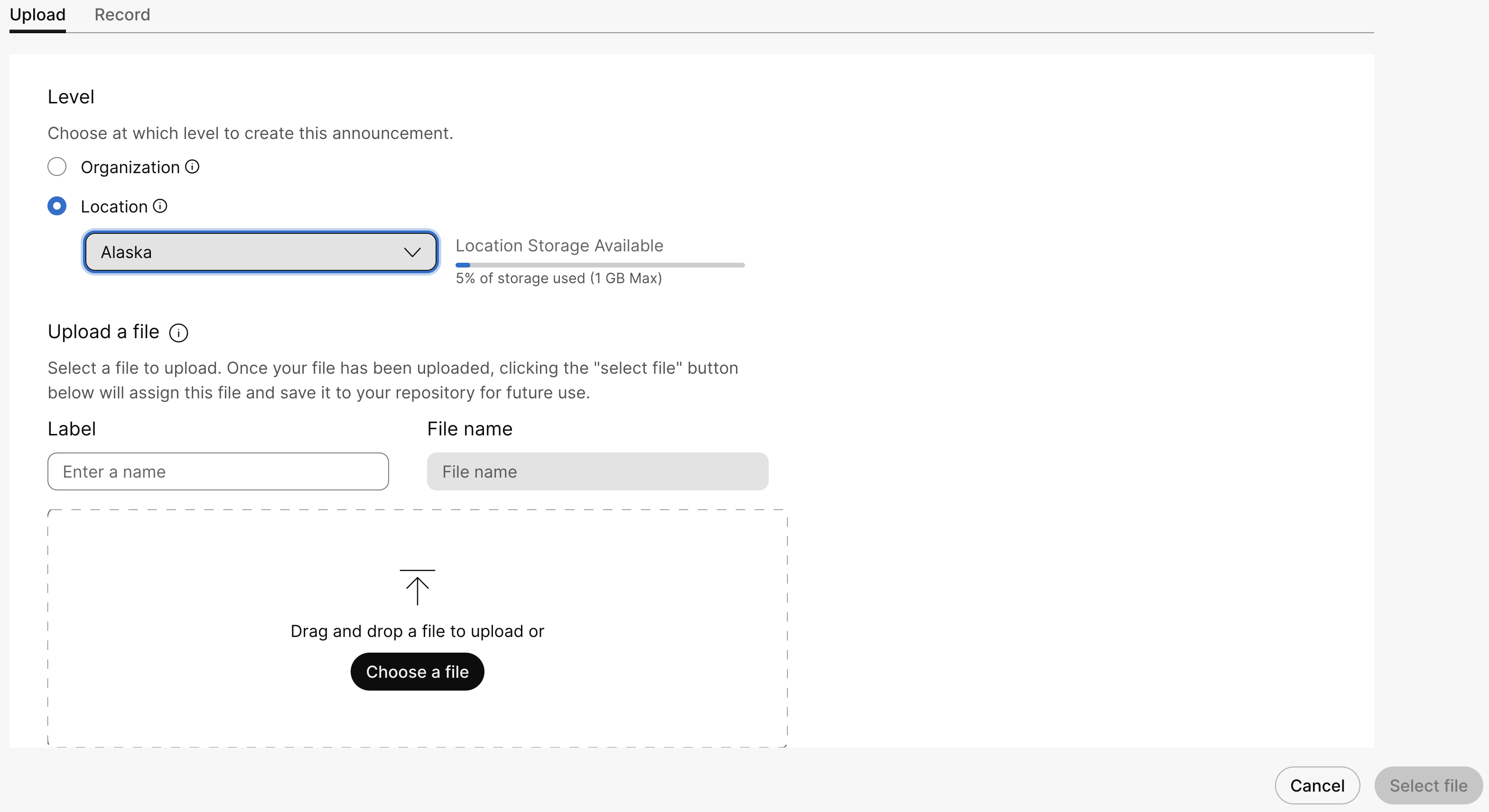
Tiedoston lataamiseksi suorita seuraavat vaiheet: |
| 5 |
Voit äänittää viestin seuraavasti:
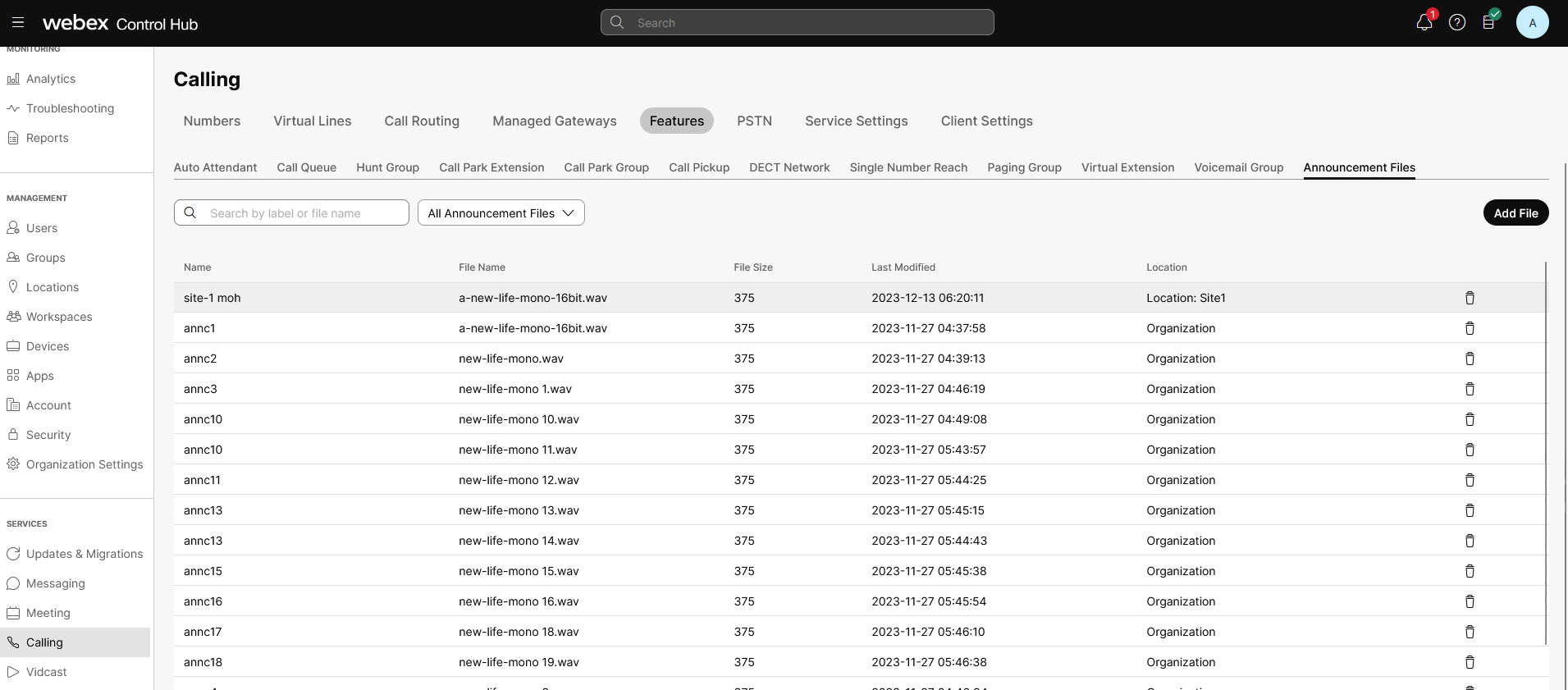
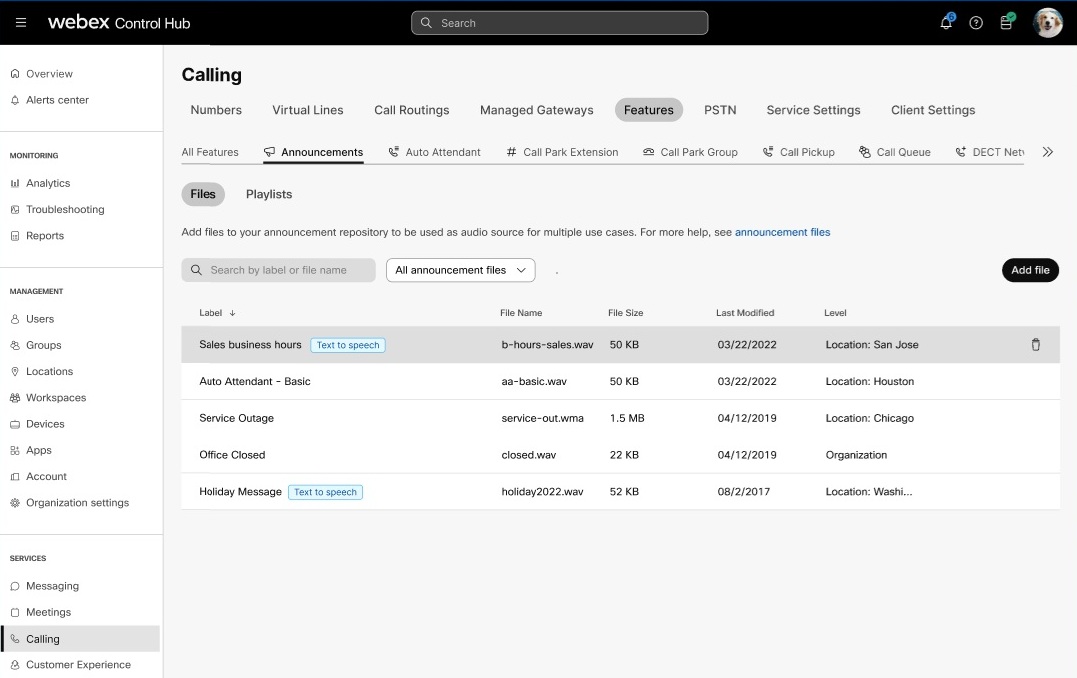
Ladatut tai tallennetut äänitiedostot näkyvät nyt Ilmoitukset -sivulla. Voit hakea ja suodattaa tiedostoja, jotka soveltuvat sijaintiin tai organisaatioon. |
| 6 |
Voit poistaa äänitiedoston napsauttamalla poistokuvaketta . Voit korvata tiedoston napsauttamalla äänitiedostoa ja napsauttamalla sitten Korvaa tiedosto. Ilmoitustiedoston korvaaminen mahdollistaa yhden tiedoston käytön ja sen soveltamisen asiaankuuluviin palveluihin. Jos esimerkiksi haluat muuttaa 25 toimipisteen kuukausittaista erikoistarjousilmoitusta, voit käyttää yhtä korvaustiedostoa. Ilmoitussäilö tukee seuraavia:
|
 tallentaaksesi viestin ja napsauta sitten toistokuvaketta
  kuunnellaksesi tallennettua viestiä.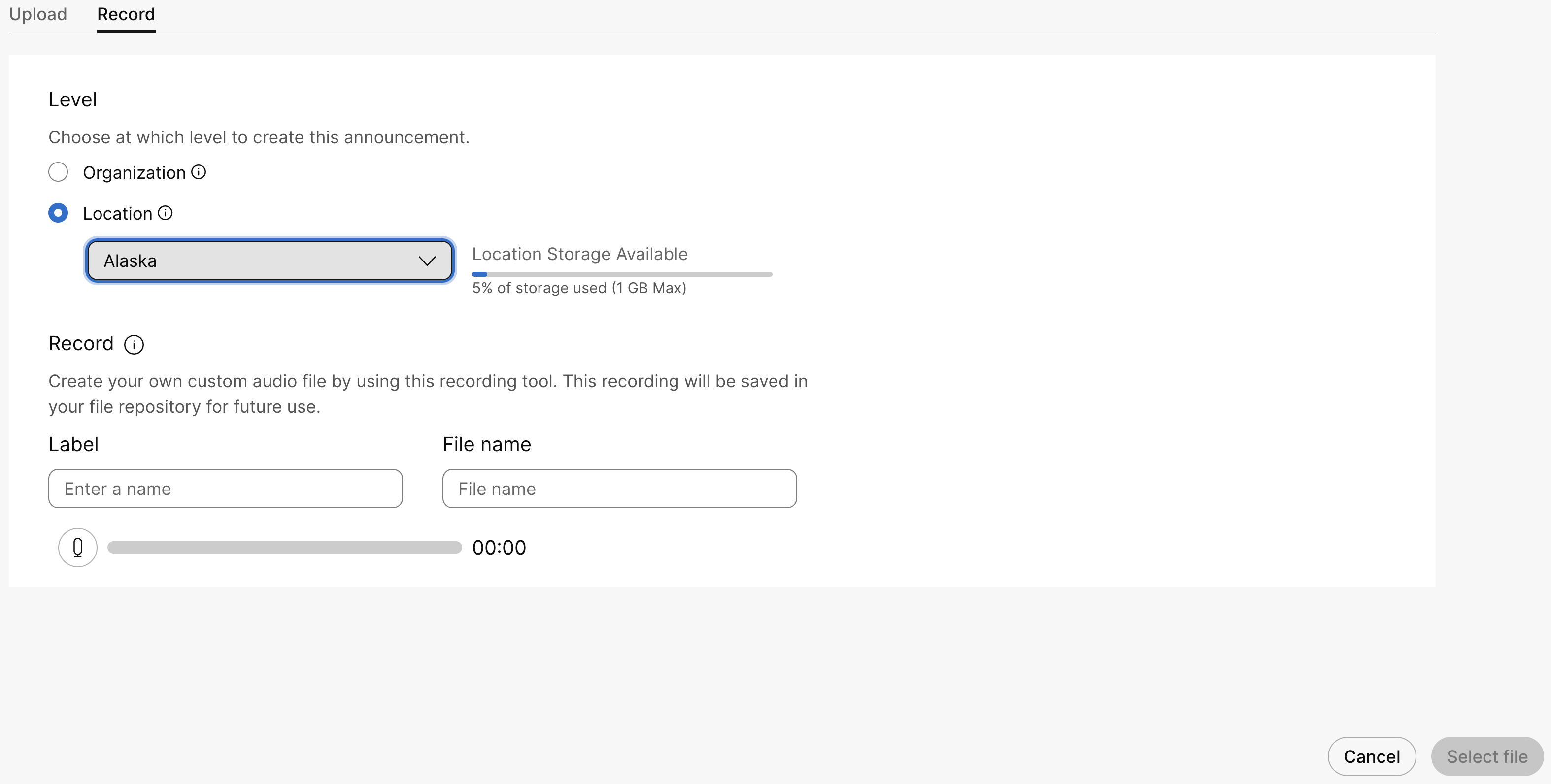
Mitä tehdä seuraavaksi
Voit käyttää äänitiedostoja seuraavien ominaisuuksien mukautettuun määritykseen:
-
Pitomusiikki— Valitse Toista mukautettua musiikkia -vaihtoehto toistaaksesi mukautettua musiikkia, kun puhelu on jonossa. Lisätietoja on kohdassa Pitomusiikin asetusten määrittäminen Control Hubissa.
-
Automaattinen puhelinvastaaja— Valitse Mukautettu tervehdys -vaihtoehto asettaaksesi viestin, jonka soittajat kuulevat soittaessaan toimistoaikoina. Lisätietoja on kohdassa Automaattisten puhelinvaihteiden hallinta.
-
Puhelujono— Valitse Mukautettu ilmoitus -vaihtoehto asettaaksesi viestejä ja musiikkia, joita soittajat kuulevat asiakaspalvelijoiden ollessa varattuja. Lisätietoja on kohdassa Puhelujonojen ilmoitusten hallinta.
Luo tekstistä puheeksi -ilmoitustiedosto
Ennen kuin aloitat
Tämä ominaisuus luo tehokkaasti ja nopeasti kehotteita, tervehdyksiä ja ilmoituksia tekstistä puheeksi (TTS) -toiminnolla. Se toimii kuin tallennettu WAV-tiedosto, joten manuaalista tallennusta ei tarvita.
Ota huomioon seuraavat seikat käyttäessäsi tekstistä puheeksi -toimintoa:
-
Äänitiedostomuoto:
.WAVtiedostot, joiden taajuus on 16 kHz, 16-bittinen syvyys, PCM -
Tuetut kielet: Englanti
-
Tekstin enimmäispituus: Tekstin enimmäispituus on 3000 merkkiä.
-
Puhesynteesimerkintäkieli (SSML) tunnisteet: Voit mukauttaa äänilähtöäsi sisällyttämällä Cloud Text-to-Speech -pyyntöihisi Speech Synthesis Markup Language (SSML) -tunnisteita. Voicean tuetut SSML-tagit ovat:
SSML-tunniste Hyväksytyt ominaisuudet Esimerkki SSML-tagin käytöstä sanottavasti
numerot
345murtoluku 3/5ordinaali 12kardinaali 12345päivämäärä 12/03/25aika 14:35merkkiä testosoite Apt. 17, 28 N. Whitney St., Saint Augustine Beach, FL 32084-6715piippaus Hello world!prosodia
hinta
Hyväksyttävät esiasetukset ovat prosentti, erittäin hidas, hidas, keskitaso, nopea ja erittäin nopea.
Pronounced fastertilavuus
Hyväksyttävät esiasetetut arvot ovat: hiljainen, erittäin hiljainen, erittäin hiljainen, keskitaso, kova ja erittäin kova.
Älä aseta äänenvoimakkuutta yli 5–6 dB:iin.
Very loud statementpiki
Tämä ominaisuus nostaa tai laskee äänenkorkeutta. Hyväksyttävät esiasetukset ovat: prosenttiosuus, erittäin matala, matala, keskitaso, korkea, erittäin korkea. Tässä esimerkissä äänenkorkeutta on nostettu 15 %.
High-pitched speech.painotus
taso
Hyväksyttävät esiasetetut arvot ovat: ei lainkaan, vahva kohtalainen ja heikentynyt.
The statement is
pronounced loudly and slowly
tauko
aika
Hyväksyttävät esiasetetut arvot ovat: ei mitään (0), erittäin heikko (250 ms), heikko (500 ms), keskitaso (1000 ms), vahva (2000 ms) ja erittäin vahva (3000 ms).
Hello
 world!
Hello world! -
Äänten lukumäärä: Tuki kahdelle äänelle kehotteiden luomiseen
| 1 |
Kirjaudu sisään Control Hubiin. |
| 2 |
Siirry kohtaan . |
| 3 |
Siirry Ilmoitukset -korttiin ja lisää uusi ilmoitustiedosto napsauttamalla Lisää uusi. |
| 4 |
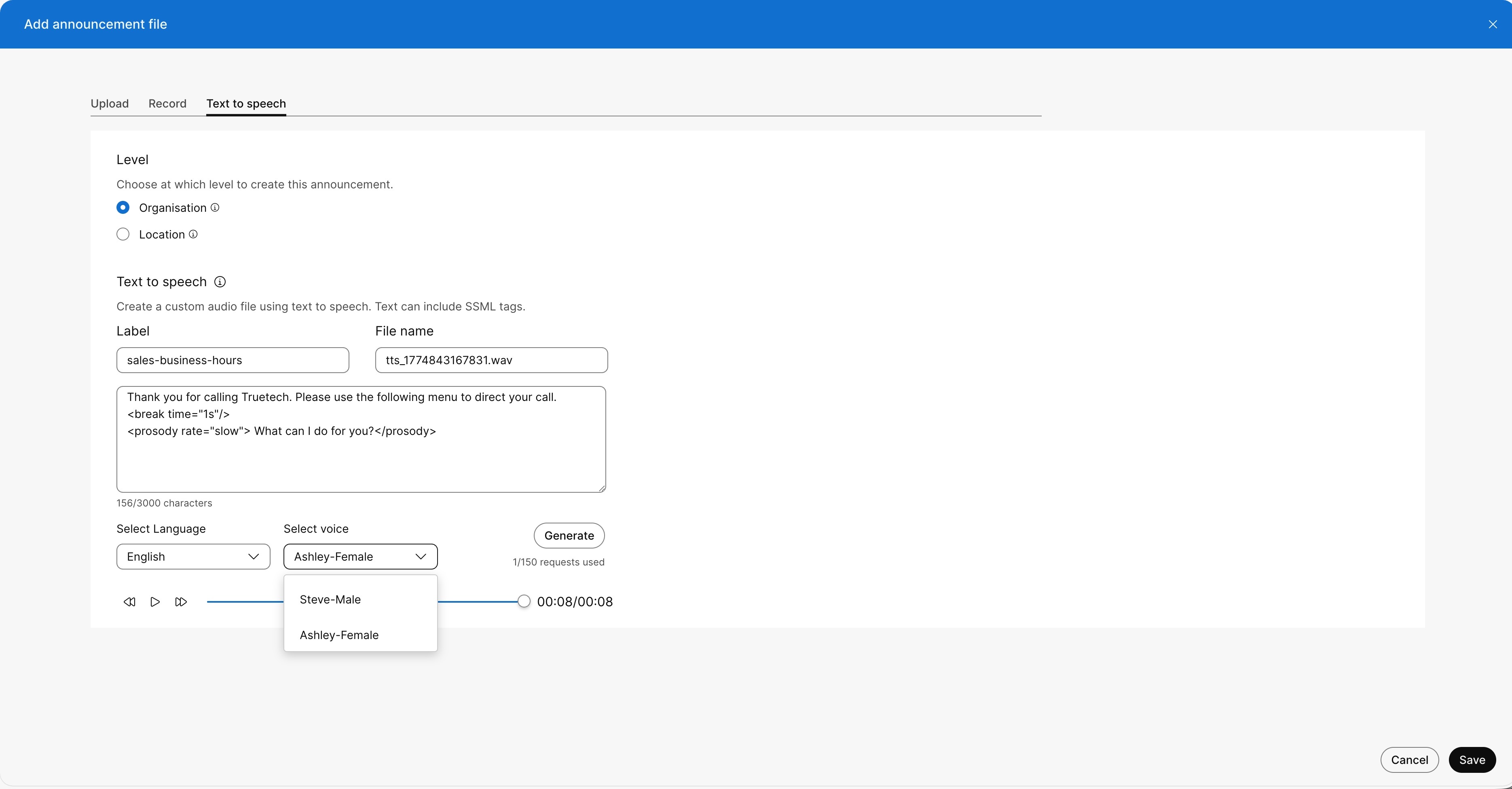
Lisää teksti-ilmoitustiedosto napsauttamalla Tekstistä puheeksi -välilehteä Voit valita tason, jolla haluat luoda ilmoitustiedoston.
|
| 5 |
Määritä Tekstistä puheeksi -ilmoitustiedosto ja suorita seuraavat vaiheet:
|
| 6 |
Luo ilmoituksen esikatselu napsauttamalla Luo. Äänisoitin tulee näkyviin. Kuuntele juuri luotu ilmoitus napsauttamalla toistopainiketta.
|
| 7 |
Tallenna TTS-tiedosto napsauttamalla Lisää. Tallennuksen jälkeen luodut äänitiedostot näkyvät nyt Tiedotteet -sivulla Jos et tallenna luotua ilmoitusta, sitä ei näytetä Ilmoitukset -sivulla. Voit hakea ja suodattaa tiedostoja, jotka soveltuvat sijaintiin tai organisaatioon.
Et voi luoda ilmoitusta, jos olet valinnut organisaatiosi puhelualueeksi Saudi-Arabian kuningaskunnan (SSA). Tämän alueen datan säilytyspalvelin ei ole tällä hetkellä käytettävissä, joten tekstistä puheeksi -ilmoituksia ei tueta. |
Muokkaa TTS-ilmoitusta
Päivitä tai muokkaa TTS-ilmoitustiedostoa seuraavasti:
| 1 |
Kirjaudu sisään Control Hubiin. |
| 2 |
Siirry kohtaan . |
| 3 |
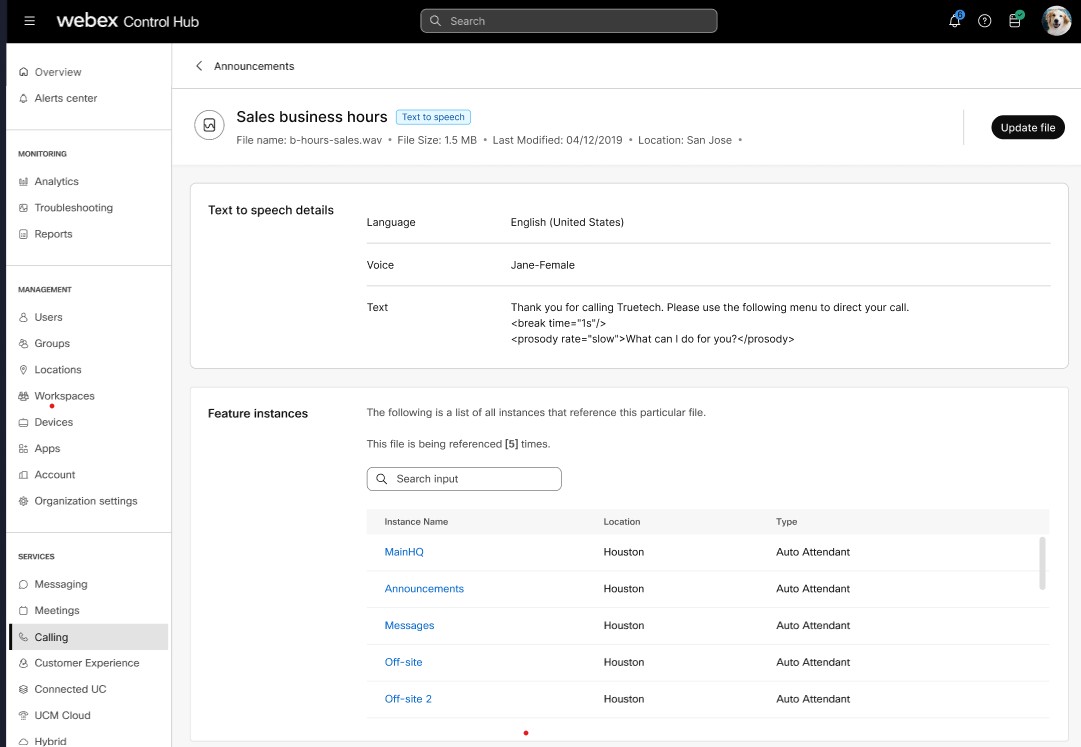
Napsauta Ilmoitukset nähdäksesi luotujen TTS-tiedostojen luettelon. |
| 4 |
Valitse luettelosta äänitiedosto, jota haluat muokata, ja napsauta Päivitä tiedosto. Päivitä äänitiedosto napsauttamalla äänitiedostoa Ominaisuusinstanssi näyttää ilmoitustiedoston käyttökertojen määrän. Ilmoitustiedoston päivittäminen mahdollistaa yhden tiedoston käytön ja sen soveltamisen asiaankuuluviin palveluihin. Esimerkiksi: Jos haluat muuttaa 15 sijainnin myynnin aukioloaikojen ilmoitusta, voit käyttää yhtä korvaustiedostoa.
|
| 5 |
Tekstistä puheeksi -ilmoituksissa voit päivittää kehotteen muokkaamalla syötetekstiä, kieltä tai ääntä ja luoda sitten äänen uudelleen. Näin kehotteet voidaan luoda dynaamisesti. Ylläpitäjä voi luoda tai päivittää organisaatiolle 150 TTS-ilmoitusta päivässä. |