- Kezdőlap
- /
- Cikk

Köszönjük visszajelzését.

 Ebben a cikkben
 Visszajelzés?
Kezelje hangfájljait a központosított bejelentési tárházban, beleértve a szövegfelolvasóval (TTS) létrehozottakat is, így azokat olyan szolgáltatásokban használhatja, mint az automatikus kezelő, a várakoztatott zene és a hívássorban lévő bejelentések.
Hozz létre egy közös adattárat, amely lehetővé teszi a különböző helyszínek számára, hogy megosztott bejelentést használjanak. Az olyan szolgáltatások, mint az automatikus kezelők, a hívásvárakoztatás vagy a zene várakoztatva, egy gyakori bejelentésre mutathatnak a tárhelyen.
Ezeket a bejelentéseket egyszer frissítheti, és az összes vonatkozó példányra alkalmazhatja őket. Ez a funkció hatékonyabb módot kínál az automatikus kezelők frissítésére, és lehetővé teszi a vállalat egészére kiterjedő bejelentések frissítését. Például: egy ünnepi bejelentés.
A bejelentési tárhelyet szervezeti szinten és helyszíni szinten is beállíthatja.
A szervezeti és helyszíni szintű bejelentési adattár opció a következőket biztosítja capabilities:
-
Hangfájlok hozzáadása, frissítése és törlése, beleértve az új hangfájlok létrehozását a szövegfelolvasó használatával.
-
Meglévő bejelentésfájlok cseréje
-
Szűrési és rendezési lehetőség a fájlok megtekintéséhez
-
Megjeleníti a fájl adatait és a bejelentést használó funkciópéldányt.
-
Támogatja a bejelentések lokalizációját
Bejelentési tárhely beállítása
Mielőtt elkezdené
-
A funkciók által használt aktuális fájlokat nem törölheti.
-
A bejelentésfájlokat az összes szinten akár 1 GB tárhelykorláttal is tárolhatja.
-
Ügyeljen arra, hogy ne töltsön fel ismétlődő nevű bejelentésfájlokat.
| 1 | |
| 2 |
Lépjen a . |
| 3 |
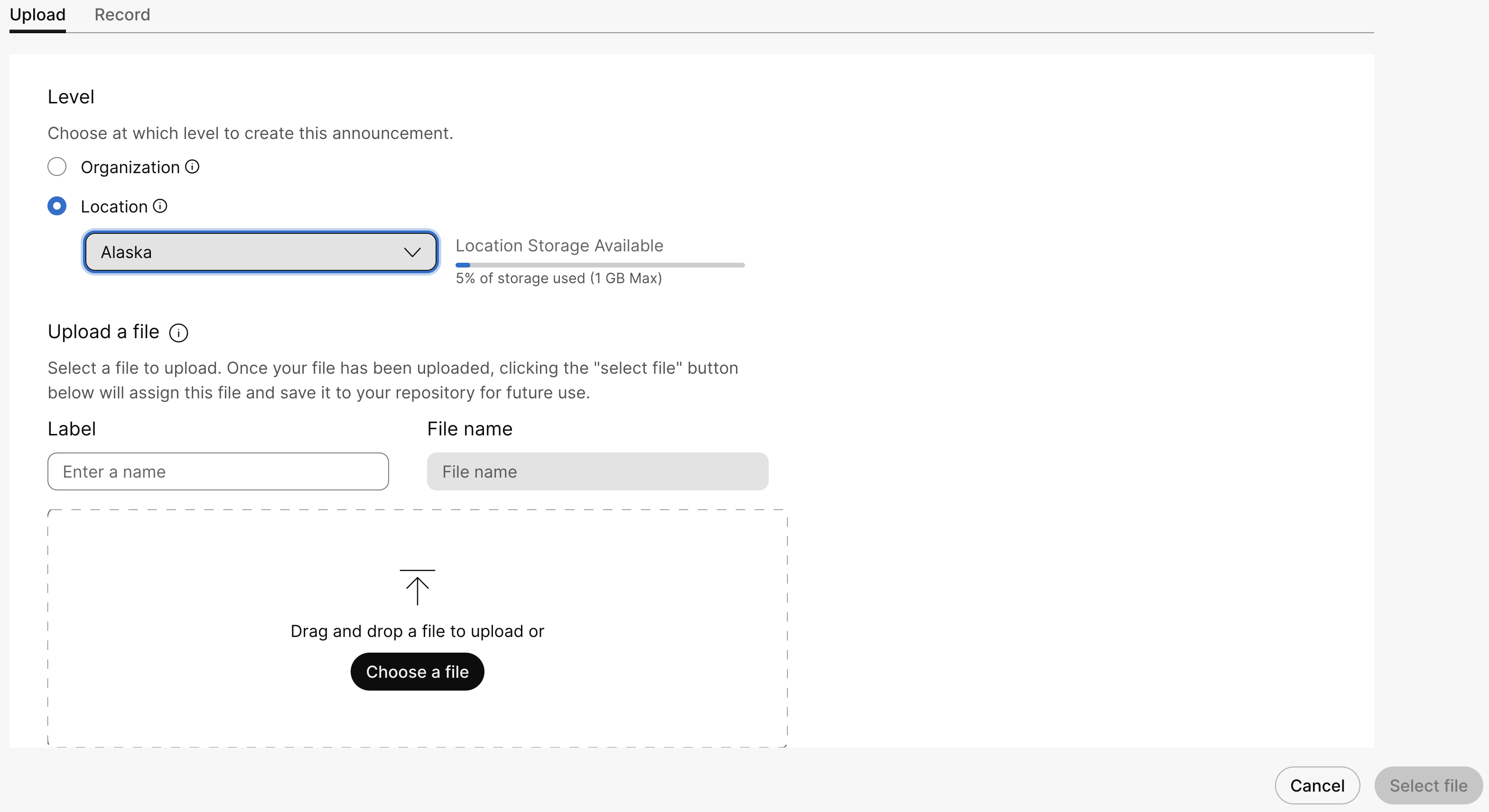
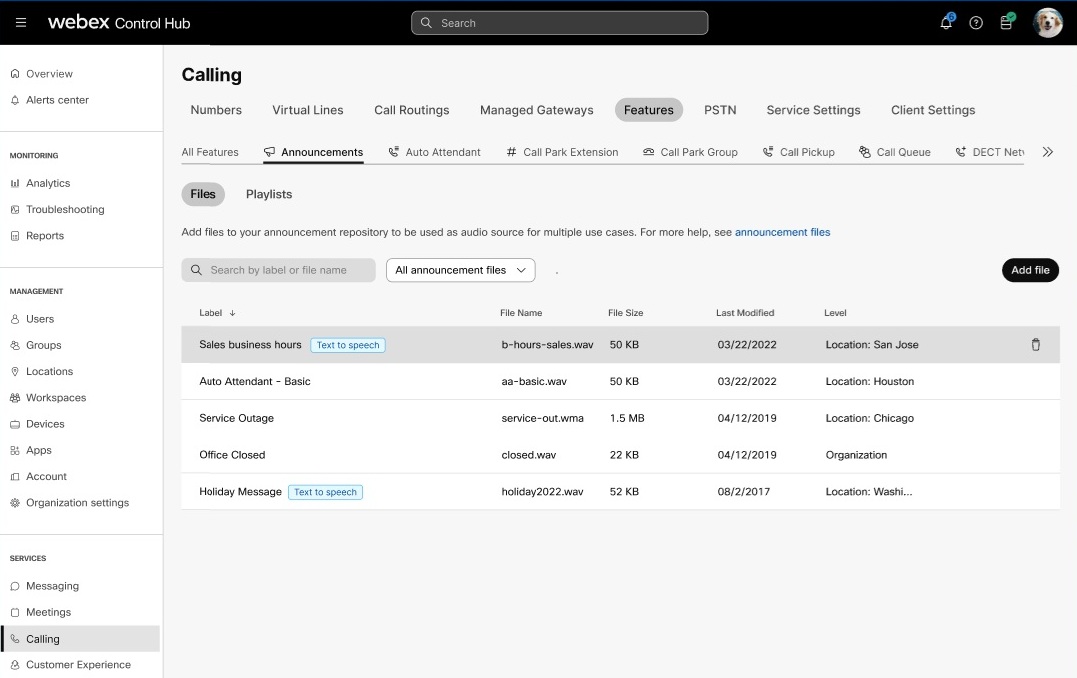
Lépjen a Közlemények kártyára, és kattintson az Új hozzáadása gombra egy új közleményfájl hozzáadásához. A bejelentésfájlokat az alábbi módszerek egyikével adhatja hozzá:
Ha az üdvözlő típust az Alapértelmezettről Egyénire módosítja, majd visszavált az Alapértelmezettre, az egyéni üdvözlő továbbra is a bejelentésfájlhoz lesz társítva. Ennek eredményeként nem törölheti azonnal az egyéni üdvözletet. Az üdvözlés eltávolításához először állítsa az üdvözlés típusát Egyéni értékre, és töltsön fel egy új közleményt. Mentsd el a módosításokat, majd törölheted a régi bejelentésfájlt. |
| 4 |
Fájl feltöltéséhez hajtsa végre a következő lépéseket: |
| 5 |
Üzenet rögzítéséhez kövesse az alábbi lépéseket:
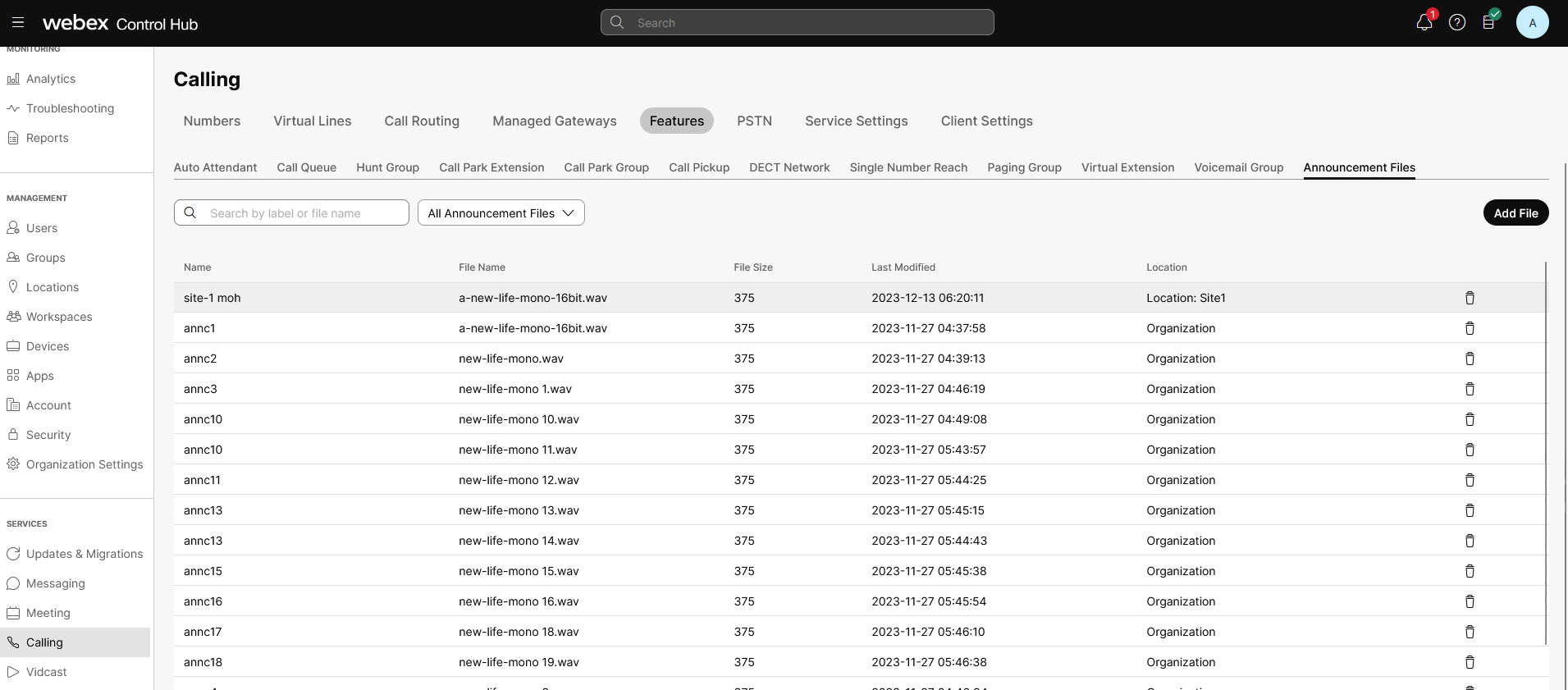
A feltöltött vagy rögzített hangfájlok mostantól a Közlemények oldalon jelennek meg. Kereshet és szűrhet egy adott helyszínre vagy szervezetre vonatkozó fájlokat. |
| 6 |
Hangfájl törléséhez kattintson a törlés ikonra. Egy fájl cseréjéhez kattintson a hangfájlra, majd a Fájl cseréjegombra. Egy bejelentésfájl lecserélése lehetővé teszi egyetlen fájl használatát és annak alkalmazását a releváns szolgáltatásokra. Például 25 helyszín havi különleges ajánlatainak bejelentésének módosításához használhat egyetlen cserefájlt. A bejelentési adattár a következőket támogatja:
|
 az üzenet rögzítéséhez, majd kattintson a lejátszás ikonra
  a rögzített üzenet meghallgatásához.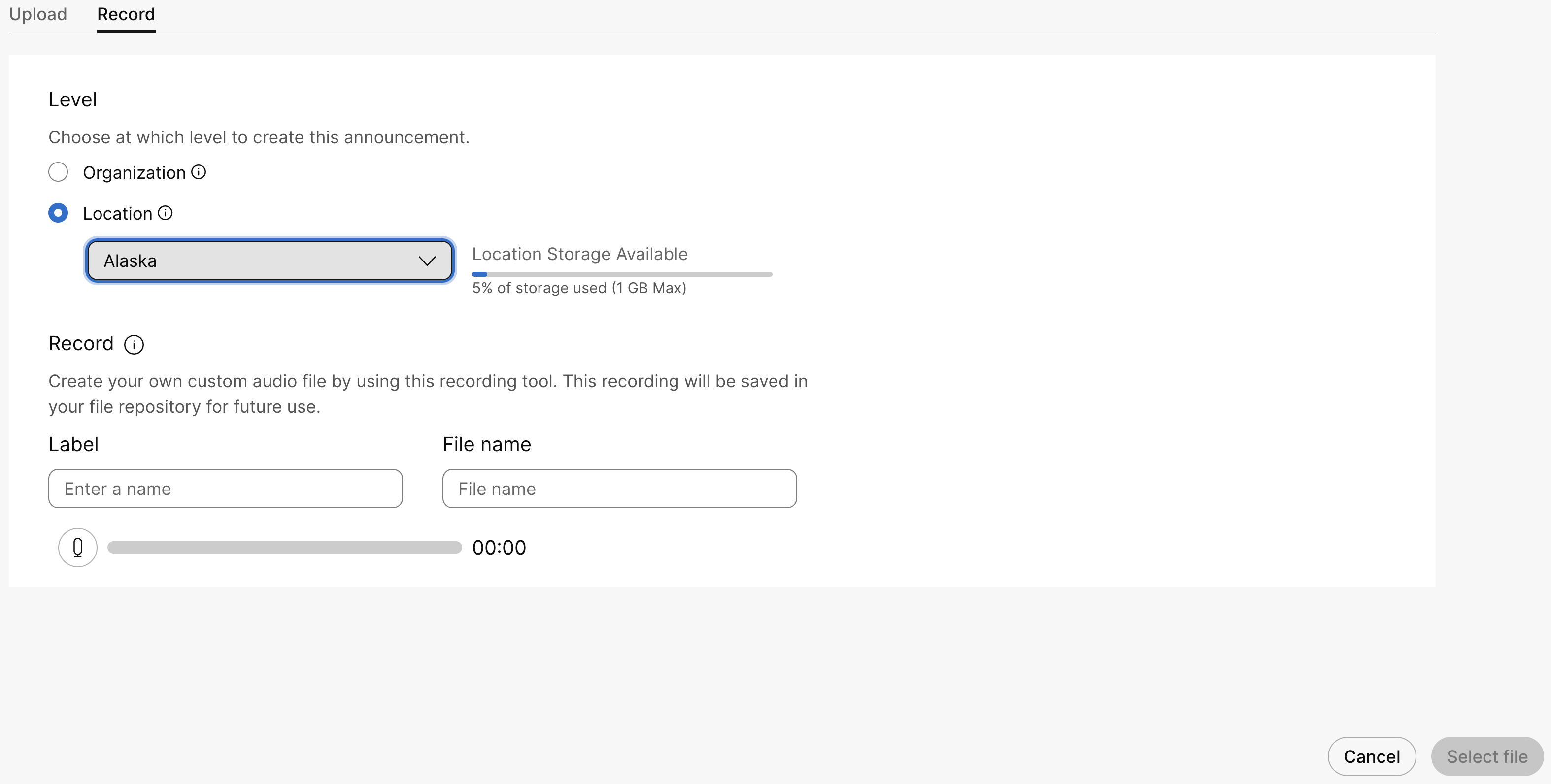
Mi a következő teendő
A hangfájlokat a következő funkciók egyéni konfigurációjához használhatja:
-
Zene várakoztatás közben— Válassza az Egyéni zene lejátszása lehetőséget, ha egyéni zenét szeretne lejátszani, amikor egy hívás várakozik a sorban. Részletekért lásd: A várakoztatott zene beállításainak konfigurálása a Control Hubból.
-
Automatikus kezelő— Válassza az Egyéni üdvözlés lehetőséget, ha üzenetet szeretne beállítani, amelyet a hívók hallani fognak, amikor munkaidőben telefonálnak. Részletekért lásd: Automatikus asszisztensek kezelése.
-
Hívássor— Válassza az Egyéni bejelentés lehetőséget, ha üzeneteket és zenét szeretne beállítani, amelyeket a hívók hallani fognak, amikor az ügynökök elfoglaltak. Részletekért lásd: Hívássorban megjelenő bejelentések kezelése.
Szövegfelolvasó bejelentésfájl létrehozása
Mielőtt elkezdené
Ez a funkció hatékonyan és gyorsan generál üzeneteket, üdvözleteket és bejelentéseket szövegfelolvasó (TTS) segítségével. Úgy működik, mint egy felvett WAV fájl, így nincs szükség manuális felvételre.
A szövegfelolvasó funkció használatakor vegye figyelembe a következőket:
-
Hangfájl formátuma:
.WAV16 kHz-es, 16 bites mélységű, PCM fájlok -
Támogatott nyelv: Angol
-
Maximális szöveghossz: A szöveg maximális hossza 3000 karakter lehet.
-
Beszédszintézis jelölőnyelv (SSML) címkék: A hangkimenet testreszabásához beszédszintézis-jelölőnyelvi (SSML) címkéket is belefoglalhat a felhőalapú szövegfelolvasó kéréseibe. A Voicea által támogatott SSML-címkék a következők:
SSML-címke Elfogadott attribútumok Példa az SSML címke használatára mondjuk úgy
számjegy
345tört 3/5sorrendi 12bíboros 12345dátum 12/03/25idő 14:35Karakterek testcím Apt. 17, 28 N. Whitney St., Saint Augustine Beach, FL 32084-6715sípoló Hello world!verstan
arány
Az elfogadható előre beállított értékek: százalék, rendkívül lassú, lassú, közepes, gyors és rendkívül gyors.
Pronounced fasterHangerő
Az elfogadható előre beállított értékek a következők: csendes, extra halk, halk, közepes, hangos és extra hangos.
Ne állítsa a hangerőt 5-6 dB-nél magasabbra.
Very loud statementhangmagasság
Ez a tulajdonság növeli vagy csökkenti a hangmagasságot. Az elfogadható előbeállítások a következők: százalék, x-alacsony, alacsony, közepes, magas, x-magas. Ebben a példában a hangmagasság 15%-kal nőtt.
High-pitched speech.hangsúly
szint
Az elfogadható előre beállított értékek a következők: nincs, erős, közepes és csökkent.
The statement is
pronounced loudly and slowly
szünet
idő
Az elfogadható előre beállított értékek a következők: nincs (0), rendkívül gyenge (250 ms), gyenge (500 ms), közepes (1000 ms), erős (2000 ms) és rendkívül erős (3000 ms).
Hello
 world!
Hello world! -
Hangok száma: 2 hang támogatása a promptok generálásához
| 1 | |
| 2 |
Lépjen a . |
| 3 |
Lépjen a Közlemények kártyára, és kattintson az Új hozzáadása gombra egy új közleményfájl hozzáadásához. |
| 4 |
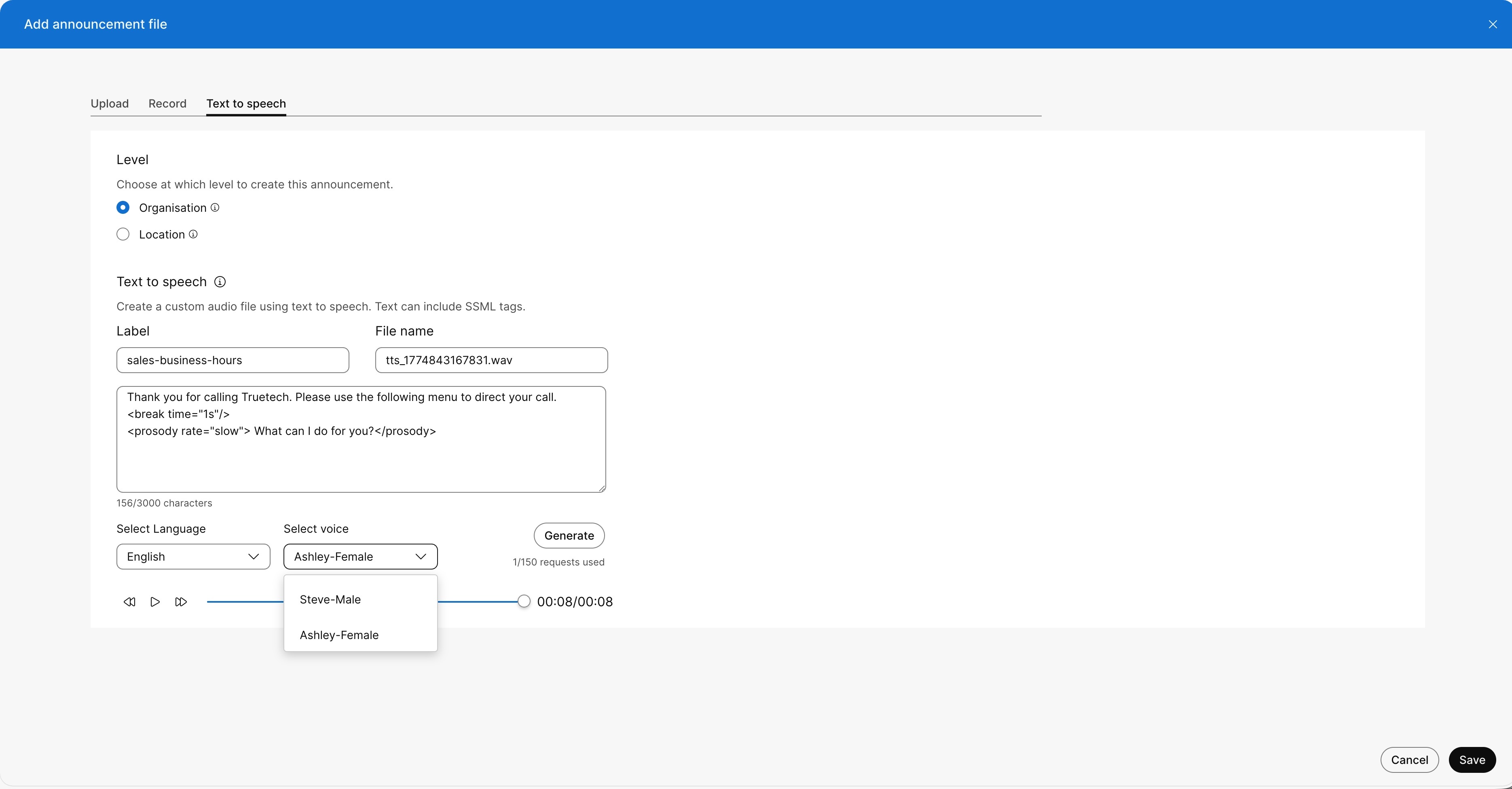
A szöveges bejelentésfájl hozzáadásához kattintson a Szövegfelolvasó fülre Kiválaszthatja a bejelentésfájl létrehozásának szintjét.
|
| 5 |
Adja meg a Szövegfelolvasó bejelentésfájlt, és hajtsa végre a következő lépéseket:
|
| 6 |
Kattintson a Létrehozás gombra a bejelentés előnézetének létrehozásához. Megjelenik egy hanglejátszó. Kattints a lejátszásra az újonnan létrehozott bejelentés meghallgatásához.
|
| 7 |
A TTS fájl mentéséhez kattintson a Hozzáadás gombra. Mentéskor a létrehozott hangfájlok mostantól a Közlemények oldalon jelennek meg Ha nem menti el a létrehozott közleményt, az nem jelenik meg a Közlemények oldalon. Kereshet és szűrhet egy adott helyszínre vagy szervezetre vonatkozó fájlokat.
Nem generálhatja a bejelentést, ha a szervezete hívási régiójaként a Szaúd-Arábia Királyságot (Szaúd-Arábia) választotta. Az ehhez a régióhoz tartozó adattároló szerver jelenleg nem érhető el, ezért a szövegfelolvasó bejelentések nem támogatottak. |
TTS-bejelentés szerkesztése
TTS-bejelentésfájl frissítéséhez vagy szerkesztéséhez kövesse az alábbi lépéseket:
| 1 | |
| 2 |
Lépjen a . |
| 3 |
Kattintson a Hirdetmények lehetőségre a létrehozott TTS-fájlok listájának megtekintéséhez. |
| 4 |
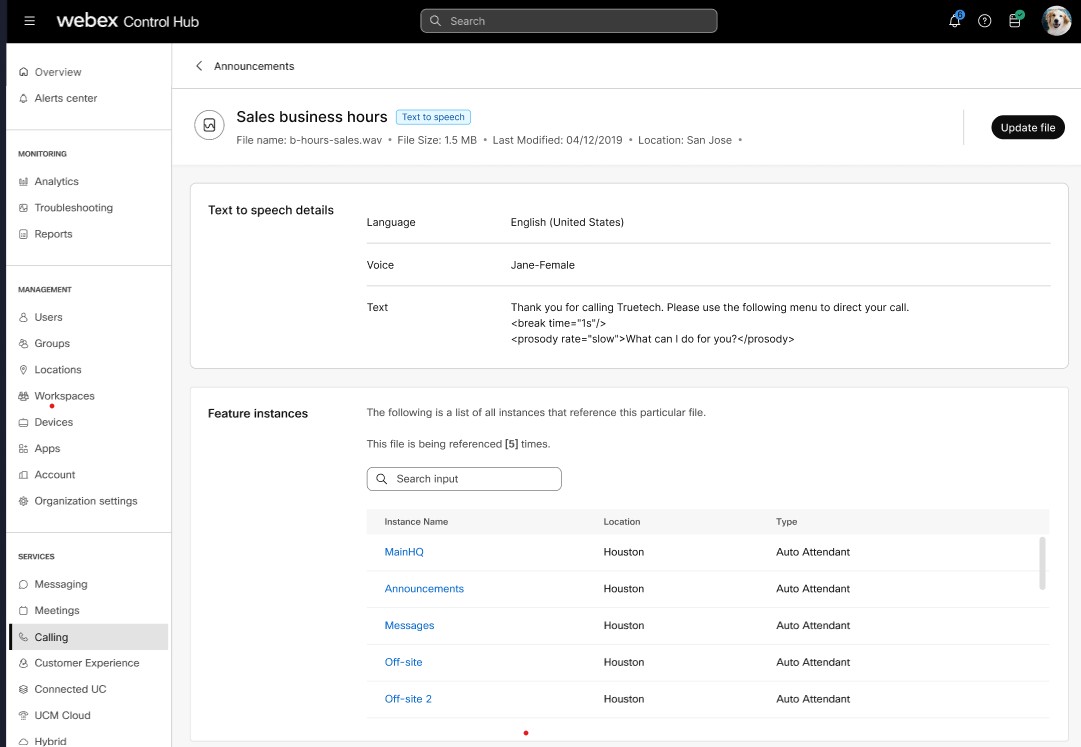
Válassza ki a módosítani kívánt hangfájlt a listából, majd kattintson a Fájl frissítésegombra. Egy hangfájl frissítéséhez kattintson a hangfájlra A Funkciópéldány megjeleníti a bejelentésfájl alkalmazásának példányainak számát. Egy bejelentésfájl frissítése lehetővé teszi egyetlen fájl használatát és annak alkalmazását a releváns szolgáltatásokra. Például: Ha 15 helyszín értékesítési nyitvatartási idejét szeretné módosítani, egyetlen cserefájlt használhat.
|
| 5 |
Szövegfelolvasó bejelentések esetén frissítheti a promptot a beviteli szöveg, a nyelv vagy a hang módosításával, majd újragenerálhatja a hangot. Így a promptok dinamikusan generálhatók. Egy rendszergazda naponta 150 TTS-bejelentést hozhat létre vagy frissíthet egy szervezet számára. |