- ホーム
- /
- 投稿記事

コメントありがとうございます。

 この記事の内容
 フィードバックがある場合
音声ファイルを一元化されたアナウンスリポジトリで管理することで、テキスト読み上げ(TTS)を使用して生成されたファイルも含め、自動応答、保留音、通話キューのアナウンスなど、さまざまなサービスでそれらを利用できるようになります。
共通のリポジトリを設定することで、異なる場所でも共通の告知を利用できるようになります。自動応答システム、コールキュー、保留音などのサービスは、リポジトリ内の共通のアナウンスを参照することができます。
これらの告知は一度更新すれば、それぞれのインスタンスすべてに適用できます。この機能により、自動応答システムをより効率的に更新できるだけでなく、社内全体のアナウンスも更新できます。例: 祝日のお知らせ。
アナウンスリポジトリは、組織レベルと場所レベルの両方で設定できます。
組織および場所レベルのアナウンスリポジトリオプションでは、以下の機能が提供されます。 capabilities:
-
音声ファイルの追加、更新、削除、およびテキスト読み上げ機能を使用した新規音声ファイルの生成を行います。
-
既存のアナウンスファイルを置き換える
-
ファイルを表示するためのフィルタリングおよびソート機能
-
ファイル情報と、そのアナウンスを使用する機能インスタンスを表示します。
-
アナウンスのローカライズをサポートします
アナウンスリポジトリの設定
開始する前に
-
機能が使用している既存のファイルは削除できません。
-
お知らせファイルは、すべてのレベルで最大1GBのストレージ容量制限まで保存できます。
-
重複する名前の告知ファイルをアップロードしないようにしてください。
| 1 | |
| 2 |
。 |
| 3 |
お知らせ カードに移動し、 新規追加 をクリックして、新しいお知らせファイルを追加します。 アナウンスファイルを追加するには、以下のいずれかの方法を使用できます。
挨拶の種類を「デフォルト」から「カスタム」に変更し、その後「デフォルト」に戻した場合でも、カスタム挨拶はアナウンスファイルに関連付けられたままになります。そのため、作成したカスタム挨拶文をすぐに削除することはできません。挨拶を削除するには、まず挨拶の種類を「カスタム」に設定し、新しいお知らせをアップロードしてください。変更を保存したら、古いお知らせファイルを削除できます。 |
| 4 |
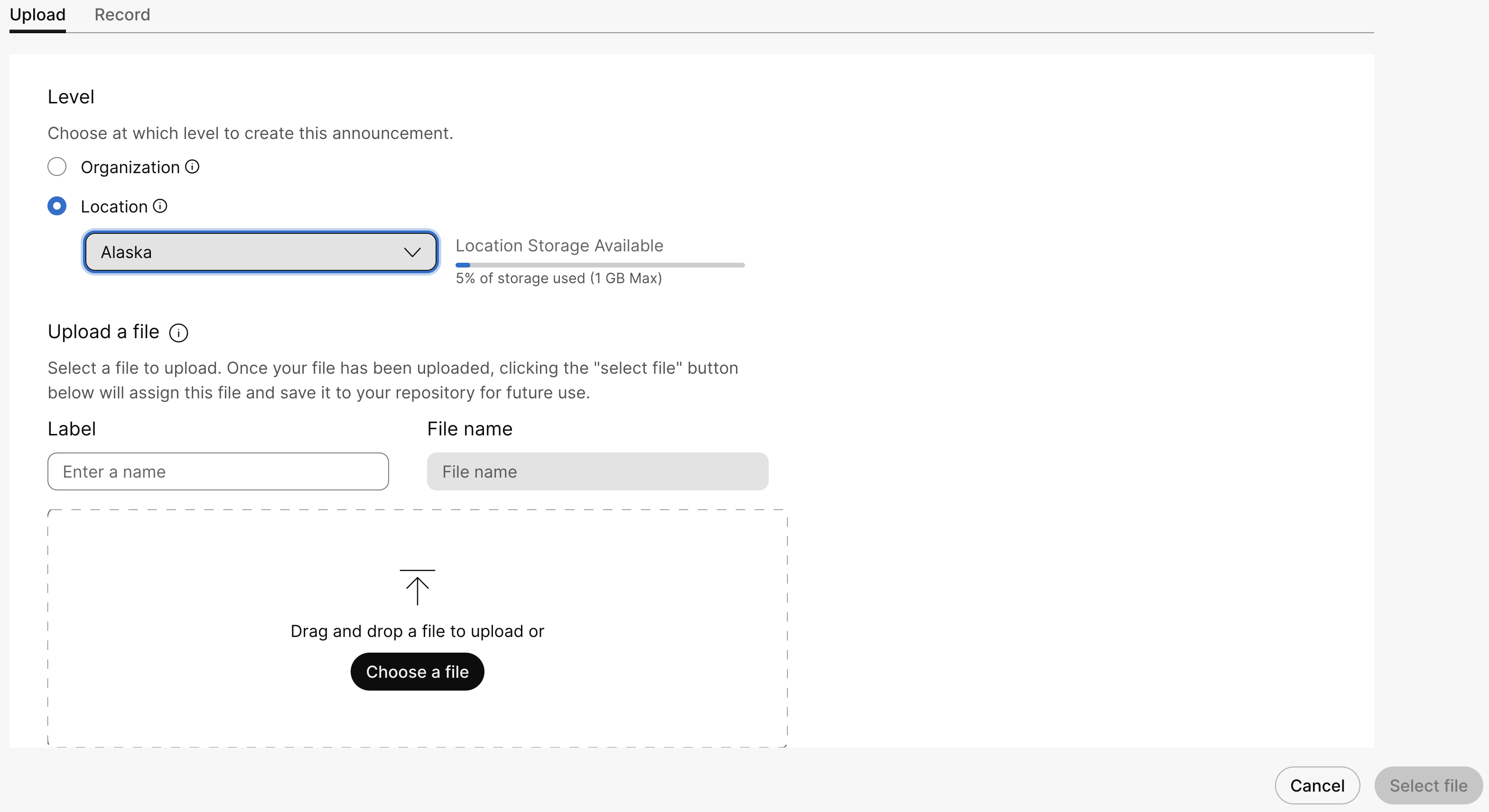
ファイルを アップロードするには、以下の手順を実行してください。 |
| 5 |
メッセージを 録音するには、以下の手順を実行してください。
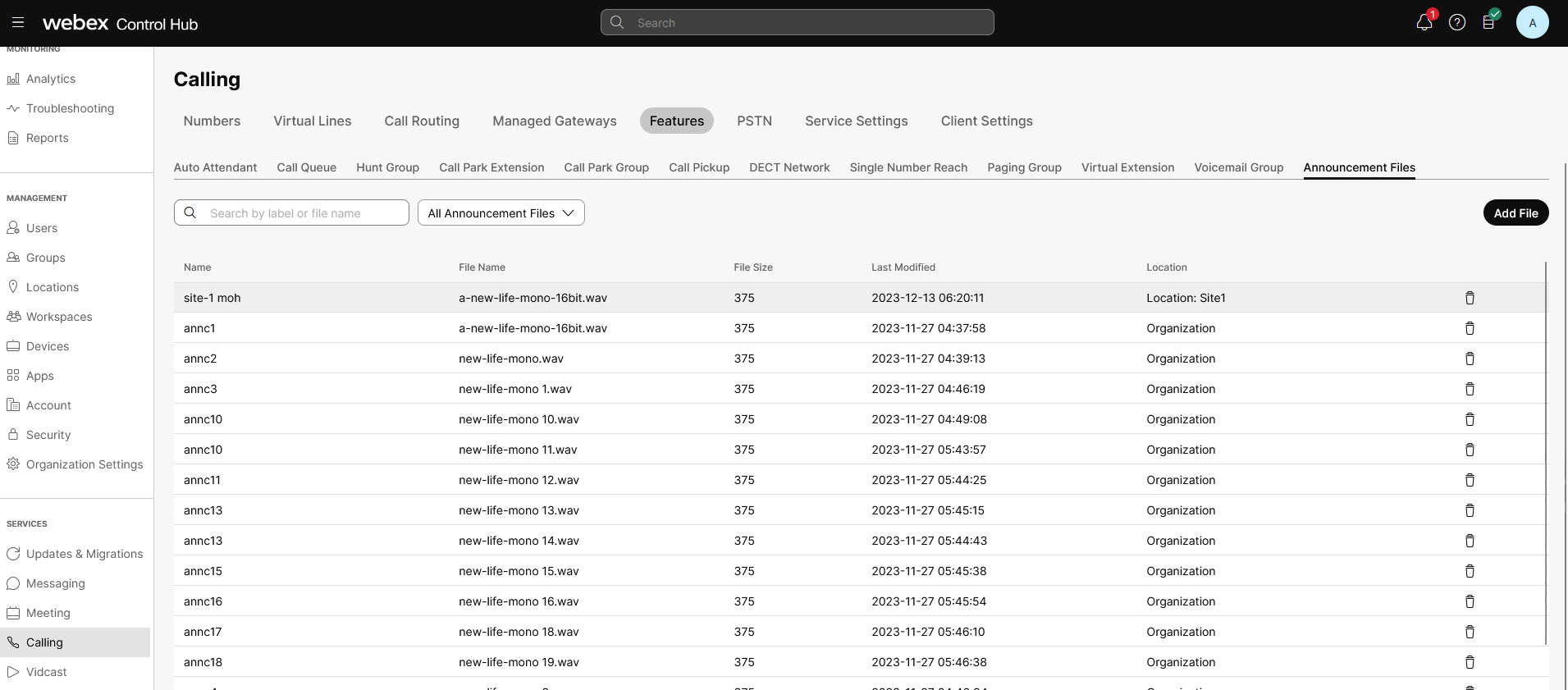
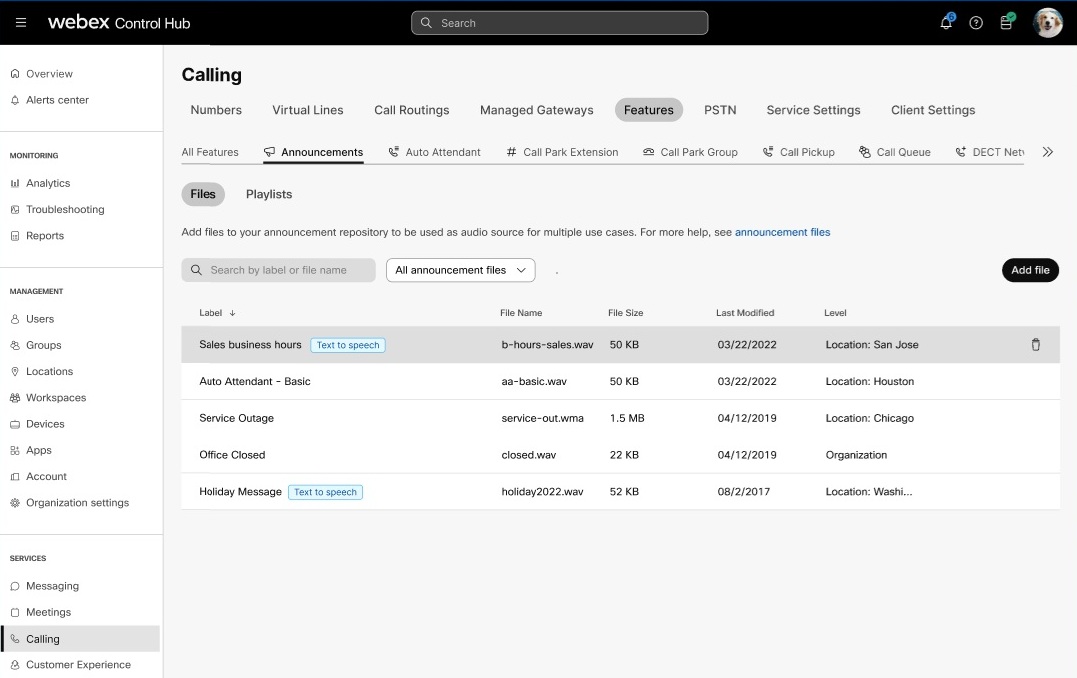
アップロードまたは録音された音声ファイルは、 お知らせ ページに表示されるようになりました。場所や組織に関連するファイルを検索・絞り込むことができます。 |
| 6 |
音声ファイルを削除するには、削除アイコンをクリックしてください。ファイルを置き換えるには、オーディオファイルをクリックして、 ファイルの置き換えをクリックします。 アナウンスファイルを置き換えることで、単一のファイルを使用して関連するサービスに適用できるようになります。例えば、25店舗の月替わりスペシャルのお知らせを変更する場合、1つの置換ファイルを使用できます。 アナウンスリポジトリは以下をサポートしています。
|
 をクリックしてメッセージを録音し、再生アイコン
  をクリックして録音したメッセージを聞いてください。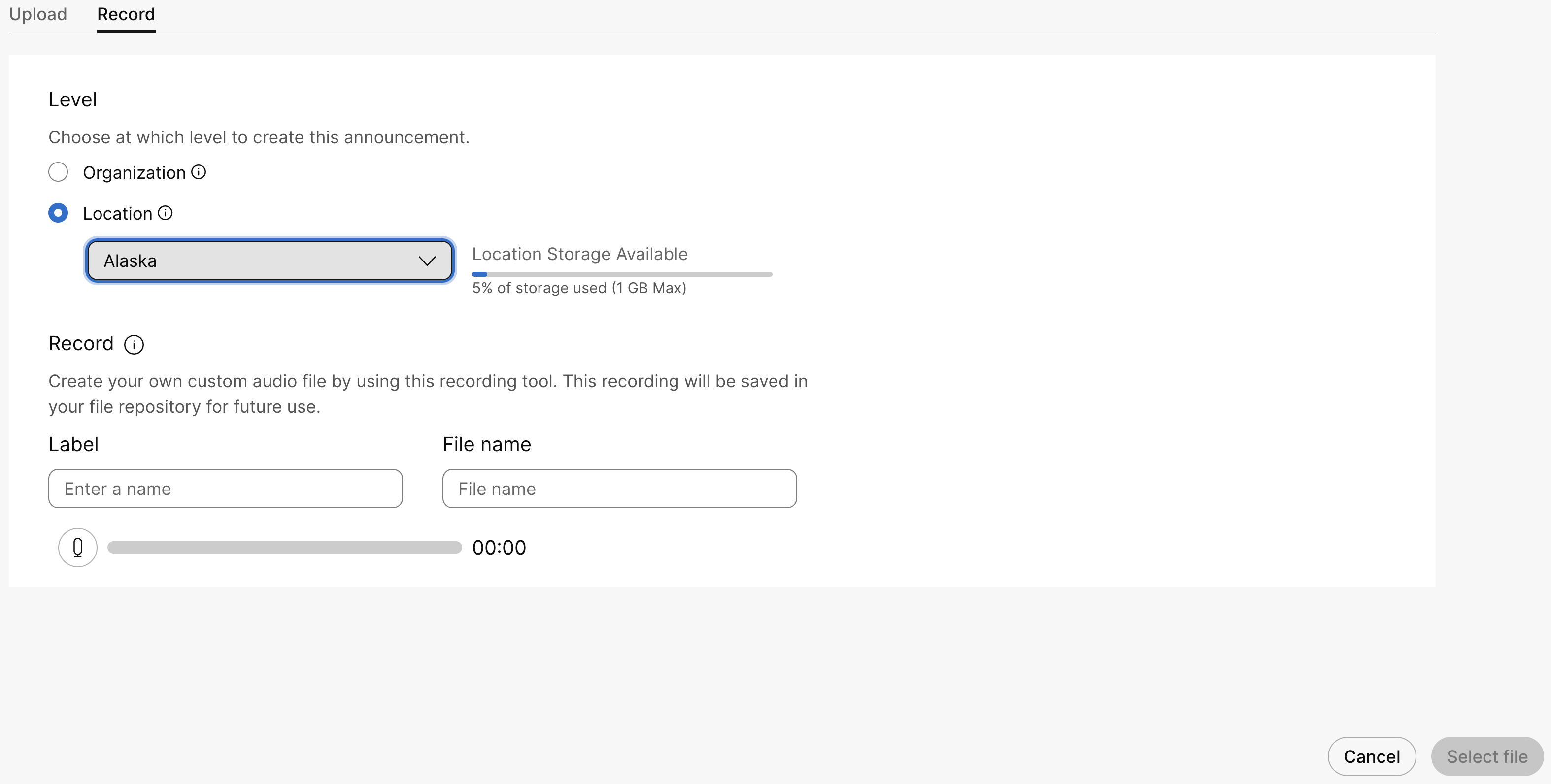
次に行うこと
以下の機能において、音声ファイルをカスタム設定に使用できます。
-
保留音— カスタム音楽を再生 オプションを選択すると、通話がキューに入っているときにカスタム音楽を再生できます。詳細については、 コントロール ハブから保留音の設定を構成するを参照してください。
-
自動応答— カスタム挨拶 オプションを選択すると、営業時間中に発信者が電話をかけたときに聞くメッセージを設定できます。詳細については、 自動応答システムの管理を参照してください。
-
コールキュー— カスタムアナウンス オプションを選択すると、オペレーターが対応中のときに発信者に聞こえるメッセージや音楽を設定できます。詳細については、 通話キューのアナウンスを管理するを参照してください。
テキスト読み上げアナウンスファイルを生成する
開始する前に
この機能は、テキスト読み上げ(TTS)を使用して、プロンプト、挨拶、およびアナウンスを効率的かつ迅速に生成します。これは録音済みのWAVファイルのように機能するため、手動での録音は不要になります。
テキスト読み上げ機能を使用する際は、以下の点に注意してください。
-
音声ファイル形式:
.WAV16 kHz、16 ビット深度の PCM ファイル -
サポートされている言語: 英語
-
最大テキスト長: テキストの最大文字数は3000文字です。
-
音声合成マークアップ言語 (SSML) タグ: クラウドテキスト読み上げリクエストに音声合成マークアップ言語(SSML)タグを含めることで、音声出力をカスタマイズできます。VoiceaでサポートされているSSMLタグは以下のとおりです。
SSMLタグ 受け入れられる属性 SSMLタグの使用例 言う
数字
345分数 3/5序数 12枢機卿 12345日付 12/03/25日時 14:35文字 test住所 Apt. 17, 28 N. Whitney St., Saint Augustine Beach, FL 32084-6715ピー Hello world!韻律
レート
許容されるプリセット値は、パーセンテージ、x-slow、slow、medium、fast、およびx-fastです。
Pronounced faster音量
許容されるプリセット値は以下のとおりです。無音、超ソフト、ソフト、ミディアム、ラウド、超ラウド。
音量を5~6dB以上に設定しないでください。
Very loud statementピッチ
この属性は、声のピッチを上げたり下げたりします。使用可能なプリセットは以下のとおりです。パーセンテージ、x-低、低、中、高、x-高。この例では、ピッチが15%増加しています。
High-pitched speech.強調
レベル
許容されるプリセット値は以下のとおりです。なし、強い、中程度、弱い。
The statement is
pronounced loudly and slowly
壊す
時刻
許容されるプリセット値は以下のとおりです。なし(0)、非常に弱い(250ms)、弱い(500ms)、中程度(1000ms)、強い(2000ms)、非常に強い(3000ms)。
Hello
 world!
Hello world! -
声の数: プロンプト生成に2つの音声をサポート
| 1 | |
| 2 |
。 |
| 3 |
お知らせ カードに移動し、 新規追加 をクリックして、新しいお知らせファイルを追加します。 |
| 4 |
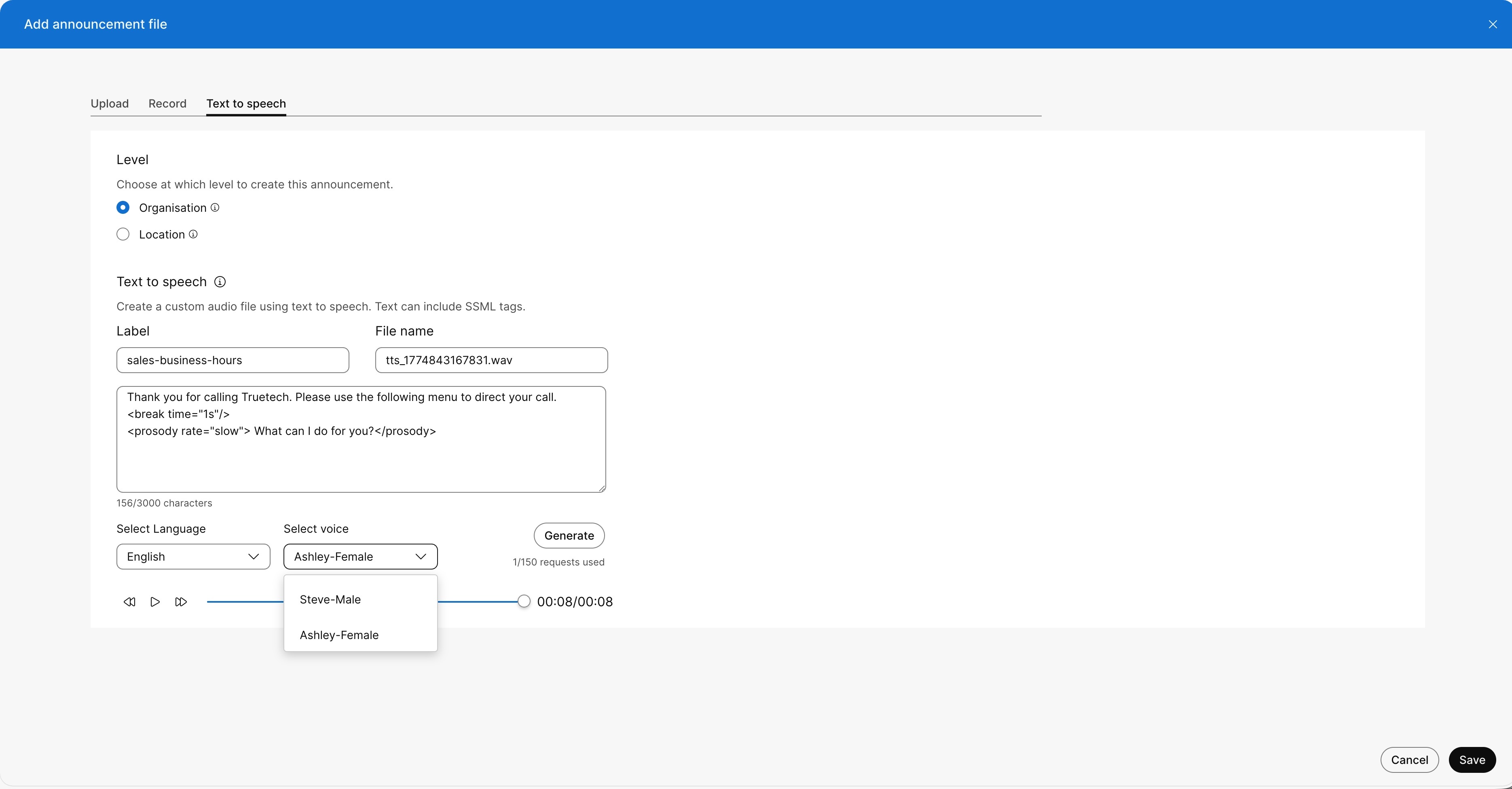
テキストアナウンスファイルを追加するには、 テキスト読み上げ タブをクリックします。 発表ファイルを作成するレベルを選択できます。
|
| 5 |
テキスト読み上げ アナウンスファイルを指定し、以下の手順を実行します。
|
| 6 |
生成 をクリックして、告知のプレビューを作成します。 オーディオプレーヤーが表示されます。再生ボタンをクリックして、新しく作成されたアナウンスをお聞きください。
|
| 7 |
「追加」をクリックしてTTSファイルを保存します。保存すると、生成された音声ファイルは お知らせ ページに 生成されたお知らせを保存しないと、 お知らせ ページには表示されません。 場所や組織に関連するファイルを検索・絞り込むことができます。
組織の発信地域としてサウジアラビア王国(KSA)を選択している場合、アナウンスを生成することはできません。この地域向けのデータ保存サーバーは現在利用できないため、テキスト読み上げ機能はサポートされていません。 |
TTSアナウンスを編集する
TTSアナウンスファイルを更新または編集するには、以下の手順を実行してください。
| 1 | |
| 2 |
。 |
| 3 |
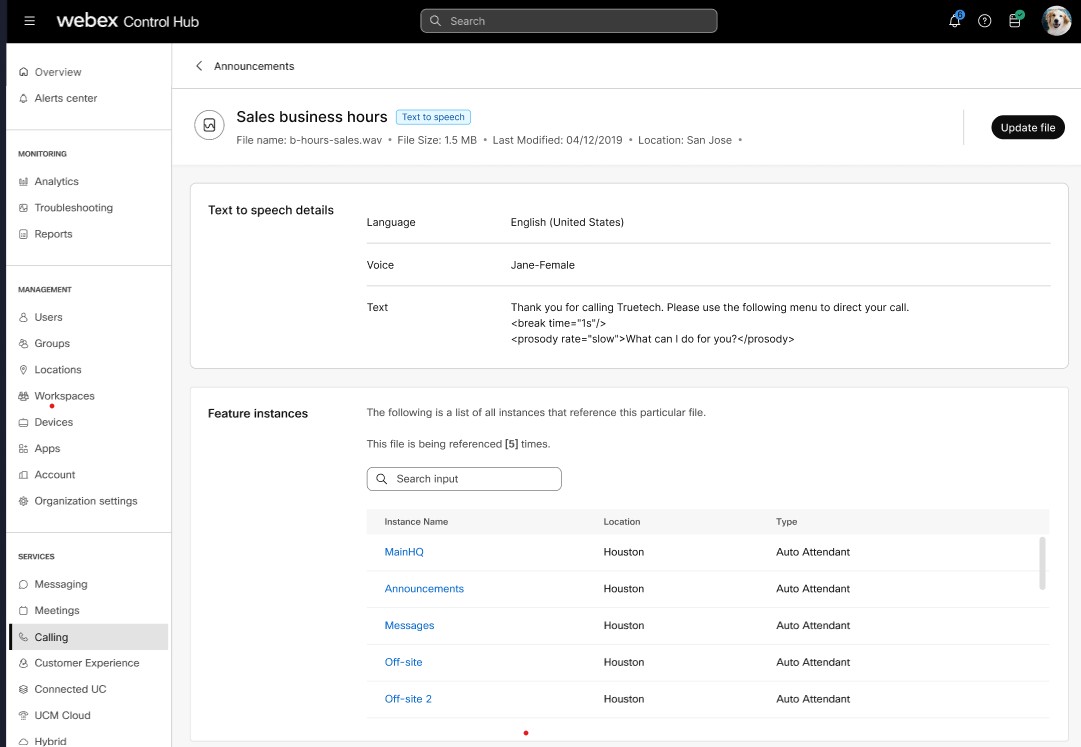
生成されたTTSファイルのリストを表示するには、 お知らせ をクリックしてください。 |
| 4 |
変更したい音声ファイルをリストから選択し、 ファイルを更新をクリックします。音声ファイルを更新するには、音声ファイルをクリックします。 Feature インスタンス は、アナウンスファイルが適用されるインスタンスの数を表示します。アナウンスファイルを更新することで、単一のファイルを使用して関連するサービスに適用できるようになります。 例: 15店舗の営業時間のお知らせを変更するには、1つの置換ファイルを使用できます。
|
| 5 |
テキスト読み上げアナウンスの場合、入力テキスト、言語、または音声を変更してプロンプトを更新し、その後音声を再生成することができます。したがって、プロンプトは動的に生成できる。 管理者は、組織ごとに1日に150件のTTSアナウンスを作成または更新できます。 |