- Home
- /
- Articolo

Grazie per il feedback.

 In questo articolo
 Feedback?
Gestisci i tuoi file audio nel repository centralizzato degli annunci, inclusi quelli generati tramite sintesi vocale (TTS), per poterli utilizzare in servizi come il risponditore automatico, la musica d'attesa e gli annunci in coda di chiamata.
Configura un repository comune che consenta a diverse sedi di utilizzare un annuncio condiviso. Servizi come risponditori automatici, code di chiamata o musica d'attesa possono fare riferimento a un annuncio comune nel repository.
È possibile aggiornare questi annunci una sola volta e applicarli a tutte le rispettive istanze. Questa funzionalità offre un modo più efficiente per aggiornare i risponditori automatici e consente di aggiornare gli annunci aziendali. Ad esempio: Un annuncio per le vacanze.
È possibile configurare l'archivio degli annunci a livello di organizzazione e a livello di sede.
L'opzione di archivio degli annunci a livello di organizzazione e di posizione fornisce queste informazioni capabilities:
-
Aggiungere, aggiornare ed eliminare i file audio, inclusa la generazione di nuovi file audio tramite la funzione di sintesi vocale.
-
Sostituire i file di annuncio esistenti
-
Funzionalità di filtro e ordinamento per visualizzare i file
-
Visualizza le informazioni sul file e l'istanza della funzionalità che utilizza l'annuncio.
-
Supporta la localizzazione degli annunci
Configurare il repository degli annunci
Operazioni preliminari
-
Non è possibile eliminare i file attualmente utilizzati dalle funzionalità.
-
È possibile archiviare i file degli annunci con un limite di spazio di archiviazione fino a 1 GB su tutti i livelli.
-
Assicurati di non caricare file di annuncio con nomi duplicati.
| 1 | |
| 2 |
Vai a . |
| 3 |
Vai alla scheda Annunci e fai clic su Aggiungi nuovo per aggiungere un nuovo file di annuncio. È possibile aggiungere i file degli annunci utilizzando uno di questi metodi:
Se si modifica il tipo di saluto da Predefinito a Personalizzato e poi si torna a Predefinito, il saluto personalizzato rimane associato al file dell'annuncio. Di conseguenza, non è possibile eliminare immediatamente il saluto personalizzato. Per rimuovere il saluto, imposta prima il tipo di saluto su Personalizzato e carica un nuovo annuncio. Salva le modifiche, quindi puoi eliminare il vecchio file dell'annuncio. |
| 4 |
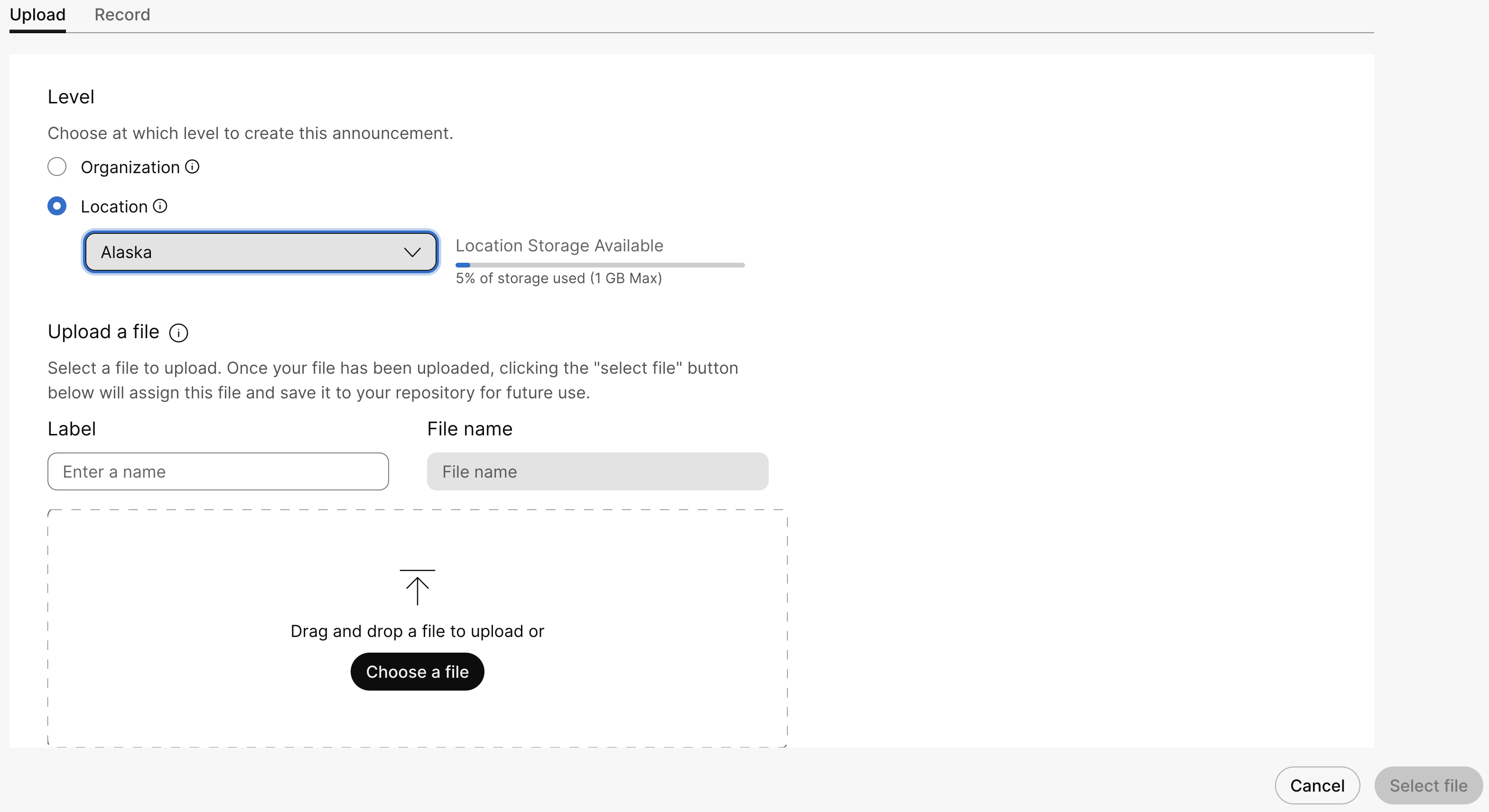
Per caricare un file , segui questi passaggi: |
| 5 |
Per registrare un messaggio , eseguire i seguenti passaggi:
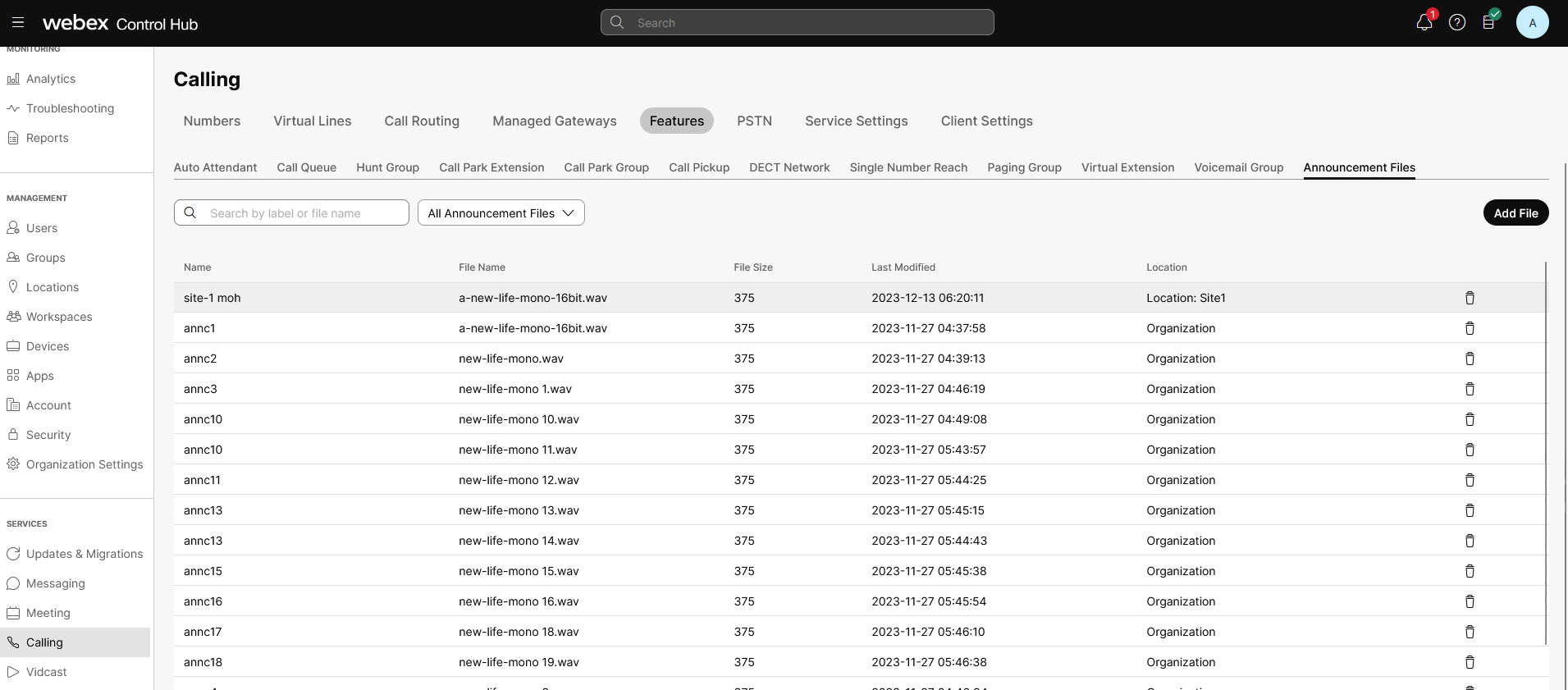
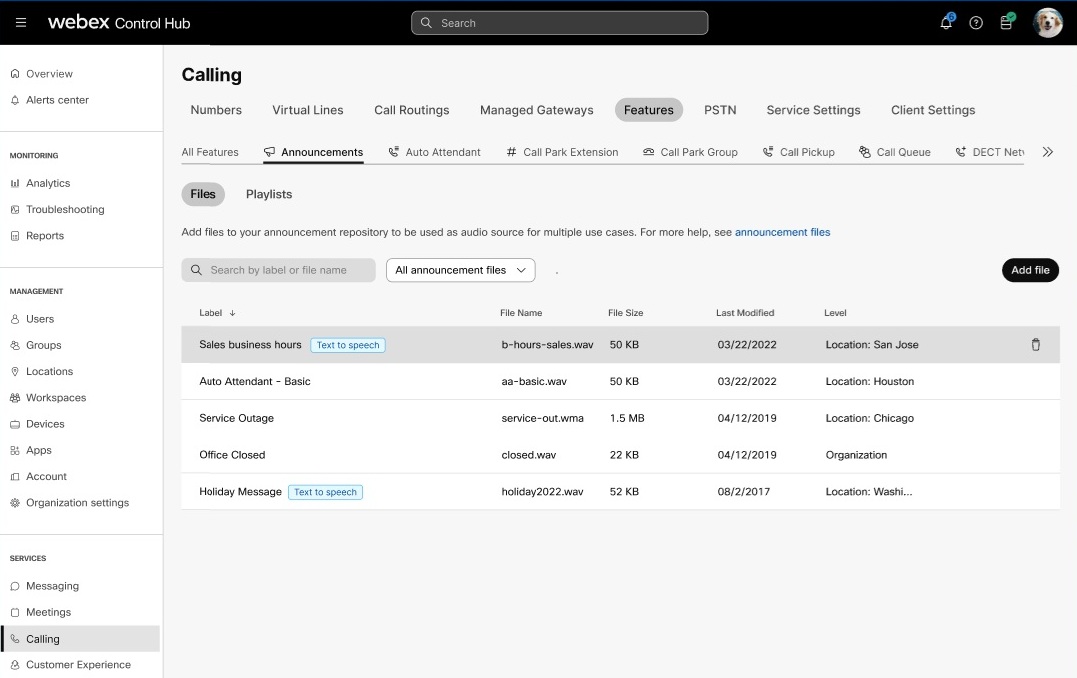
I file audio caricati o registrati sono ora elencati nella pagina Annunci . È possibile cercare e filtrare i file pertinenti a una determinata località o organizzazione. |
| 6 |
Per eliminare un file audio, fai clic sull'icona di eliminazione. Per sostituire un file, fai clic sul file audio e poi su Sostituisci file. La sostituzione di un file di annuncio consente di utilizzare un singolo file e di applicarlo ai servizi pertinenti. Ad esempio, per modificare l'annuncio delle offerte speciali mensili per 25 punti vendita, è possibile utilizzare un singolo file di sostituzione. Il repository degli annunci supporta quanto segue:
|
 per registrare il messaggio, quindi fai clic sull'icona di riproduzione
  per ascoltare il messaggio registrato.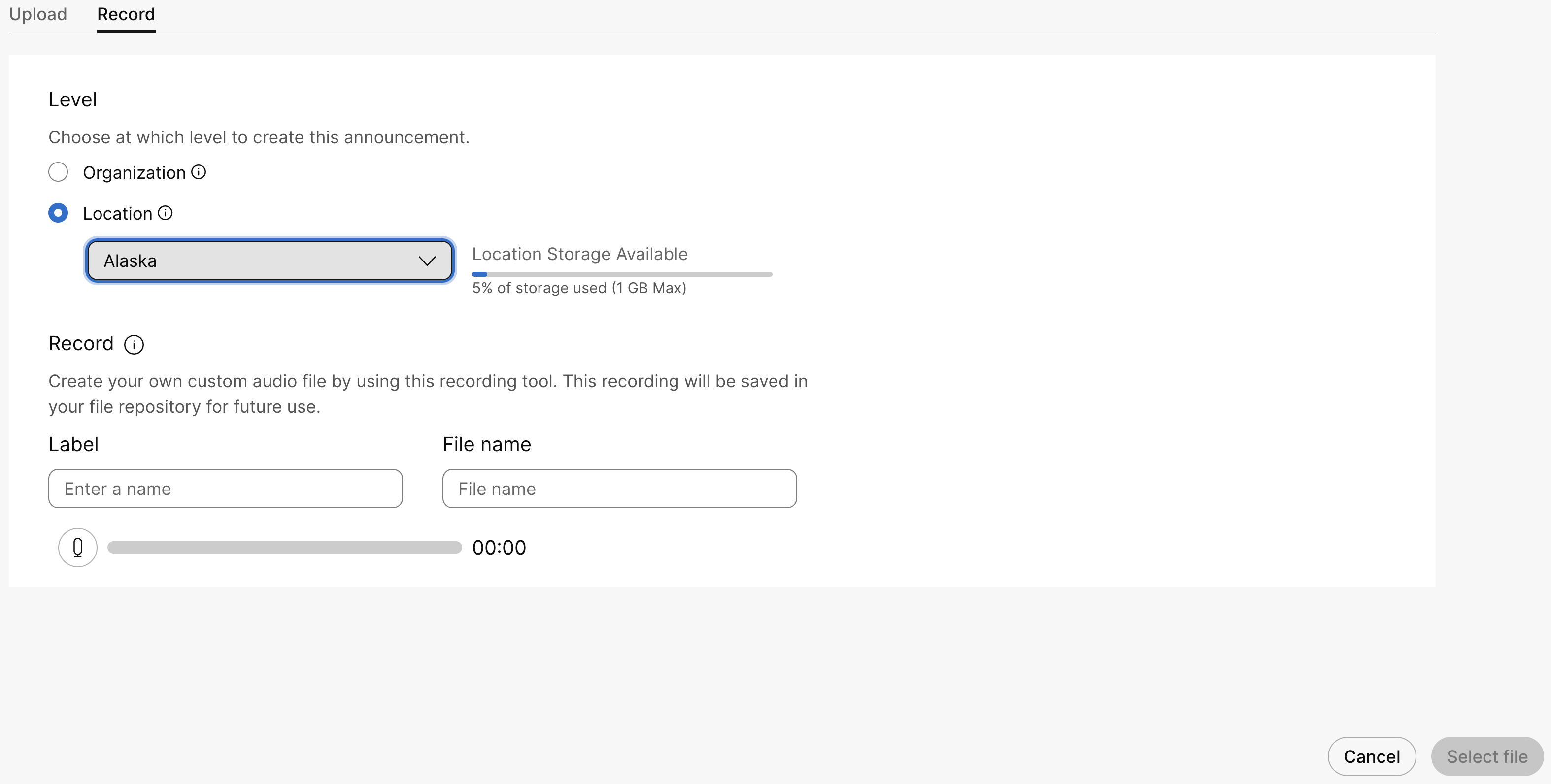
Operazioni successive
È possibile utilizzare i file audio per la configurazione personalizzata nelle seguenti funzionalità:
-
Musica d'attesa—Seleziona l'opzione Riproduci musica personalizzata per riprodurre musica personalizzata quando una chiamata è in coda. Per i dettagli, vedere Configurare le impostazioni della musica d'attesa da Centralino.
-
Risponditore automatico—Seleziona l'opzione Messaggio di benvenuto personalizzato per impostare un messaggio che i chiamanti ascolteranno quando chiamano durante l'orario di lavoro. Per i dettagli, vedere Gestisci i risponditori automatici.
-
Coda di chiamate—Seleziona l'opzione Annuncio personalizzato per impostare messaggi e musica che i chiamanti ascoltano quando gli operatori sono occupati. Per i dettagli, vedere Gestisci gli annunci della coda di chiamate.
Genera un file di annuncio con sintesi vocale
Operazioni preliminari
Questa funzione genera in modo efficiente e rapido messaggi, saluti e annunci utilizzando la sintesi vocale (Text-to-Speech, TTS). Funziona come un file WAV registrato, eliminando la necessità di registrazione manuale.
Tenete a mente questi suggerimenti quando utilizzate la funzione di sintesi vocale:
-
Formato file audio:
.WAVfile con 16 kHz, profondità 16 bit, PCM -
Lingua supportata: Inglese
-
Lunghezza massima del testo: Il testo può avere una lunghezza massima di 3000 caratteri.
-
Linguaggio di markup per la sintesi vocale (SSML) tag: È possibile includere tag SSML (Speech Synthesis Markup Language) nelle richieste di sintesi vocale cloud per personalizzare l'output audio. I tag SSML supportati da Voicea sono:
tag SSML Attributi accettati Esempio di utilizzo del tag SSML dire come
cifre
345frazione 3/5ordinale 12cardinale 12345Data 12/03/25Ora 14:35caratteri testindirizzo Apt. 17, 28 N. Whitney St., Saint Augustine Beach, FL 32084-6715bip Hello world!prosodia
velocità
I valori preimpostati accettabili sono percentuale, extra lento, lento, medio, veloce e extra veloce
Pronounced fastervolume
I valori preimpostati accettabili sono: silenzioso, extra-basso, basso, medio, alto e extra-alto.
Non impostare il volume a più di 5-6 dB.
Very loud statementpece
Questo attributo aumenta o diminuisce il tono della voce. Le impostazioni predefinite accettabili sono: percentuale, molto bassa, bassa, media, alta, molto alta. In questo esempio, il tono viene aumentato del 15%.
High-pitched speech.intensità
livello
I valori preimpostati accettabili sono: nessuno, forte, moderato e ridotto.
The statement is
pronounced loudly and slowly
rottura
ora
I valori preimpostati accettabili sono: nessuno (0), molto debole (250 ms), debole (500 ms), medio (1000 ms), forte (2000 ms) e molto forte (3000 ms).
Hello
 world!
Hello world! -
Numero di voci: Supporto per 2 voci per generare i messaggi vocali
| 1 | |
| 2 |
Vai a . |
| 3 |
Vai alla scheda Annunci e fai clic su Aggiungi nuovo per aggiungere un nuovo file di annuncio. |
| 4 |
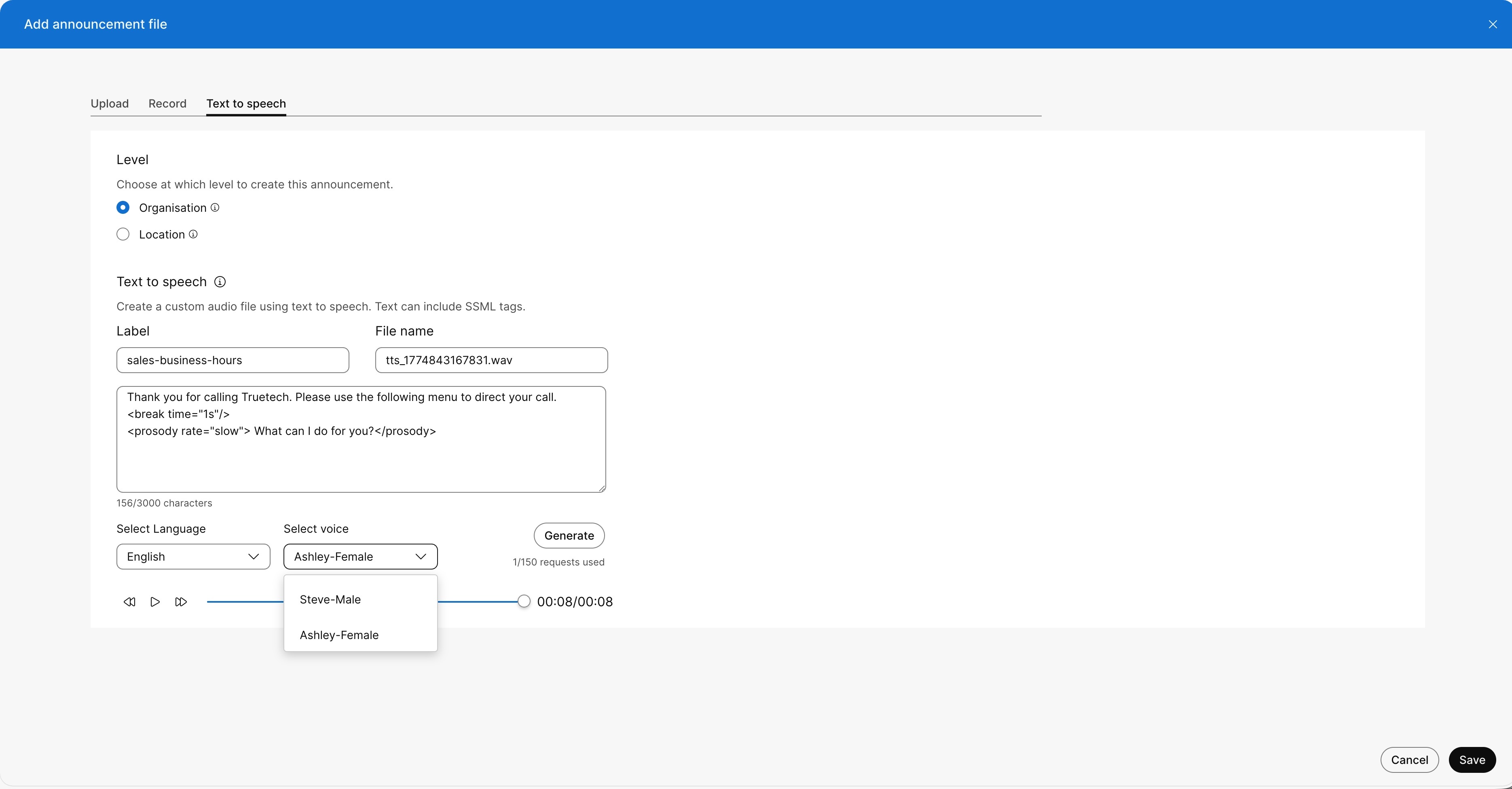
Per aggiungere il file dell'annuncio di testo, fai clic sulla scheda Sintesi vocale È possibile scegliere il livello a cui si desidera creare il file di annuncio.
|
| 5 |
Specificare il file di annuncio Text-to-Speech ed eseguire i seguenti passaggi:
|
| 6 |
Fai clic su Genera per creare l'anteprima dell'annuncio. Viene visualizzato un lettore audio. Fai clic su play per ascoltare l'annuncio appena creato.
|
| 7 |
Fai clic su Aggiungi per salvare il file TTS. Al momento del salvataggio, i file audio generati vengono ora elencati nella pagina Annunci con l'etichetta Se non salvi l'annuncio generato, non verrà visualizzato nella pagina Annunci . È possibile cercare e filtrare i file pertinenti a una determinata località o organizzazione.
Non è possibile generare l'annuncio se per la regione di chiamata della propria organizzazione è stato selezionato il Regno dell'Arabia Saudita (KSA). Il server di residenza dei dati per questa regione non è attualmente disponibile e, pertanto, gli annunci di sintesi vocale non sono supportati. |
Modifica un annuncio TTS
Segui questi passaggi per aggiornare o modificare un file di annuncio TTS:
| 1 | |
| 2 |
Vai a . |
| 3 |
Fai clic su Annunci , per visualizzare l'elenco dei file TTS generati. |
| 4 |
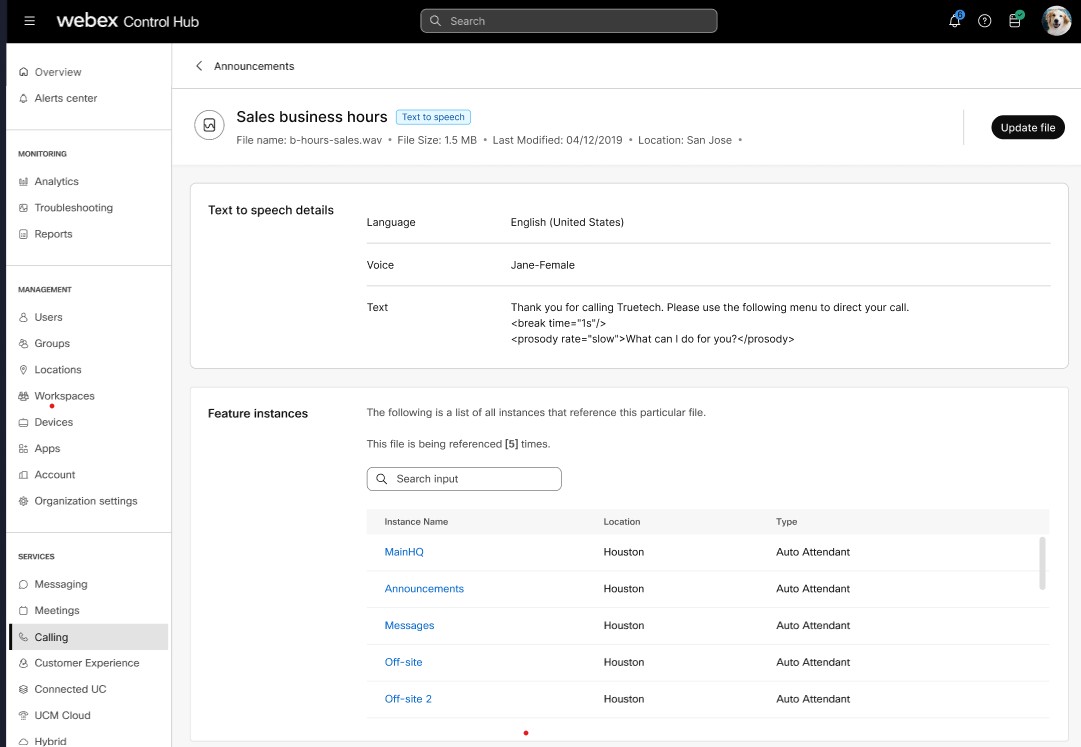
Seleziona il file audio che desideri modificare dall'elenco, quindi fai clic su Aggiorna file. Per aggiornare un file audio, fai clic sul file audio L'istanza della funzionalità visualizza il numero di istanze a cui si applica il file di annuncio. L'aggiornamento di un file di annuncio consente di utilizzare un singolo file e di applicarlo ai servizi pertinenti. Ad esempio: Per modificare l'annuncio degli orari di apertura del reparto vendite per 15 sedi, è possibile utilizzare un singolo file di sostituzione.
|
| 5 |
Per gli annunci di sintesi vocale, è possibile aggiornare il messaggio modificando il testo di input, la lingua o la voce, e quindi rigenerare l'audio. Pertanto, i prompt possono essere generati dinamicamente. Un amministratore può creare o aggiornare 150 annunci TTS al giorno per un'organizzazione. |