- 主页
- /
- 文章

感谢您的反馈。

 在此文章中
在此文章中 反馈?
反馈?在集中式公告库中管理您的音频文件,包括使用文本转语音 (TTS) 生成的音频文件,以便您可以在自动应答、等待音乐和呼叫队列公告等服务中使用它们。
建立一个公共存储库,允许不同地点使用共享的公告。自动应答、呼叫队列或等待音乐等服务可以指向存储库中的通用公告。
您可以更新这些公告一次,并将其应用于所有相应的实例。此功能提供了一种更高效的方式来更新自动应答系统,并允许您更新公司范围内的公告。例如:假期公告。
您可以按组织级别和地点级别设置公告库。
组织和地点级别的公告库选项提供以下功能: capabilities:
-
添加、更新和删除音频文件,包括使用文本转语音生成新的音频文件。
-
替换现有公告文件
-
具备筛选和排序功能,可用于查看文件
-
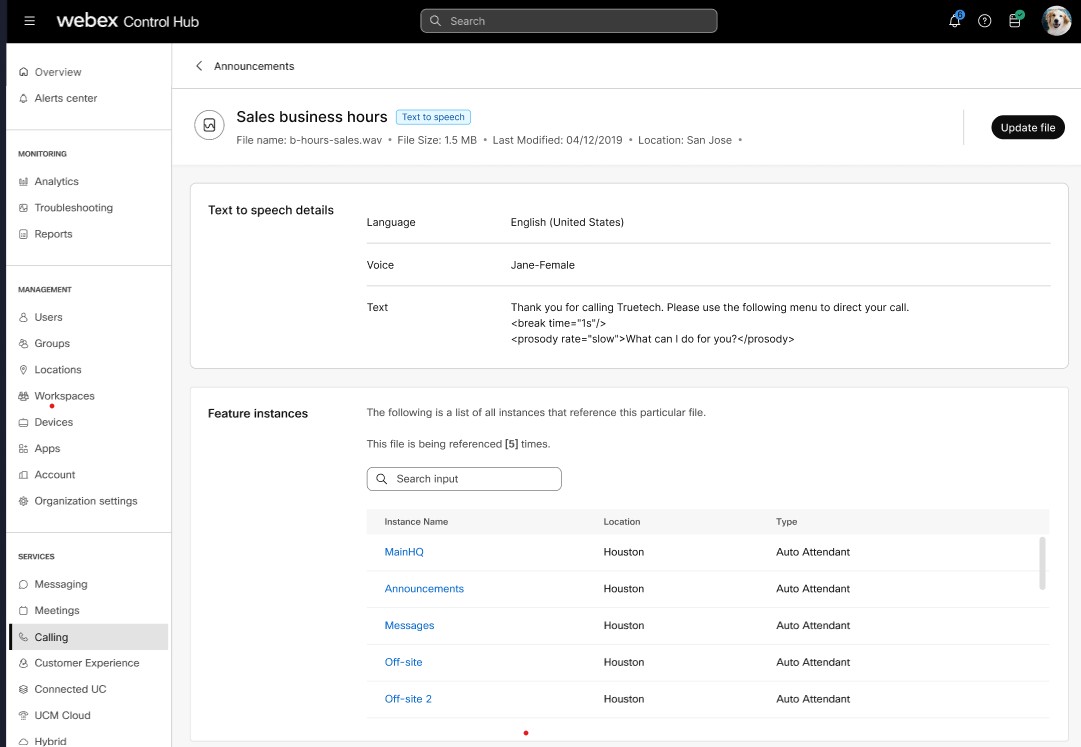
显示文件信息以及使用该公告的功能实例。
-
支持公告本地化
建立公告库
准备工作
-
您无法删除这些功能正在使用的文件。
-
所有级别均可存储公告文件,存储容量上限为 1 GB。
-
请确保不要上传文件名重复的公告文件。
| 1 | |
| 2 |
前往 。 |
| 3 |
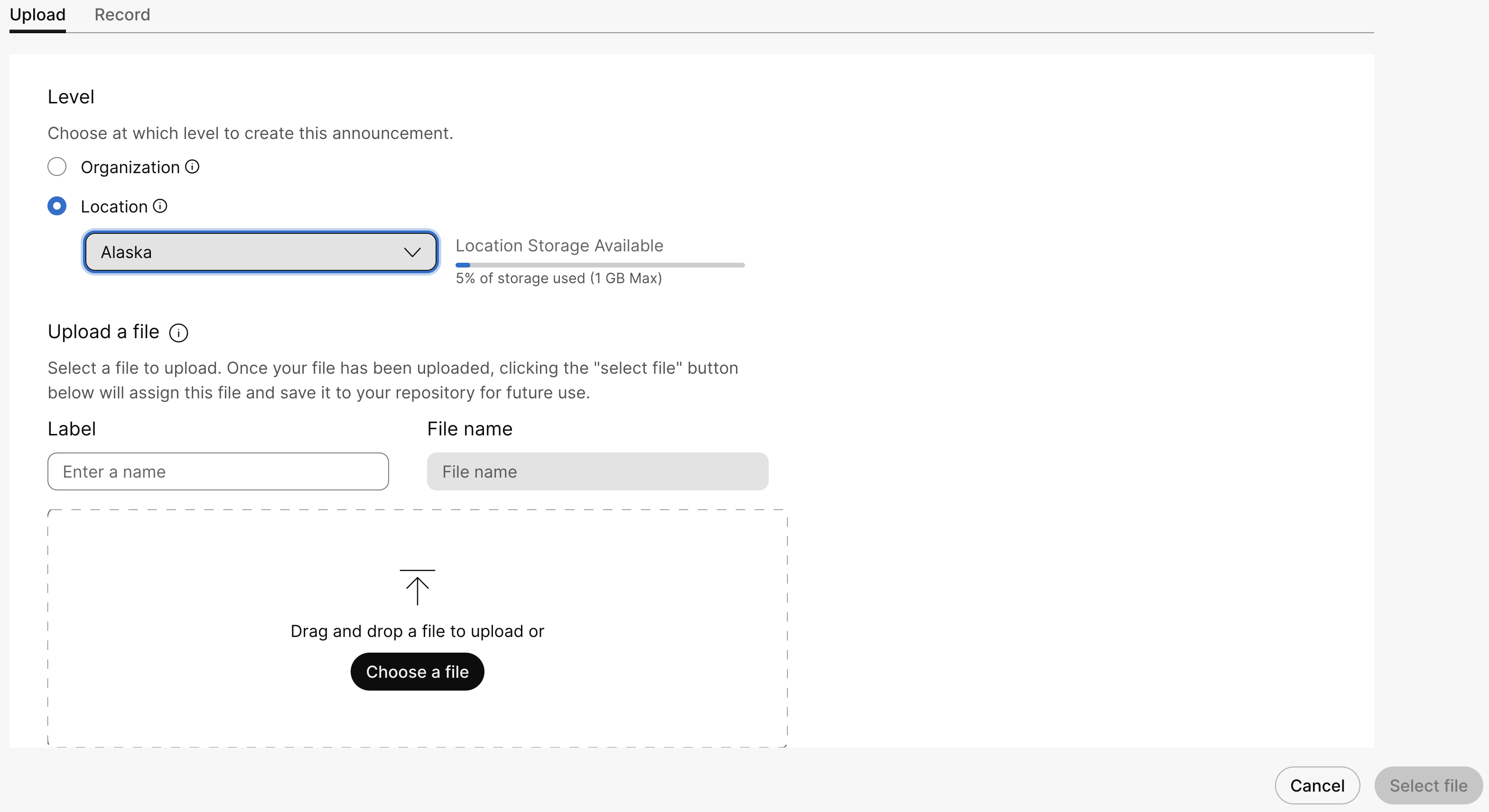
转到 公告 卡片,然后单击 添加新 以添加新的公告文件。 您可以使用以下方法之一添加公告文件:
如果您将问候语类型从“默认”更改为“自定义”,然后再切换回“默认”,则自定义问候语仍与公告文件关联。因此,您无法立即删除自定义问候语。要删除问候语,请先将问候语类型设置为“自定义”,然后上传新的公告。保存更改后,即可删除旧的公告文件。 |
| 4 |
要 上传 文件,请执行以下步骤: |
| 5 |
要 录制 消息,请执行以下步骤:
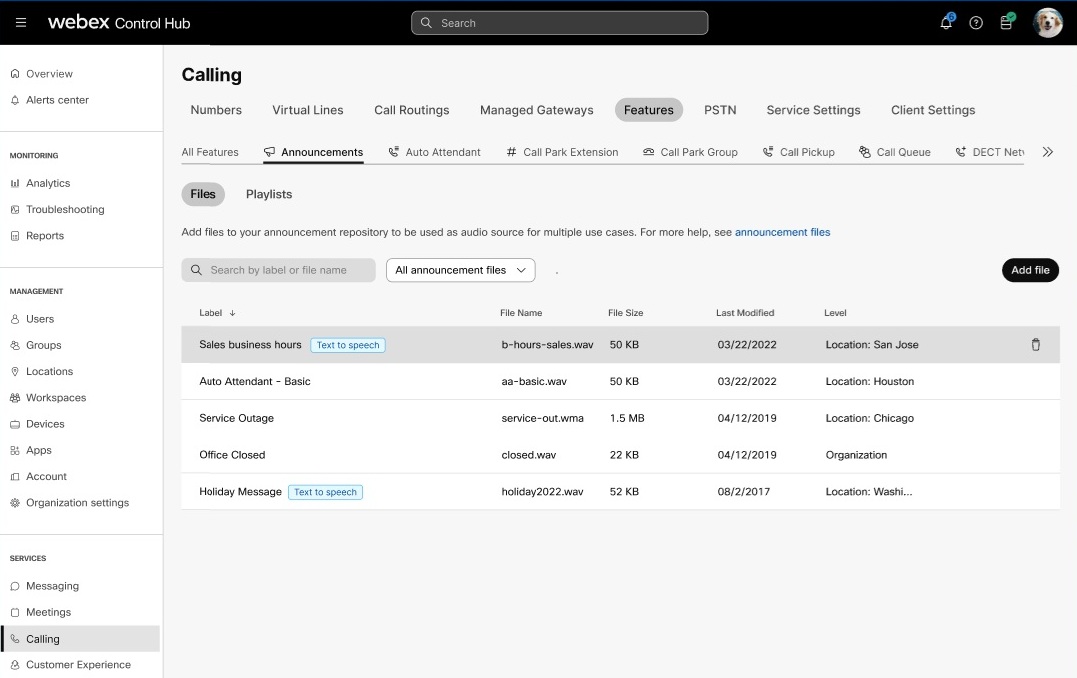
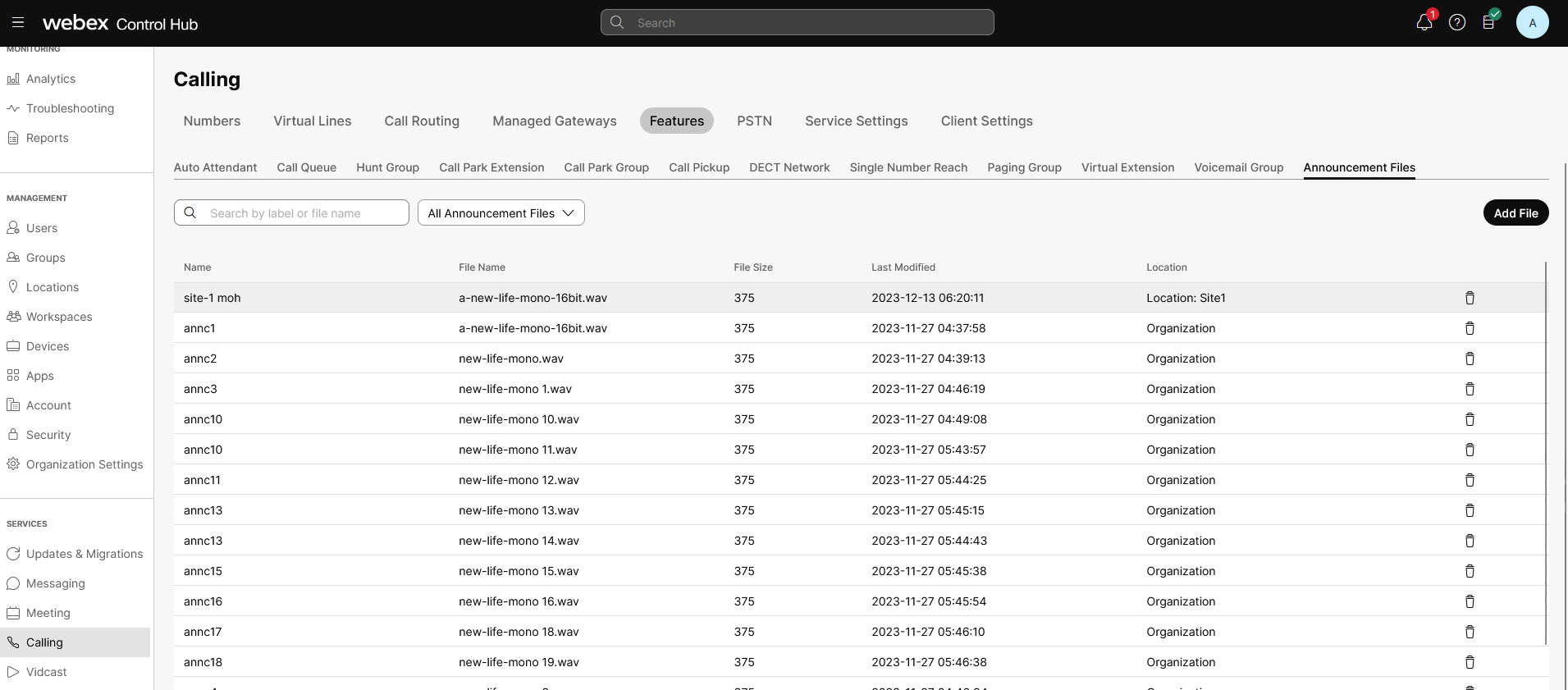
已上传或录制的音频文件现在列在 公告 页面中。您可以搜索和筛选适用于特定地点或组织的文件。 |
| 6 |
要删除音频文件,请点击删除图标。要替换文件,请单击音频文件,然后单击 替换文件。 替换公告文件允许您使用单个文件并将其应用于相关服务。例如,要更改 25 个地点的每月特价公告,您可以使用一个替换文件。 公告库支持以下功能:
|
 录制留言,然后点击播放图标
  收听录制的留言。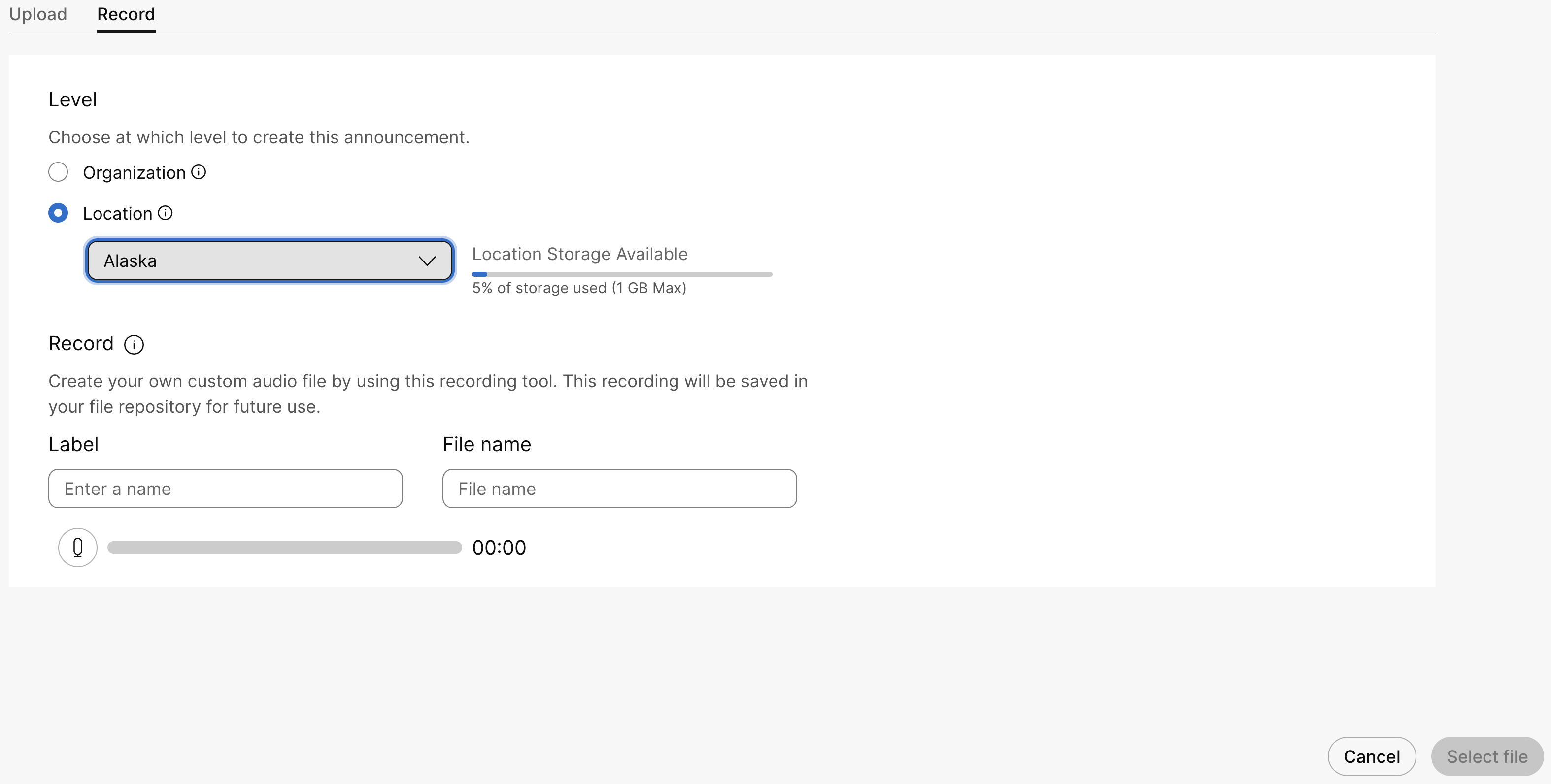
下一步
您可以使用音频文件对以下功能进行自定义配置:
-
等待音乐— 选择 播放自定义音乐 选项,即可在呼叫队列中播放自定义音乐。有关详细信息,请参阅 从控制中心配置保持音乐设置。
-
自动话务员— 选择 自定义问候语 选项,设置来电者在工作时间内拨打电话时听到的消息。有关详细信息,请参阅 管理自动助理。
-
呼叫队列— 选择 自定义公告 选项,设置呼叫者在座席忙碌时听到的消息和音乐。有关详细信息,请参阅 管理呼叫队列公告。
生成文本转语音公告文件
准备工作
此功能使用文本转语音 (TTS) 高效快速地生成提示音、问候语和公告。它的功能就像录制好的 WAV 文件一样,无需手动录制。
使用文本转语音功能时,请注意以下几点:
-
音频文件格式:
.WAV文件,采样率为 16 kHz,位深度为 16 位,PCM 格式 -
支持的语言: 英语
-
最大文本长度: 文本最多可以包含 3000 个字符。
-
语音合成标记语言 (SSML) 标签:您可以在云端文本转语音请求中包含语音合成标记语言 (SSML) 标签,以自定义音频输出。Voicea支持的SSML标签有:
SSML 标签 可接受的属性 SSML 标签的使用示例 就像
数字
345分数 3/5序数 12红衣主教 12345日期 12/03/25时间 14:35个字符 test地址 Apt. 17, 28 N. Whitney St., Saint Augustine Beach, FL 32084-6715哔哔 Hello world!韵律
速度
可接受的预设值包括百分比、极慢、慢、中、快和极快。
Pronounced faster音量
可接受的预设值如下:静音、极轻柔、轻柔、中等、响亮、极响亮。
音量不要设置超过 5-6 分贝。
Very loud statement沥青
该属性可以提高或降低声音的音调。可接受的预设值有:百分比,极低,低,中,高,极高。在这个例子中,音调增加了15%。
High-pitched speech.强调
等级
可接受的预设值如下:无、强、中等、减少。
The statement is
pronounced loudly and slowly
破碎
时间
可接受的预设值如下:无(0),极弱(250毫秒),弱(500毫秒),中等(1000毫秒),强(2000毫秒),极强(3000毫秒)。
Hello
 world!
Hello world! -
声音数量: 支持使用两种语音生成提示音
| 1 | |
| 2 |
前往 。 |
| 3 |
转到 公告 卡片,然后单击 添加新 以添加新的公告文件。 |
| 4 |
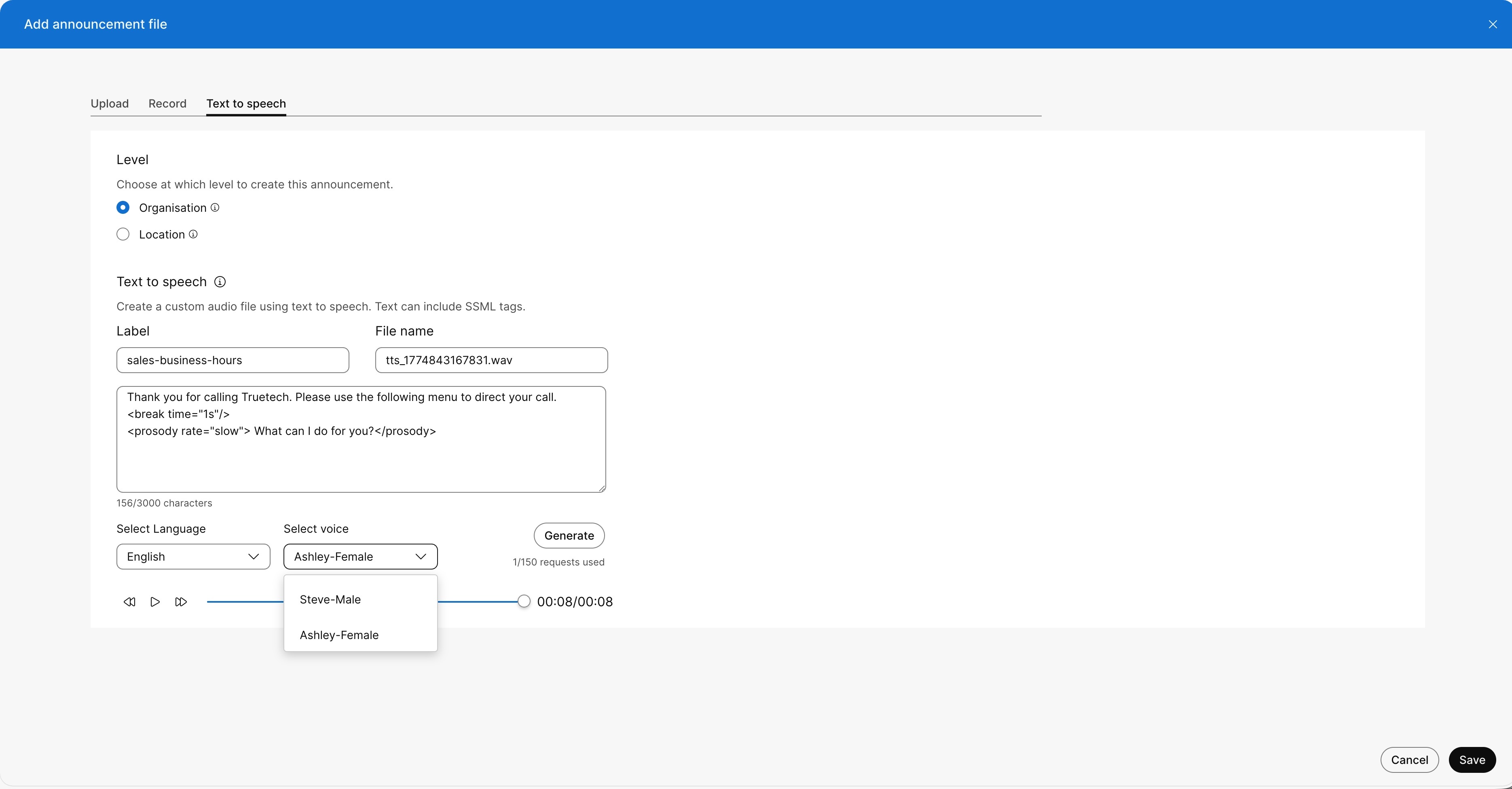
要添加文本播报文件,请单击 “文本转语音 ”选项卡。 您可以选择要创建公告文件的级别。
|
| 5 |
指定 文本转语音 公告文件,执行以下步骤:
|
| 6 |
点击 生成 创建公告预览。 显示音频播放器。点击播放,收听新发布的公告。
|
| 7 |
点击“添加”保存TTS文件。保存后,生成的音频文件现在会列在 公告 页面中,并带有 如果您不保存生成的公告,则该公告不会列在 公告 页面中。 您可以搜索和筛选适用于特定地点或组织的文件。
如果您已将贵组织的呼叫区域选择为沙特阿拉伯王国 (KSA),则无法生成公告。该区域的数据驻留服务器目前不可用,因此不支持文本转语音播报。 |