- Hjem
- /
- Artikkel

Takk for tilbakemeldingen.

 I denne artikkelen
 Tilbakemelding?
Administrer lydfilene dine i det sentraliserte kunngjøringsarkivet, inkludert de som er generert med tekst-til-tale (TTS), slik at du kan bruke dem på tvers av tjenester som automatisk svarer, musikk på vent og kunngjøringer i samtalekøen.
Sett opp et felles arkiv, som tillater at forskjellige steder bruker en delt kunngjøring. Tjenester som automatiske svarere, samtalekøer eller musikk på vent kan peke til en felles kunngjøring i arkivet.
Du kan oppdatere disse kunngjøringene én gang, og bruke dem mot alle de respektive forekomstene. Denne funksjonen gir en mer effektiv måte å oppdatere automatiske svarere på, og lar deg oppdatere kunngjøringer for hele bedriften. For eksempel: en feriekunngjøring.
Du kan angi kunngjøringsarkivet på organisasjonsnivå og lokasjonsnivå.
Alternativet for kunngjøringsarkiv på organisasjons- og lokasjonsnivå gir disse capabilities:
-
Legg til, oppdater og slett lydfiler, inkludert generering av nye lydfiler ved hjelp av tekst-til-tale.
-
Erstatt eksisterende kunngjøringsfiler
-
Filter- og sorteringsfunksjon for å vise filer
-
Viser filinformasjonen og funksjonsforekomsten som bruker kunngjøringen.
-
Støtter lokalisering av kunngjøringene
Konfigurer kunngjøringsarkiv
Før du begynner
-
Du kan ikke slette filer som funksjonene bruker.
-
Du kan lagre kunngjøringsfiler med en lagringsgrense på opptil 1 GB på tvers av alle nivåene.
-
Sørg for at du ikke laster opp kunngjøringsfiler med dupliserte navn.
| 1 |
Logg inn på Kontrollhub. |
| 2 |
Gå til . |
| 3 |
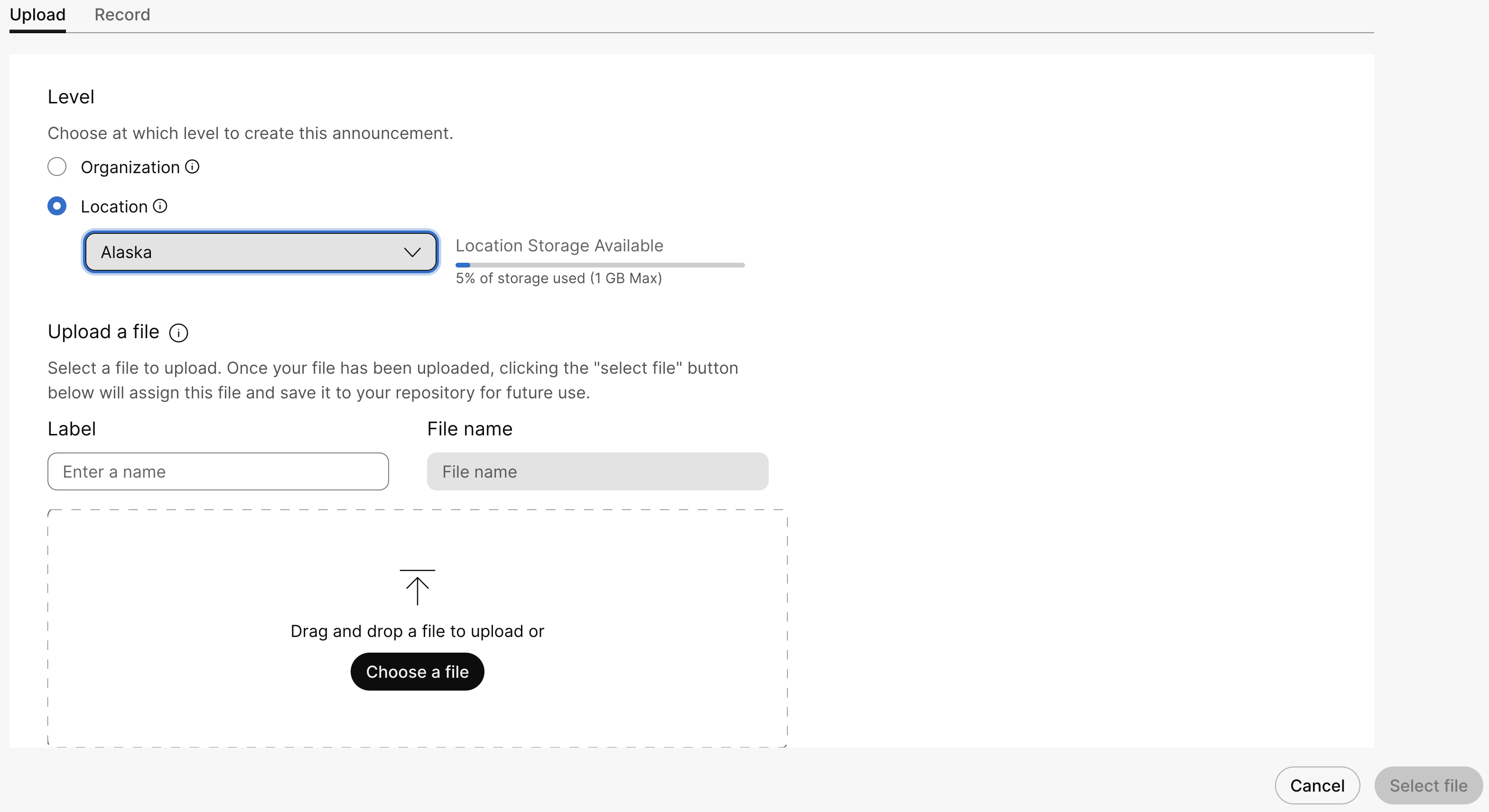
Gå til kortet Kunngjøringer og klikk på Legg til ny for å legge til en ny kunngjøringsfil. Du kan legge til kunngjøringsfilene ved hjelp av en av disse metodene:
Hvis du endrer hilsenstypen fra Standard til Tilpasset og deretter bytter tilbake til Standard, forblir den tilpassede hilsenen knyttet til kunngjøringsfilen. Som et resultat kan du ikke slette den tilpassede hilsenen umiddelbart. For å fjerne hilsenen, angi først hilsenstypen til Tilpasset og last opp en ny kunngjøring. Lagre endringene dine, så kan du slette den gamle kunngjøringsfilen. |
| 4 |
For å laste opp en fil, utfør følgende trinn: |
| 5 |
For å spille inn en melding, utfør følgende trinn:
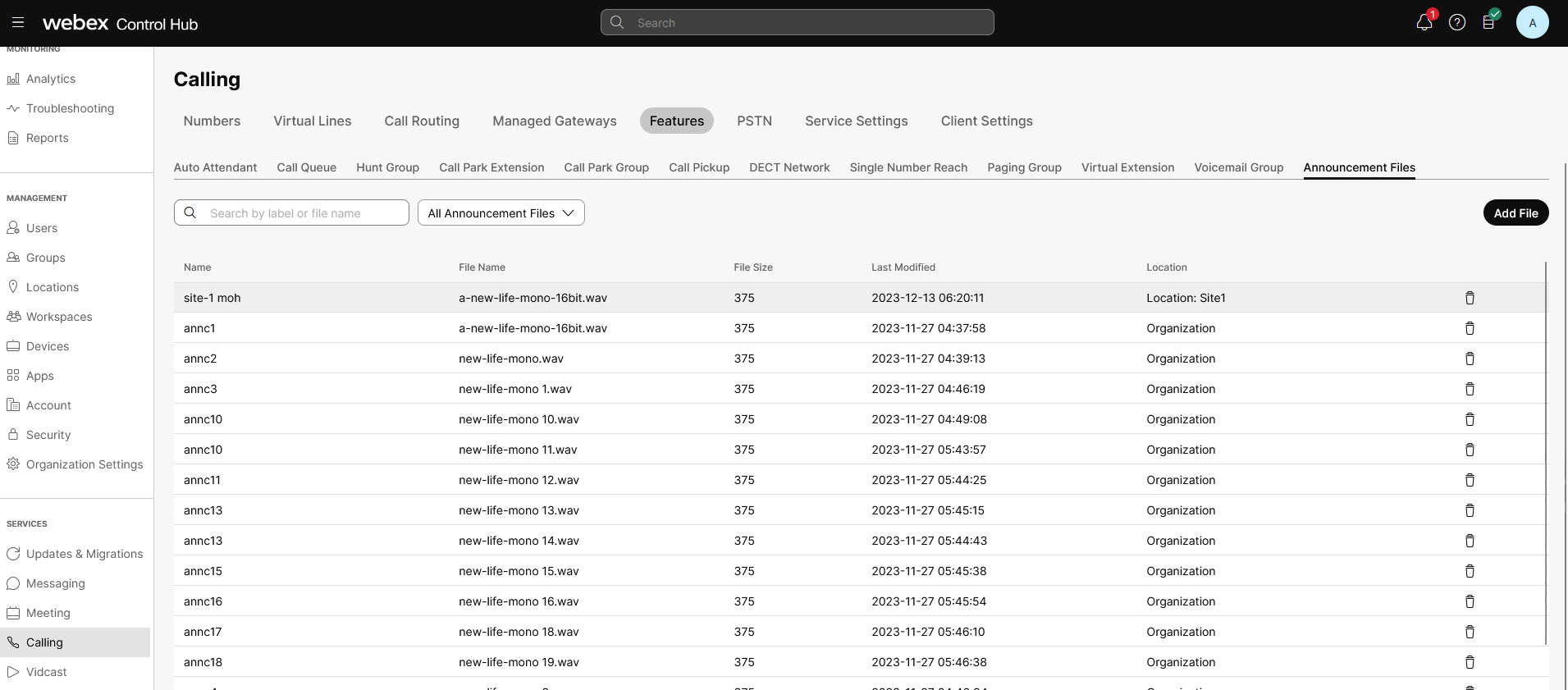
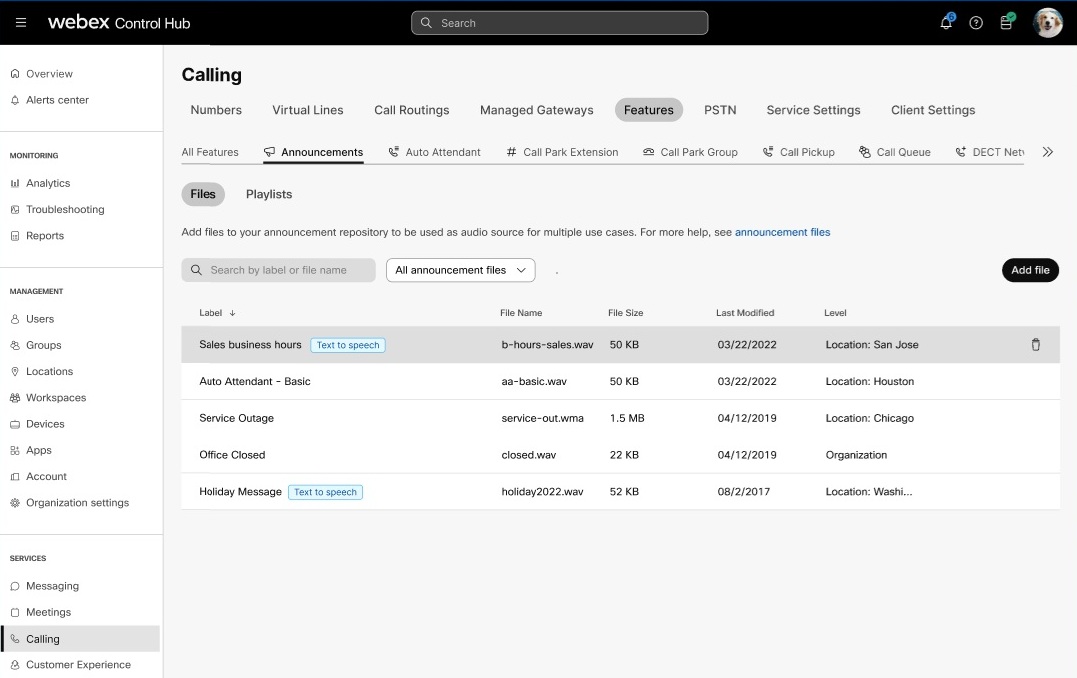
De opplastede eller innspilte lydfilene vises nå på siden Kunngjøringer Du kan søke etter og filtrere filene som er relevante for et sted eller en organisasjon. |
| 6 |
For å slette en lydfil, klikk på sletteikonet. For å erstatte en fil, klikk på lydfilen og klikk på Erstatt fil. Å erstatte en kunngjøringsfil lar deg bruke én enkelt fil og bruke den på de relevante tjenestene. Hvis du for eksempel vil endre den månedlige kunngjøringen om spesialtilbud for 25 steder, kan du bruke én enkelt erstatningsfil. Kunngjøringsarkivet støtter følgende:
|
 for å spille inn meldingen, og klikk deretter på avspillingsikonet
  for å lytte til den innspilte meldingen.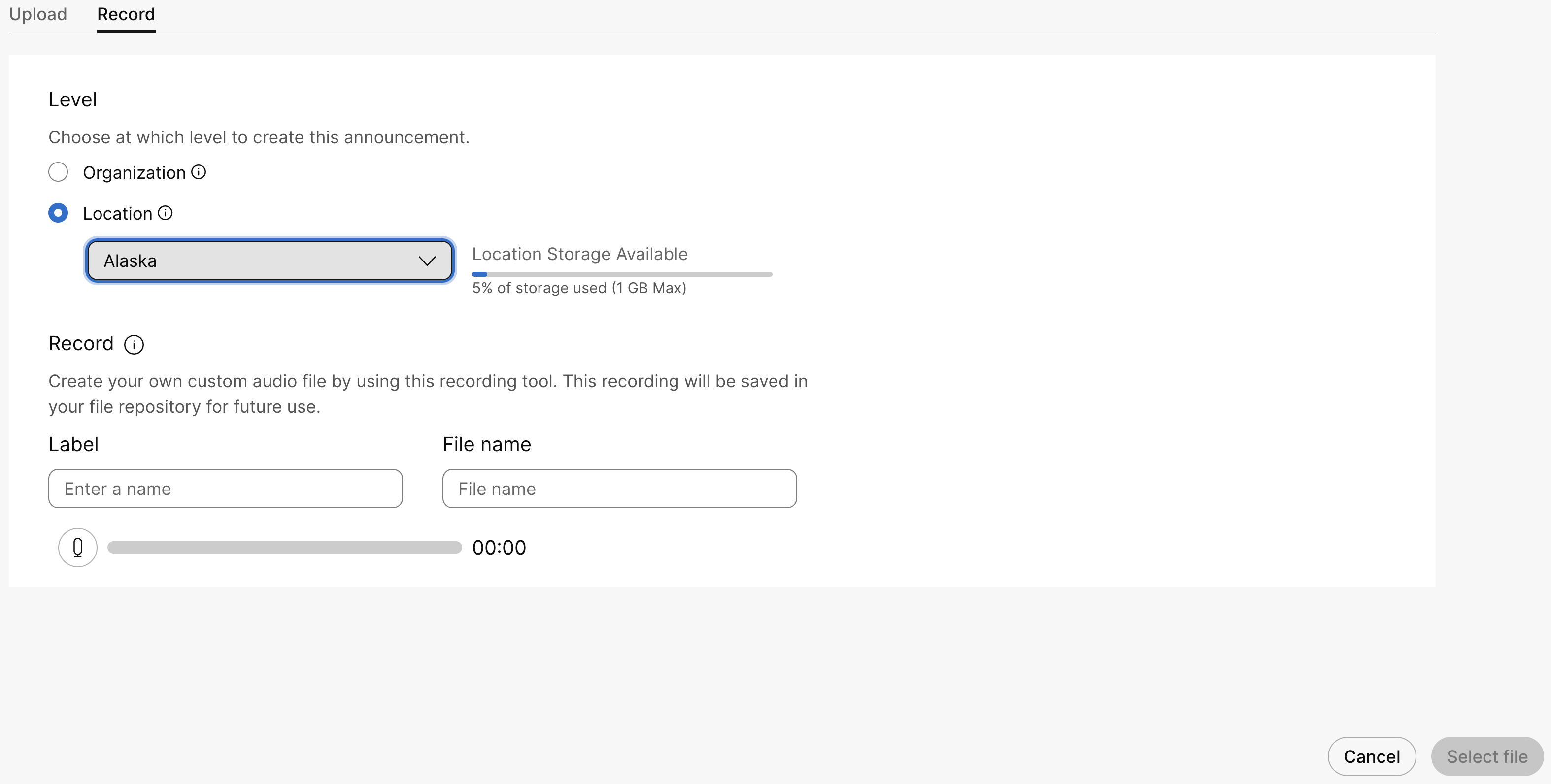
Hva du skal gjøre nå
Du kan bruke lydfilene til tilpasset konfigurasjon i følgende funksjoner:
-
Musikk på vent– Velg alternativet Spill av tilpasset musikk for å spille av tilpasset musikk når en samtale er i køen. Hvis du vil ha mer informasjon, kan du se Konfigurer innstillinger for musikk på vent fra Control Hub.
-
Automatisk svarer– Velg alternativet Tilpasset hilsen for å angi en melding som innringere hører når de ringer i åpningstiden. Hvis du vil ha mer informasjon, kan du se Administrere automatiske svarere.
-
Samtalekø– Velg alternativet Tilpassede kunngjøringer for å angi meldinger og musikk som innringere hører når agentene er opptatt. Hvis du vil ha mer informasjon, kan du se Administrere kunngjøringer i anropskøen.
Generer en tekst-til-tale-kunngjøringsfil
Før du begynner
Denne funksjonen genererer raskt og effektivt ledetekster, hilsener og kunngjøringer ved hjelp av tekst-til-tale (TTS). Den fungerer som en innspilt WAV-fil, og eliminerer behovet for manuelt opptak.
Vurder disse tipsene når du bruker tekst-til-tale-funksjonen:
-
Lydfilformat:
.WAVfiler med 16 kHz, 16-bit dybde, PCM -
Støttede språk: Engelsk
-
Maksimal tekstlengde: Tekst kan ha en maksimal tegnlengde på 3000 tegn.
-
Speech Synthesis Markup Language (SSML) tagger: Du kan inkludere SSML-tagger (Speech Synthesis Markup Language) i Cloud Text-to-Speech-forespørslene dine for å tilpasse lydutgangen. De støttede SSML-taggene fra Voicea er:
SSML-tag Godkjente attributter Eksempel på bruk av SSML-taggen si-som
sifre
345brøkdel 3/5ordinal 12kardinal 12345dato 12/03/25tid 14:35karakterer testadresse Apt. 17, 28 N. Whitney St., Saint Augustine Beach, FL 32084-6715pip Hello world!prosodi
sats
De akseptable forhåndsinnstilte verdiene er prosent, x-sakte, sakte, middels, rask og x-raskt
Pronounced fastervolum
De akseptable forhåndsinnstilte verdiene er: lydløs, ekstra myk, myk, middels, høy og ekstra høy.
Ikke sett volumet til mer enn 5–6 dB.
Very loud statementtonehøyde
Denne egenskapen øker eller reduserer stemmens tonehøyde. De akseptable forhåndsinnstillingene er: prosent, x-lav, lav, middels, høy, x-høy. I dette eksemplet økes tonehøyden med 15 %
High-pitched speech.vektlegging
nivå
De akseptable forhåndsinnstilte verdiene er: ingen, sterk moderat og redusert.
The statement is
pronounced loudly and slowly
brudd
tid
De akseptable forhåndsinnstilte verdiene er: ingen (0), ekstra svak (250 ms), svak (500 ms), middels (1000 ms), sterk (2000 ms) og ekstra sterk (3000 ms).
Hello
 world!
Hello world! -
Antall stemmer: Støtte for 2 stemmer for å generere instruksjonene
| 1 |
Logg inn på Kontrollhub. |
| 2 |
Gå til . |
| 3 |
Gå til kortet Kunngjøringer og klikk på Legg til ny for å legge til en ny kunngjøringsfil. |
| 4 |
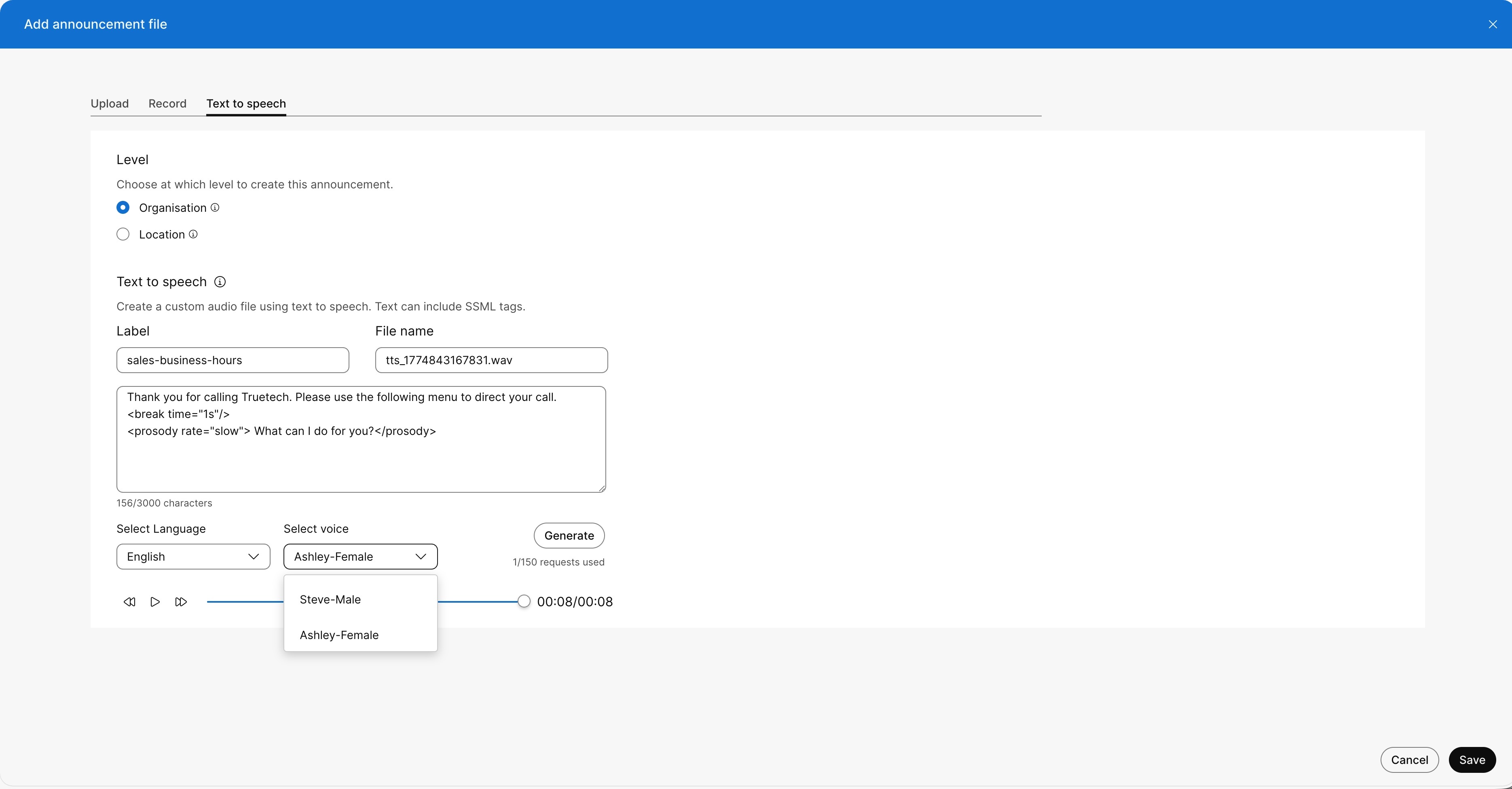
For å legge til tekstmeldingsfilen, klikk på fanen Tekst-til-tale Du kan velge hvilket nivå du vil opprette kunngjøringsfilen på.
|
| 5 |
Spesifiser Tekst-til-tale kunngjøringsfilen, utfør følgende trinn:
|
| 6 |
Klikk på Generer for å lage en forhåndsvisning av kunngjøringen. En lydspiller vises. Klikk på spill av for å høre den nyopprettede kunngjøringen.
|
| 7 |
Klikk på Legg til for å lagre TTS-filen. Når du lagrer, vises de genererte lydfilene nå på siden Kunngjøringer med etiketten Hvis du ikke lagrer den genererte kunngjøringen, vises den ikke på siden Kunngjøringer . Du kan søke etter og filtrere filene som er relevante for et sted eller en organisasjon.
Du kan ikke generere kunngjøringen hvis du har valgt Kongeriket Saudi-Arabia (KSA) som anropsregion for organisasjonen din. Datalagringsserveren for denne regionen er for øyeblikket ikke tilgjengelig, og derfor støttes ikke tekst-til-tale-kunngjøringer. |
Rediger en TTS-kunngjøring
Fullfør disse trinnene for å oppdatere eller redigere en TTS-kunngjøringsfil:
| 1 |
Logg inn på Kontrollhub. |
| 2 |
Gå til . |
| 3 |
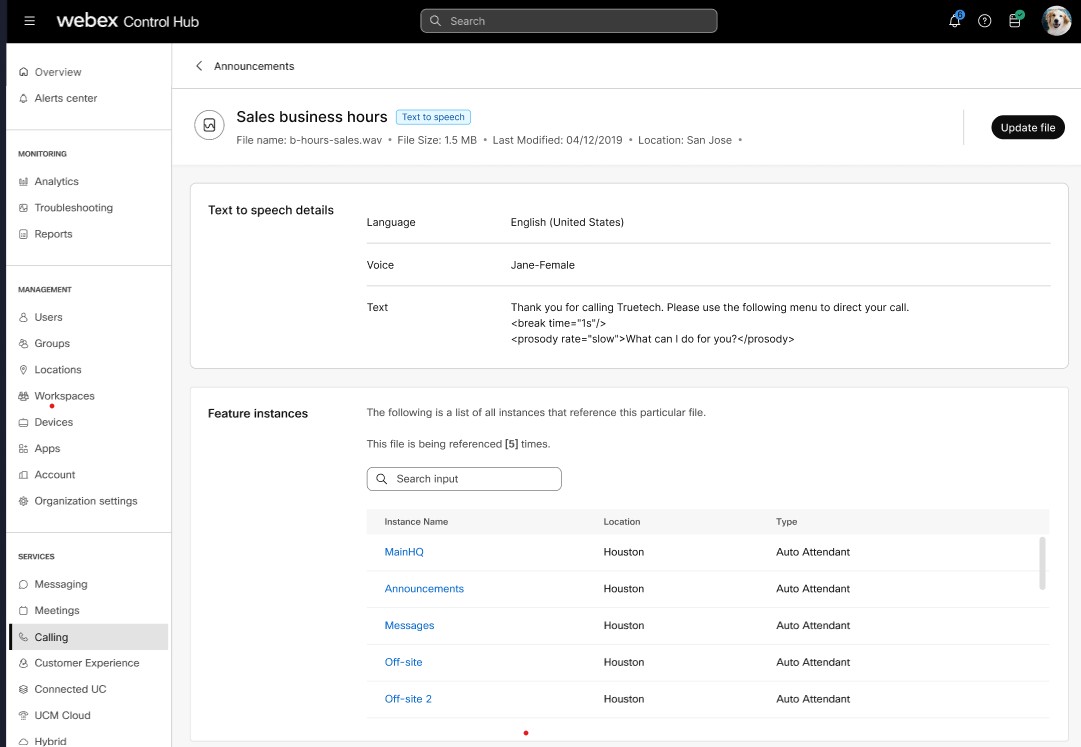
Klikk på Kunngjøringer for å se listen over genererte TTS-filer. |
| 4 |
Velg lydfilen du vil endre fra listen, og klikk på Oppdater fil. For å oppdatere en lydfil, klikk på lydfilen Funksjonsforekomsten viser antall forekomster kunngjøringsfilen gjelder. Ved å oppdatere en kunngjøringsfil kan du bruke én enkelt fil og bruke den på de relevante tjenestene. For eksempel: For å endre salgsannonseringen for 15 lokasjoner, kan du bruke én enkelt erstatningsfil.
|
| 5 |
For tekst-til-tale-kunngjøringer kan du oppdatere ledeteksten ved å endre inndatateksten, språket eller stemmen, og deretter generere lyden på nytt. Dermed kan ledetekstene genereres dynamisk. En administrator kan opprette eller oppdatere 150 TTS-kunngjøringer per dag for en organisasjon. |