- בית
- /
- מאמר

תודה על המשוב.

 במאמר זה
 משוב?
משוב?נהל את קבצי האודיו שלך במאגר ההכרזות המרכזי, כולל אלה שנוצרו באמצעות טקסט לדיבור (TTS), המאפשר לך להשתמש בהם בשירותים שונים כמו מערכת ניתוב אוטומטית, מוזיקה בהמתנה והודעות תור שיחות.
הגדר מאגר משותף, המאפשר למיקומים שונים להשתמש בהודעה משותפת. שירותים כגון מערכת ניתוב אוטומטית, תורי שיחות או מוזיקה בהמתנה יכולים להפנות להודעה משותפת במאגר.
ניתן לעדכן את ההכרזות הללו פעם אחת, ולהחיל אותן על כל המופעים הרלוונטיים. תכונה זו מספקת דרך יעילה יותר לעדכן את שירותי המענה האוטומטי ומאפשרת לך לעדכן הודעות כלל-חברתיות. לדוגמה: הודעה על חג.
ניתן להגדיר את מאגר ההכרזות ברמת הארגון וברמת המיקום.
אפשרות מאגר ההכרזות ברמת הארגון והמיקום מספקת את אלה capabilities:
-
הוספה, עדכון ומחיקה של קבצי שמע, כולל יצירת קבצי שמע חדשים באמצעות טקסט לדיבור.
-
החלפת קבצי הכרזות קיימים
-
יכולת סינון ומיון לצפייה בקבצים
-
מציג את פרטי הקובץ ואת מופע התכונה המשתמש בהכרזה.
-
תומך בלוקליזציה של ההכרזות
הגדר מאגר הכרזות
לפני שתתחיל
-
לא ניתן למחוק קבצים נוכחיים שבהם התכונות משתמשות.
-
ניתן לאחסן קבצי הכרזות עם מגבלת אחסון של עד 1 ג'יגה-בייט בכל הרמות.
-
ודא שאינך מעלה קבצי הכרזות עם שמות כפולים.
| 1 |
היכנס למרכז הבקרה. |
| 2 |
עבור אל . |
| 3 |
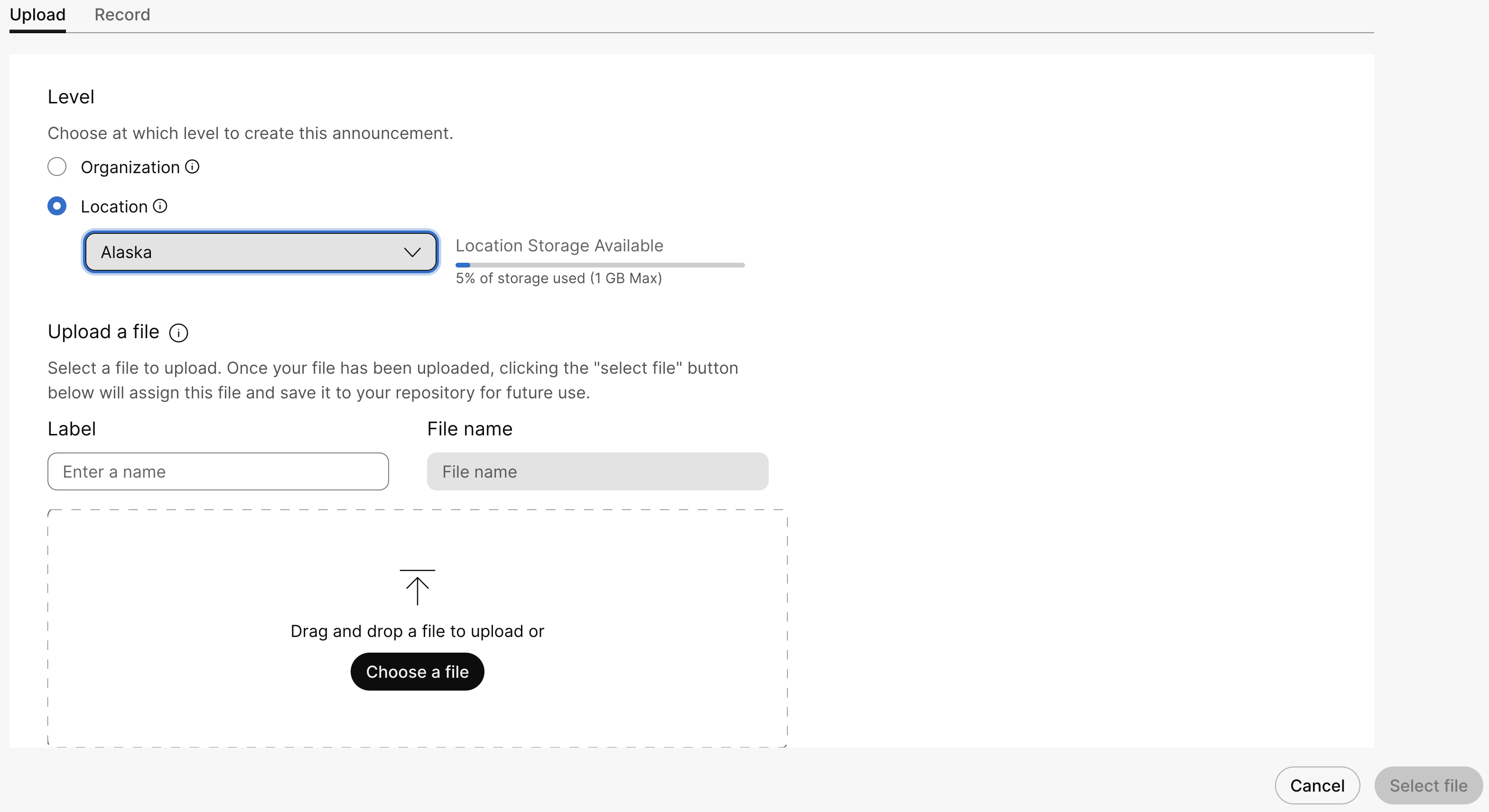
עבור אל הכרטיס הכרזות ולחץ על הוסף חדש כדי להוסיף קובץ הכרזות חדש. ניתן להוסיף את קבצי ההכרזה באמצעות אחת מהשיטות הבאות:
אם תשנה את סוג הברכה מברירת מחדל להתאמה אישית ולאחר מכן תחזור לברירת מחדל, הברכה המותאמת אישית תישאר משויכת לקובץ ההכרזות. כתוצאה מכך, לא ניתן למחוק את הברכה המותאמת אישית באופן מיידי. כדי להסיר את הברכה, ראשית הגדר את סוג הברכה ל"מותאם אישית" והעלה הודעה חדשה. שמור את השינויים שלך, לאחר מכן תוכל למחוק את קובץ ההכרזה הישן. |
| 4 |
כדי להעלות קובץ, בצע את השלבים הבאים: |
| 5 |
כדי להקליט הודעה, בצע את השלבים הבאים:
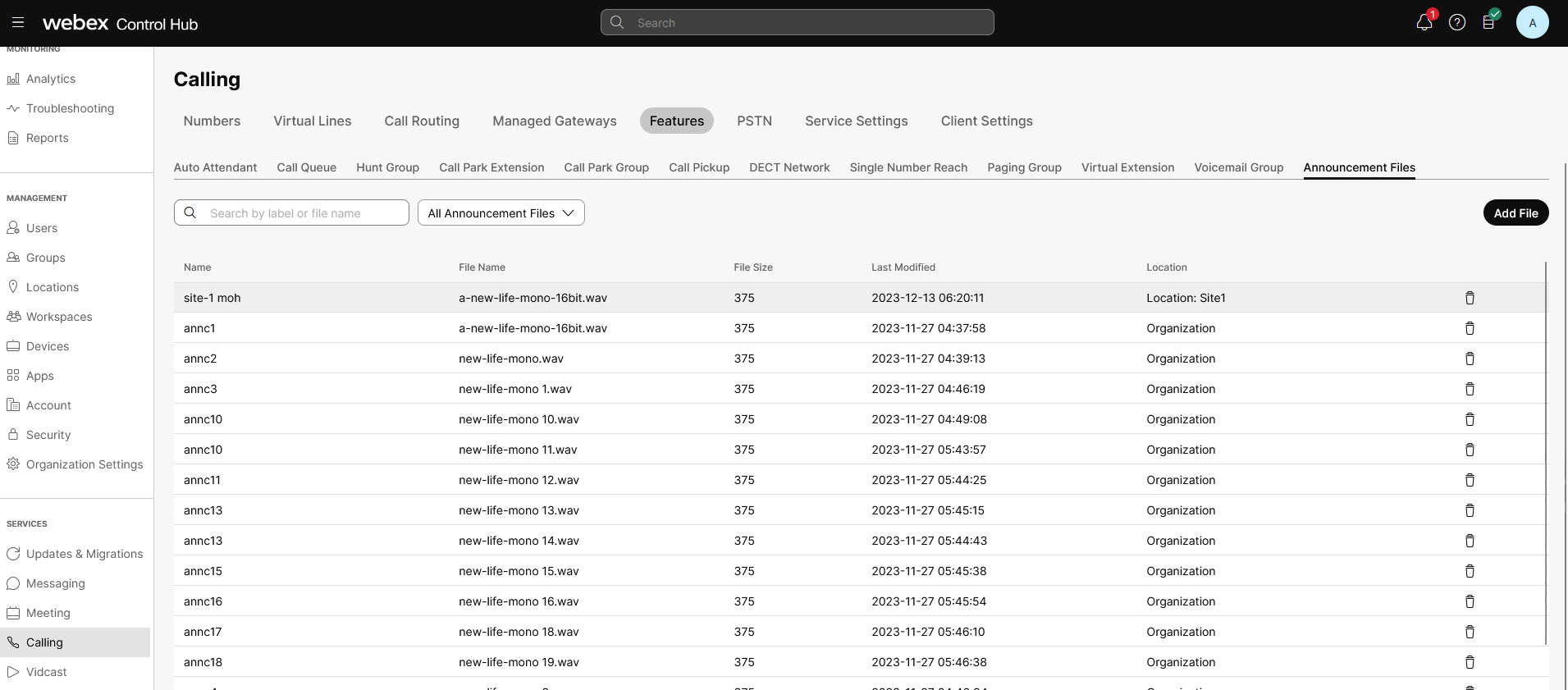
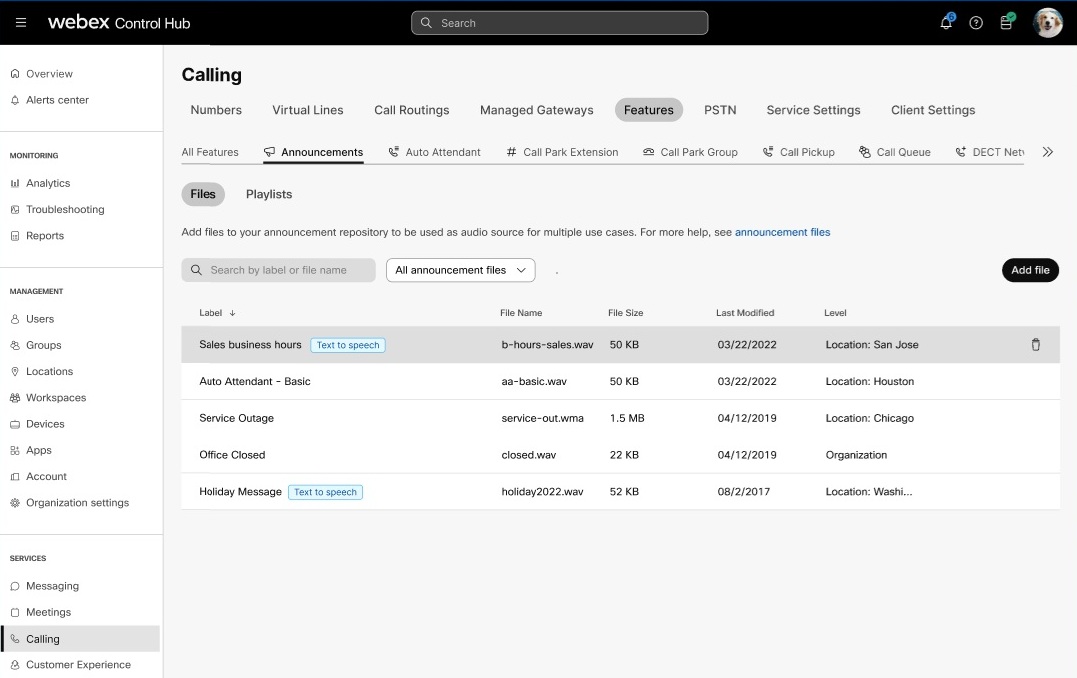
קבצי האודיו שהועלו או הוקלטו מופיעים כעת בדף הכרזות . ניתן לחפש ולסנן את הקבצים הרלוונטיים למיקום או לארגון. |
| 6 |
כדי למחוק קובץ שמע, לחץ על סמל המחיקה. כדי להחליף קובץ, לחצו על קובץ האודיו ולאחר מכן לחצו על החלף קובץ. החלפת קובץ הכרזות מאפשרת לך להשתמש בקובץ יחיד ולהחיל אותו על השירותים הרלוונטיים. לדוגמה, כדי לשנות את הודעת המבצעים החודשית עבור 25 מיקומים, ניתן להשתמש בקובץ חלופי יחיד. מאגר ההכרזות תומך בדברים הבאים:
|
 כדי להקליט את ההודעה, ולאחר מכן לחץ על סמל ההפעלה
  כדי להאזין להודעה המוקלטת.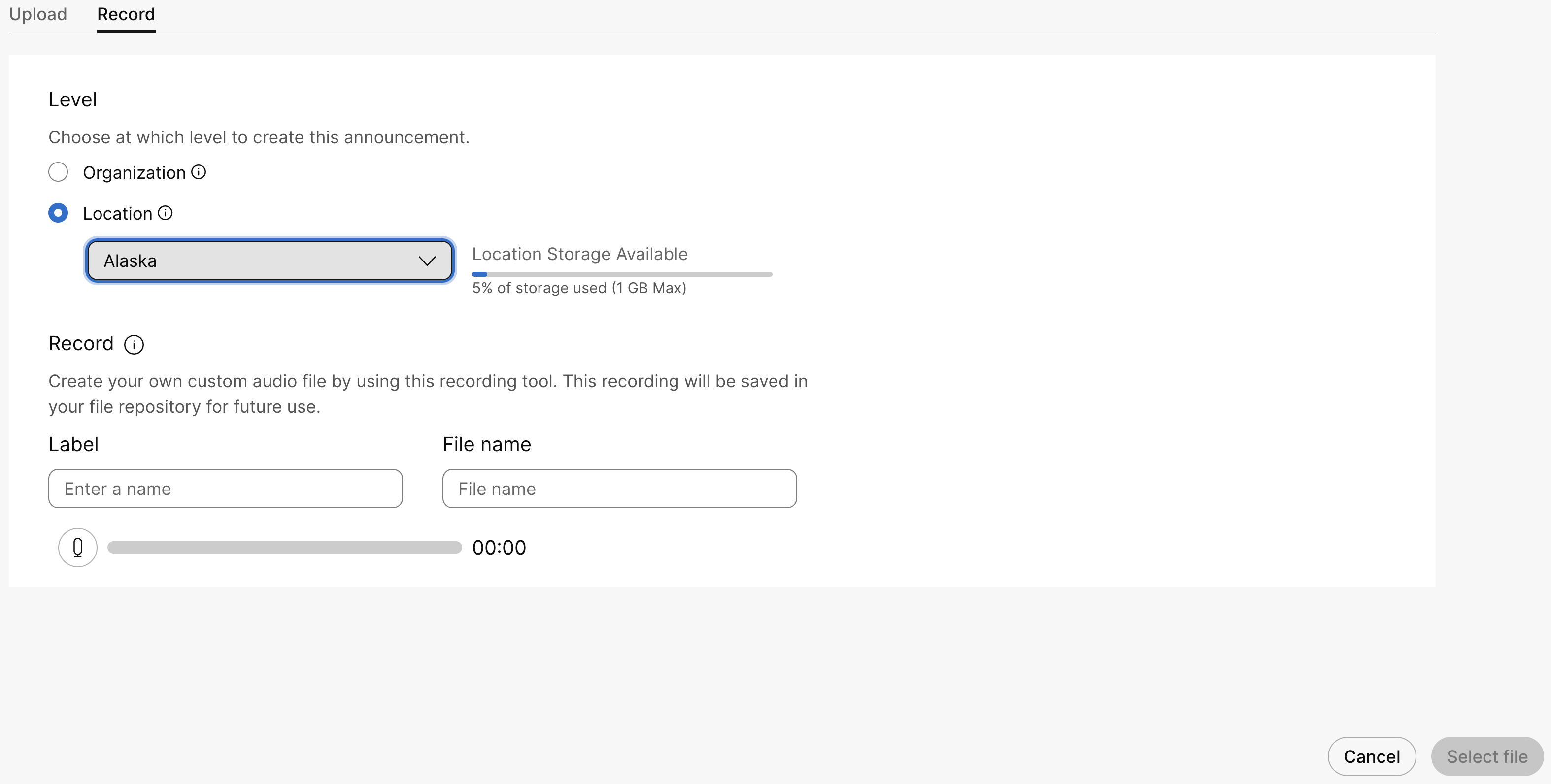
מה הלאה?
ניתן להשתמש בקבצי האודיו לצורך הגדרה מותאמת אישית בתכונות הבאות:
-
מוזיקה בהמתנה— בחר באפשרות השמע מוזיקה מותאמת אישית כדי להשמיע מוזיקה מותאמת אישית כאשר שיחה נמצאת בתור. לפרטים, ראה הגדרת הגדרות מוזיקה בהמתנה מ-Control Hub.
-
מענה אוטומטי— בחר באפשרות ברכה מותאמת אישית כדי להגדיר הודעה שהמתקשרים ישמעו כשהם מתקשרים במהלך שעות הפעילות. לפרטים, ראה ניהול מערכות שיחות אוטומטיות.
-
תור שיחות— בחר באפשרות הכרזות מותאמות אישית כדי להגדיר הודעות ומוזיקה שהמתקשרים ישמעו כאשר הנציגים עסוקים. לפרטים, ראה ניהול הודעות תור שיחות.
צור קובץ הכרזות טקסט לדיבור
לפני שתתחיל
תכונה זו יוצרת הנחיות, ברכות והכרזות ביעילות ובמהירות באמצעות טקסט לדיבור (TTS). זה מתפקד כמו קובץ WAV מוקלט, מבטל את הצורך בהקלטה ידנית.
קחו בחשבון את ההנחיות הבאות בעת שימוש בתכונת המרת טקסט לדיבור:
-
פורמט קובץ שמע: קבצים
.WAVעם 16 קילוהרץ, עומק 16 סיביות, PCM -
שפה נתמכת: אנגלית
-
אורך טקסט מקסימלי: אורך טקסט מקסימלי יכול להיות 3000 תווים.
-
שפת סימון של סינתזת דיבור (SSML) תגיות: ניתן לכלול תגי SSML (Speech Synthesis Markup Language) בבקשות ה-Cloud Text-to-Speech שלך כדי להתאים אישית את פלט האודיו שלך. תגי ה-SSML הנתמכים על ידי Voicea הם:
תג SSML תכונות מקובלות דוגמה לשימוש בתג SSML אמור כמו
ספרות
345חֵלֶק 3/5סוֹדֵר 12קַרדִינָל 12345תאריך 12/03/25זמן 14:35תווים testכְּתוֹבֶת Apt. 17, 28 N. Whitney St., Saint Augustine Beach, FL 32084-6715צפצוף Hello world!תוֹרַת הַמִשׁקָל
קֶצֶב
הערכים המוגדרים מראש המקובלים הם אחוז, איטי במיוחד, איטי, בינוני, מהיר ומהיר במיוחד
Pronounced fasterעוצמת קול
הערכים המוגדרים מראש המקובלים הם: שקט, חלש במיוחד, חלש, בינוני, חזק וחזק במיוחד.
אין לכוון את עוצמת הקול ליותר מ-5-6dB.
Very loud statementפְּסִיעָה
תכונה זו מגבירה או מורידה את גובה הקול. ההגדרות הקבועות מראש הן: אחוז, נמוך מאוד, נמוך, בינוני, גבוה, גבוה מאוד. בדוגמה זו, הגובה מוגבר ב-15%
High-pitched speech.דָגֵשׁ
רָמָה
הערכים המוגדרים מראש המקובלים הם: אין, חזק בינוני ומופחת.
The statement is
pronounced loudly and slowly
שבור
זמן
הערכים המוגדרים מראש המקובלים הם: אין (0), חלש במיוחד (250ms), חלש (500ms), בינוני (1000ms), חזק (2000ms) וחזק במיוחד (3000ms).
Hello
 world!
Hello world! -
מספר קולות: תמיכה בשני קולות ליצירת ההנחיות
| 1 |
היכנס למרכז הבקרה. |
| 2 |
עבור אל . |
| 3 |
עבור אל הכרטיס הכרזות ולחץ על הוסף חדש כדי להוסיף קובץ הכרזות חדש. |
| 4 |
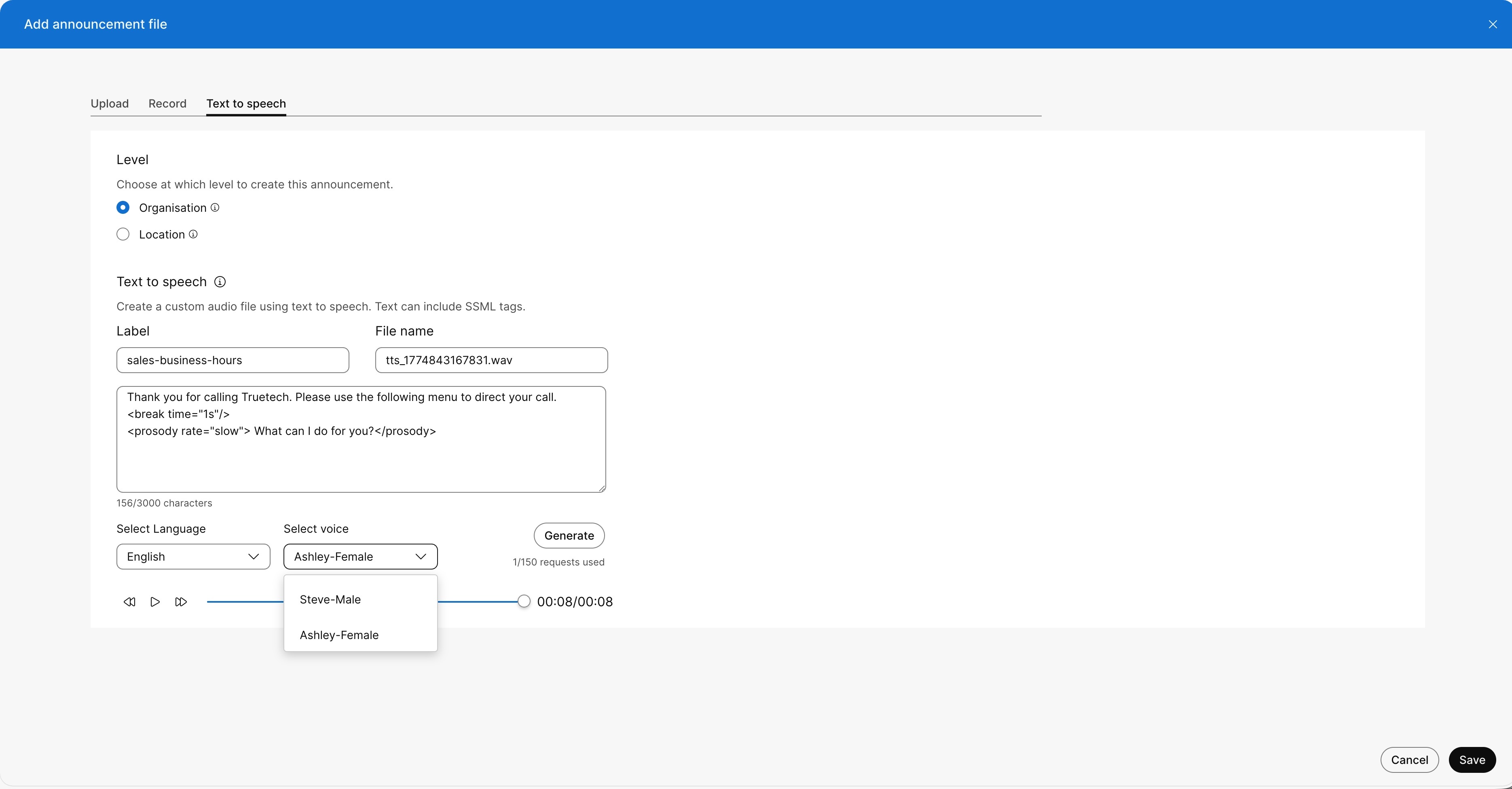
כדי להוסיף את קובץ ההכרזה, לחצו על הכרטיסייה טקסט לדיבור באפשרותך לבחור את הרמה שבה ברצונך ליצור את קובץ ההכרזה.
|
| 5 |
ציין את קובץ ההכרזות טקסט לדיבור, בצע את השלבים הבאים:
|
| 6 |
לחץ על צור כדי ליצור את התצוגה המקדימה של ההודעה. מוצג נגן אודיו. לחץ על הפעל כדי לשמוע את ההכרזה החדשה שנוצרה.
|
| 7 |
לחץ על הוסף כדי לשמור את קובץ ה-TTS. בעת השמירה, קבצי האודיו שנוצרו יופיעו כעת בדף הכרזות עם התווית אם לא תשמור את ההודעה שנוצרה, היא לא תופיע בדף הודעות . ניתן לחפש ולסנן את הקבצים הרלוונטיים למיקום או לארגון.
לא ניתן ליצור את ההודעה אם בחרת את אזור השיחות עבור הארגון שלך כממלכת ערב הסעודית (KSA). שרת אחסון הנתונים עבור אזור זה אינו זמין כעת, ולכן אין תמיכה בהכרזות טקסט לדיבור. |
עריכת הודעת TTS
בצע את השלבים הבאים כדי לעדכן או לערוך קובץ הכרזות TTS:
| 1 |
היכנס למרכז הבקרה. |
| 2 |
עבור אל . |
| 3 |
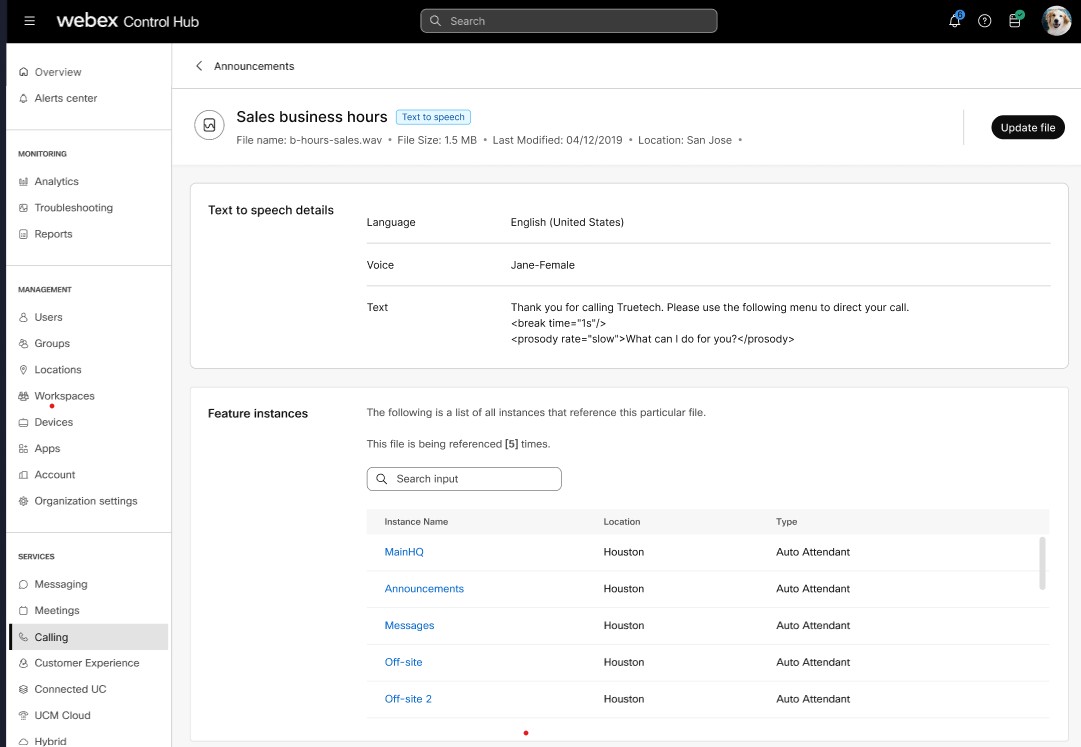
לחץ על הכרזות כדי לצפות ברשימת קבצי ה-TTS שנוצרו. |
| 4 |
בחר את קובץ האודיו מהרשימה שברצונך לשנות, לחץ על עדכן קובץ. כדי לעדכן קובץ שמע, לחץ על קובץ השמע מופע התכונה מציג את מספר המופעים שקובץ ההכרזה מיישם. עדכון קובץ הכרזות מאפשר לך להשתמש בקובץ יחיד ולהחיל אותו על השירותים הרלוונטיים. לדוגמה: כדי לשנות את הודעת שעות הפעילות של המכירות עבור 15 מיקומים, ניתן להשתמש בקובץ חלופי יחיד.
|
| 5 |
עבור הכרזות טקסט לדיבור, ניתן לעדכן את ההנחיה על ידי שינוי טקסט הקלט, השפה או הקול, ולאחר מכן ליצור מחדש את האודיו. כך ניתן ליצור את ההנחיות באופן דינמי. מנהל יכול ליצור או לעדכן 150 הודעות TTS ביום עבור ארגון. |