
Kiitos palautteestasi.
Käytä Webex Meetings -työpöytäsovellusta
 Onko sinulla palautetta?
Opi aloittamaan kokoukset ja liittymään niihin, tarkastelemaan tulevia kokouksiasi, muodostamaan yhteyden laitteeseen ja muuttamaan asetuksiasi. Voit myös oppia aloittamaan, jos ai ot isännöidä kokousta.
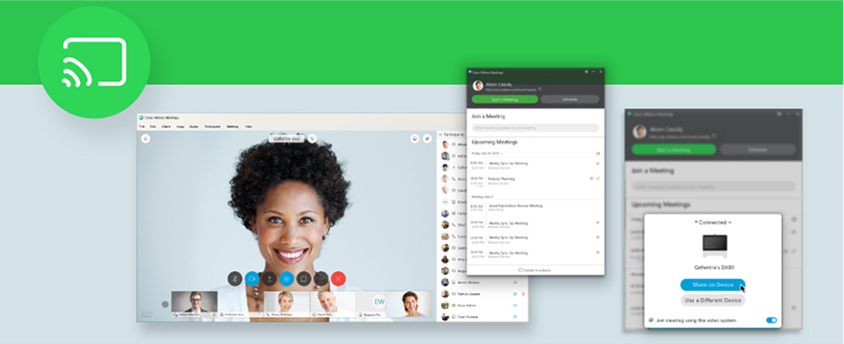
Kokousten aloittamiseen on useampi kuin yksi tapa aloittaa Kokoukset -työpöytäsovelluksessa. Hallintapaneelista  voit aloittaa kokouksen henkilökohtaisessa huoneessa.
Aloita ajoitettu kokous valitsemalla Tulevat kokoukset -kohdasta Kok ouksen nimen vieressä oleva Käynnist ä-painike.
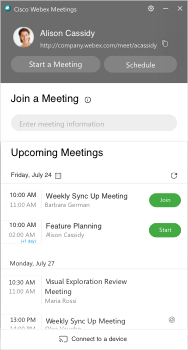
Käyn nistä- painike tulee näkyviin enintään 5 minuuttia ennen suunniteltuja kokouksia.
Jos olet jo muodostanut yhteyden videolaitteeseen, aloitat kokouksen automaattisesti kyseisellä laitteella, kun napsautat Käynnist ä-painiketta.
Liity kokoukseen - kenttään voit syöttää kokouksen numeron, kokouslinkin, videoosoitteen tai isännän henkilökohtaisen huoneen tunnuksen ja liittyä painamalla Enter- näppäintä.
Majoittajan henkilökohtaisen huoneen isäntätunnuksen löydät Henkilökohtainen huone -linkistä. Jos Henkilökohtainen huone -linkki on esimerkiksi example.webex.com/meet/ jparker, isännän henkilökohtainen huonetunnus on jparker.
Voit myös valita Liity -painikkeen kokouksen nimen vieressä Tul evat kokoukset -luettelossa.
Liity -painike tulee näkyviin enintään 15 minuuttia ennen aikataulun mukaista kokousta isännän mieltymysten mukaan.
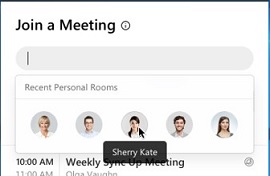
Napsauta Liity kokoukseen - kenttää ja valitse jokin profiilikuvista Viimeisim  mät henkilökohtaiset huoneet - luettelosta liittyäksesi äskettäin liittyneeseen henkilökohtaiseen huoneeseen. Jos haluat nähdä muita huoneita, joihin olet äskettäin liittynyt, voit valita Lisää-
  kuvakkeen.
Jos olet jo muodostanut yhteyden videolaitteeseen, liityt kokoukseen automaattisesti kyseisellä laitteella, kun napsautat Liity.
Tul evat kokou kset -kohdassa voit tarkastella aikataulutettujen kokousten luetteloa. Voit halutessasi  ajoittaa kokouksen Webex-sivustoltasi taiMicrosoft Outlook.
Jos haluat ottaa käyttöön tai muuttaa kokousten ajoitustapaa kalenteristasi, voit siirtyä Asetuk set-kohtaan. Lisätietoja on kohdassa Aset usten määrittäminen.
Valitse Tulevat kokou kset -  kohdasta päivämäärän vieressä ja tarkastele sitten minkä tahansa kalenteripäivän kokousluetteloa.
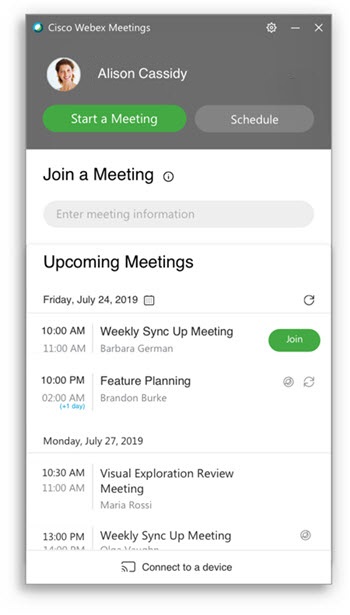
Käytä  Yhdistä laitevaihtoehtoon etsiäksesi yhteensop
ivia videolaitteita, jotka voidaan yhdistää Kokoukset -työpöytäsovelluksen kanssa. Voit muodostaa yhteyden paikallisiin tai pilvipalveluun rekisteröityihin videolaitteisiin
samoilla vaiheilla.
Yhdistä laitevaihtoehtoon etsiäksesi yhteensop
ivia videolaitteita, jotka voidaan yhdistää Kokoukset -työpöytäsovelluksen kanssa. Voit muodostaa yhteyden paikallisiin tai pilvipalveluun rekisteröityihin videolaitteisiin
samoilla vaiheilla.
Kokoukset -työpöytäsovellus kuuntelee ultraäänisignaaleja Webex-laitteista tietokoneen mikrofonin avulla yhteyden muodostamiseksi. Ääntä ei tallenneta tai lähetetä Ciscolle.
Kun Kokoukset -työpöytäsovellus havaitsee lähellä olevan videolaitteen, voit muodostaa yhteyden siihen ja liittyä kokoukseen kyseisestä laitteesta. Jos olet muodostanut pariliitoksen laitteeseen, laite liittyy kokoukseen automaattisesti, kun napsautat Liity.
Voit liittyä seuraavaan kokoukseen videolaitteella valitsemalla Liity kokoukseen tämän videojärjestelmän avulla.
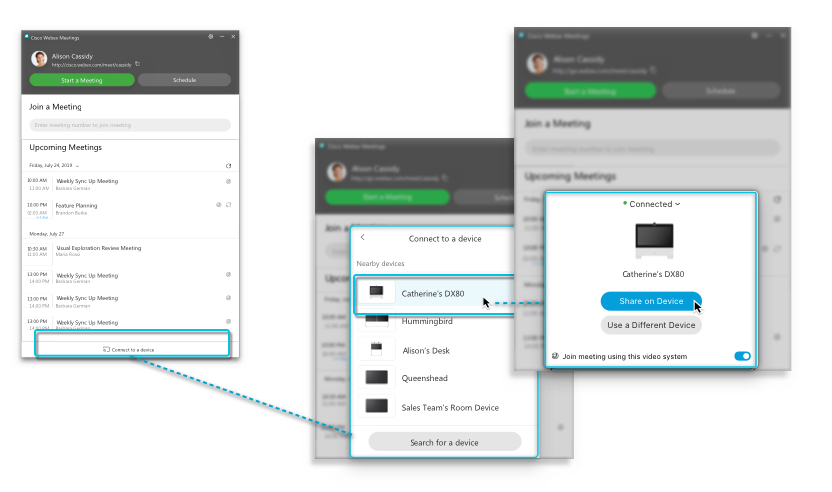
Jos olet muodostanut pariliitoksen laitteeseen, voit jakaa sisältöä myös paikallisesti Webex-jakolaitteella tai vide olaitteella.
Tämä ominaisuus on käytettävissä vain Control Hubin hallinnoimissa sivustoissa tai Webex Site Administration -hallinnoimissa sivustoissa, jotka on linkitetty Control Hubiin. Ota yhteyttä sivuston järjestelmänvalvo jaan saadaksesi selville, missä sivustoasi hallitaan.
Asetuksissasi voit tarkistaa tilisi asetukset, valita kokouksen ilmoitukset, ottaa käyttöön laajennukset, joita haluat käyttää Kokoukset-työpöytäsovelluksen kanssa, ja paljon muuta.
Voit käyttää asetuksiasi tekemällä jokin seuraavista toimista:
-
Avaa Kokoukset -työpöytäsovellus ja kirjaudu sisään.
-
Valitse Windowsissa rataskuv
 ake. Valitse sitten avattavasta luettelosta Asetukset.
Valitse Macissa sovell Webex Meetings usvalikosta Cisco. Valitse sitten avattavasta luettelosta Asetukset.
-
Valitse jokaisen määrittämäsi asetuksen kohdalla Tallenna.
-
Voit muuttaa seuraavia:
-
Yle iset — Määritä tapa, jolla haluat sovelluksen avautuvan, kun käynnistät tietokoneen.
-
Tili — Tarkastele käyttäjänimeäsi, sähköpostiosoitettasi ja Webex-sivuston URL-osoitetta. Valitse Muuta, jos haluat käyttää toista Webex-sivuston URL-osoitetta.
-
Kokou kset — Valitse kalenteri- ja Tapaa nyt -asetukset. Aseta oletusasetukset pikakokouksille, jotka aloitat Meet Now -sovelluksella. Sivustosi asetuksista riippuen voit myös valita, pidetäänkö pikakokoukset henkilökohtaisessa huoneessa. Henkilökohtainen huoneesi linkki ja videoosoite ovat myös saatavilla täältä, jos haluat kopioida ne jaettavaksi muiden kanssa.
Windows: Jos haluat käyttää Kokousten integrointiaMicrosoft Outlook, sen on oltava käytössä asetuksissa. Ota se käyttöön valitsemalla Asetukset .
-
Ilmo itus — Valitse avattavasta vaihtoehdosta, kuinka kauan ennen kokousta haluat saada muistutuksen.
-
Videolaitteet — Liitä tietokone videolaitteeseen. Vaihda liukusäädintä löytääksesi lähellä olevat laitteet automaattisesti.
-
Integraatiot — Yhdistä Kokoukset -työpöytäsovellus kalenteriin, Microsoft Officeen ja selaimiin.
-


