- בית
- /
- מאמר

תודה על המשוב.


 במאמר זה
 משוב?
משוב?לאחר שמנהל המערכת שלך משלב את מרכז הקשר של Webex עם ServiceNow, תוכל להפעיל את שולחן העבודה מתוך ServiceNow.
גישה למרכז הקשר של Webex בתוך ServiceNow
סעיף זה מספק הוראות כיצד לגשת למרכז הקשר של Webex לאחר שילובו ב- ServiceNow.
| 1 |
היכנס לחשבון ServiceNow שלך. |
| 2 |
לחץ על לחצן טלפון בסרגל הכלים ServiceNow כדי להפעיל את היישום. 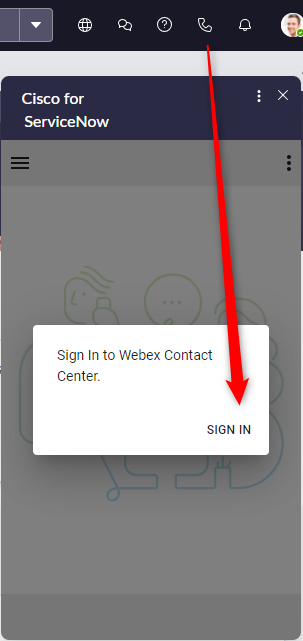
|
| 3 |
לחץ על כניסה כדי לפתוח את פורטל אימות Webex. |
| 4 |
הזן את כתובת הדוא"ל והסיסמה שלך לאימות. |
| 5 |
הזן את אישורי התחנה שלך עבור 

|
ניהול שיחות נכנסות
| 1 |
לחץ על לחצן המצב כדי לשנות את מצב הסוכן ל 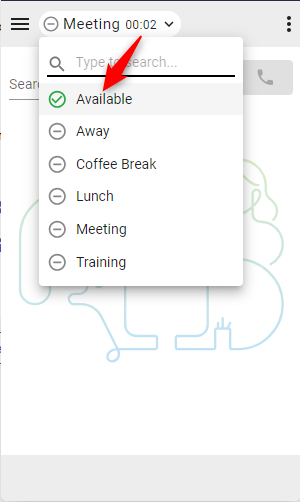
|
| 2 |
ענה לשיחה הנכנסת במכשיר הצלצול שלך. בעת כניסה עם אפשרות הטלפוניה "שולחן עבודה", ניתן לקבל או לדחות שיחות במחבר. 
|
| 3 |
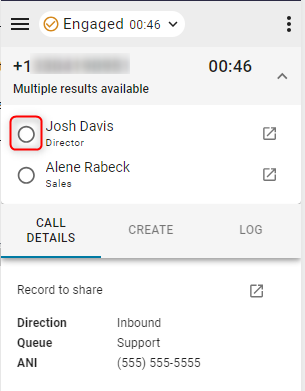
תוצאות החיפוש מוצגות בחלק העליון של המחבר ומסך קופץ נפתח עם רשומות תואמות. אם נמצאו התאמות מרובות, בחר באפשרות הנכונה מהרשימה הנפתחת. 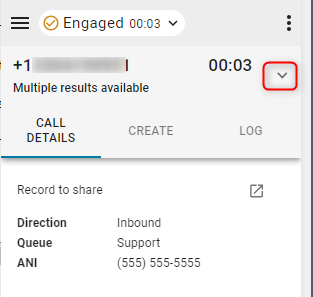
|
| 4 |
בעודו 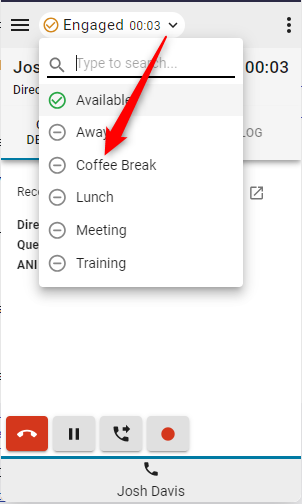
|
| 5 |
לחץ על כפתור הטלפון האדומה כדי לסיים את השיחה. 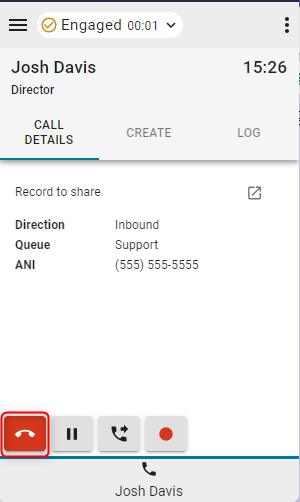
|
| 6 |
לחץ על כפ תור הש הה כדי להעמיד את השיחה בהמתנה. כדי לחדש, לחץ על הלחצ ן הפעל. 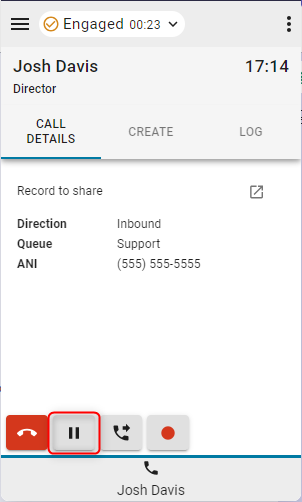
|
| 7 |
כדי לחדש, לחץ על הלחצ ן הפעל. 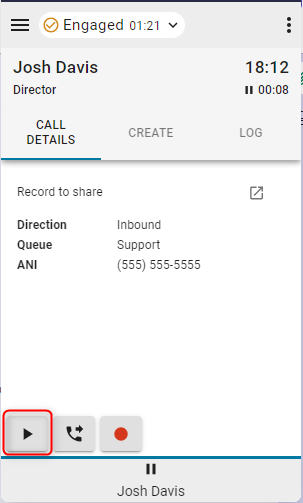
|
| 8 |
לחץ על הלחצן הע ברה כדי להתחיל שיחת ייעוץ או העברה ישירה. 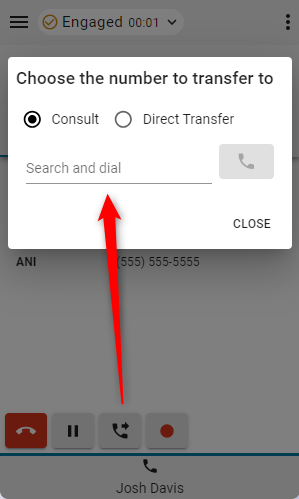
|
מה לעשות הלאה
ייעוץ (העברה חמה) /כנס
- הקלד את המספר או הסיומת בשדה חיפוש וחיוג ולחץ על לחצן חיוג.
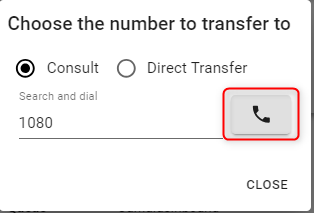
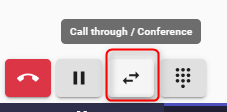
- לאחר הקמת השיחה, לחץ על כפתור התק שר.
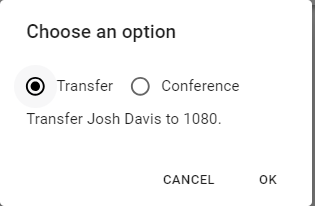
- בחר באפשרות העברה או ו עי דה ולחץ על אישור כדי להתחיל את השיחה.
העברה ישירה
- הקלד את המספר או הסיומת בשדה חיפוש וח יוג ולחץ על לחצן חיוג להעברה.

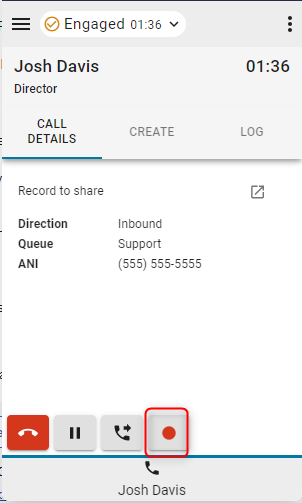
- לחץ על לחצן הקלטת שיחות כדי להשהות ולחדש את בקרת ההקלטה.
- לאחר סיום השיחה, בחר והגדר סיבה לסיכום.
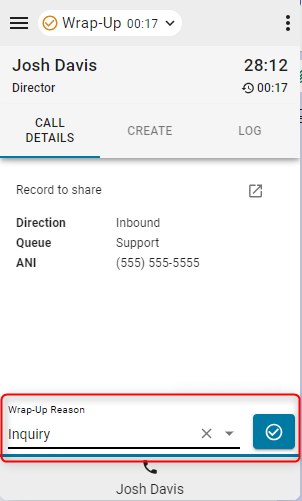
אם התוסף לסגירה אוטומטית מופעלת, לחץ על X בלחצן הטיימר הכחול כדי לבטל את טיימר העטיפה האוטומטי.
מגבלות מצב לאחר שיחה
טעינה מחדש של המחבר במצב שלאחר השיחה במהלך תרחיש ייעוץ או שיחת ועידה אינה נתמכת. פעולה זו גורמת לסוכן לאבד את בקרת השיחה והסוכן ומפעילה התראה. סוכנים חייבים להיכנס לשולחן העבודה wxCC ולהשלים שם את המצב שלאחר השיחה.
ניהול שיחות יוצאות
| 1 |
באמצעות חיוג ידני:
|
| 2 |
שימוש בספר טלפונים: |
| 3 |
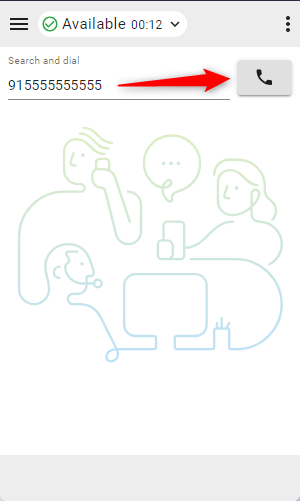
שימוש בלוח חיוג:
|
| 4 |
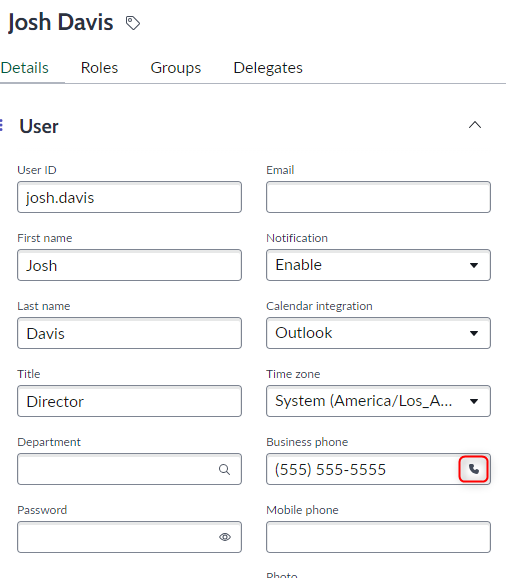
שימוש בלחיצה כדי לחייג:
|

חיפוש ספריית Webex
סוכנים יכולים לחפש בספריית Webex ישירות מהמחבר כדי למצוא ולהתקשר לחברי ארגון אחרים.
לחיצה על מספר טלפון בחיפוש הספרייה גורמת לשיחה יוצאת.

מגבלות
- מידע נוכחות אינו מוצג.
- כאשר אתה מתקשר לחברי ארגון, המחבר בודק אם מספר הטלפון שייך לסוכן מרכז אנשי קשר המחובר כעת. אם ניתן להתאים את המספר לסוכן, השיחה מטופלת ומוצגת בתוך המחבר ובמכשיר.
- אם לא ניתן להתאים את המספר לסוכן מחובר, השיחה עדיין מתבצעת בהצלחה, אך היא מטופלת בהתקן, ולא מוצגת שיחה פעילה במחבר.
- העברות ישירות אינן מוצגות כשיחות מרכז קשר כאשר סוכן היעד אינו במצב זמין. במקרה זה, השיחה מנותבת להתקן סוכני היעד אך אינה נראית במחבר.
- חיפוש ספריות אינו נתמך בכרטיסיות אחרות מלבד הכרטיסייה הראשית. כאשר כרטיסיות מחברים מרובות פתוחות, חיפוש ספריות זמין רק בכרטיסייה הראשית.
- ועידה מרובת צדדים אינה נתמכת עם מחברי Salesforce, ServiceNow ו- Microsoft Dynamics.
כרטיס חיוג מהיר
במסך הבית (ללא שיחת לקוח פעילה), לחיצה על כפתור הטלפון בכרטיסי החיו ג המהיר תתחיל שיחה יוצאת.

במהלך שיחה פעילה, לחצנים אלה, בהתאם לתצורה שלהם, יהפכו להעברה שלבית בודדת, ועידה בצעד יחיד, לחצן התייעצות או שלא יוצגו כלל.

אפשרויות ממשק
| 1 |
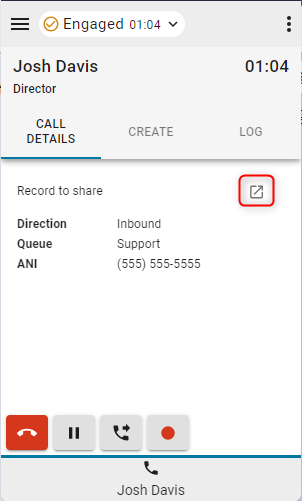
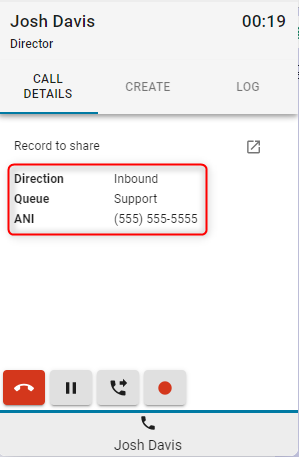
פרטי שיחה - סעיף זה יציג את נתוני ה- CTI הזמינים שלך וקישור לאינטראקציה.
|
| 2 |
צור — לחץ על צור לקוח חדש או צור תיק חדש כדי לפתוח חשבון חדש או תיק חדש במצב עריכה. 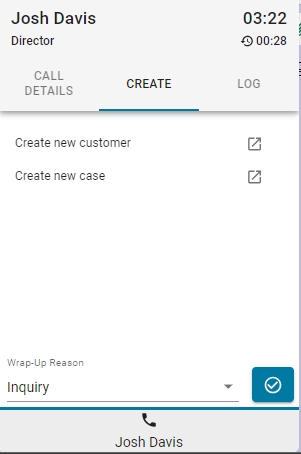
|
| 3 |
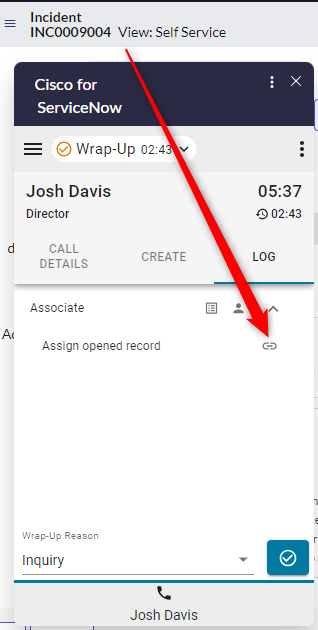
יומן רישום — כל שיחה נכנסת ויוצאת תיצור אינטראקציה כברירת מחדל. |
| 4 |
עמית
|
תפריט דוחות
דוחות מנתח
| 1 |
לחץ על לחצן התפריט כדי לפתוח דוחות. 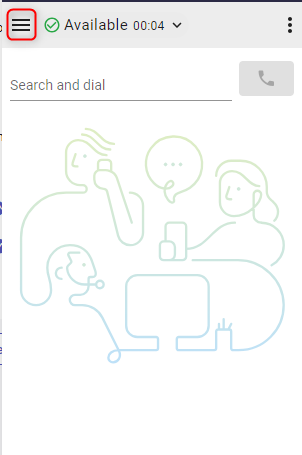
|
| 2 |
לחץ על דוח כדי לפתוח בחלון חדש. 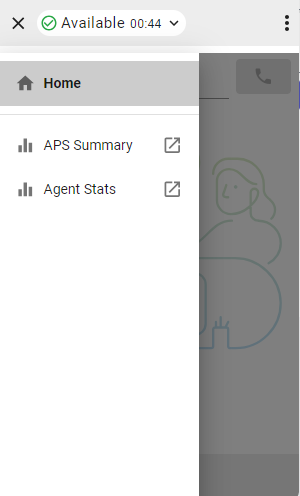
|
תפריט אפשרויות
סעיף זה מספק מידע נוסף, אפשרויות ופונקציונליות יציאה.

-
אודות — שם הסוכן
-
יציאה — מנתק את הסוכן מטלפון המערכת.
-
מספר חיוג/סיומת - סיומת התקן
-
צוות - צוות נבחר
-
הגדרות פרופיל — מאפשר לסוכנים לשנות את מספר החיוג/סיומת ואת הקצאת הצוות שלהם.
-
מצב כהה - משנה נושא מאור לחושך.
-
העלאת יומני רישום — בחר באפשרות זו כדי להעלות קובצי יומן ישירות לרכזת הבקרה.
WebRTC
בחירה באפשרות הטלפוניה "שולחן עבודה" בעת הכניסה תאפשר את WebRTC - אין צורך במכשיר נוסף לשיחות.
בחירת רמקול ומיקרופון
- לחץ על לחצן תפריט האפשרויות כדי לפתוח את סרגל הצד.

- לחץ על האפשרות רמקול ומיקרופון.

- בחר רמקול או מיקרופון. כברירת מחדל, המכשיר המשמש כעת את מערכת ההפעלה שלך ייבחר.

אאוטדיאל ANI
אם Outdial ANI מוגדר ברכזת הבקרה, על הסוכנים לבחור את ה- ANI הרצוי לחייג החוצה.

כאשר Outdial ANI מוגדר וסוכנים רוצים לחייג החוצה, תיבת הדו-שיח לבחירת ANI Outdial כברירת מחדל מופיעה תמיד. עם זאת, סוכנים יכולים לבחור ברירת מחדל של ANI Outdial דרך תפריט האפשרויות ולבחור להשבית את תיבת הדו-שיח לעת עתה.

העלה קבצי יומן
בכל פעם שסוכן מעלה קובץ יומן רישום, האינטגרציה מציגה הודעה המציינת אם ההעלאה הצליחה או נכשלה. מזהה המשוב מזהה באופן ייחודי את קובץ היומן שהועלה וניתן להשתמש בו על ידי מנהלי מערכת Webex Control Hub כדי לעקוב אחריו.


