- Главная
- /
- Статья

Благодарим вас за обратную связь.


 В этой статье
 Отправить обратную связь?
После интеграции администратором контактного центра Webex с ServiceNow можно запустить Desktop из ServiceNow .
Доступ к контактному центру Webex в ServiceNow
В этом разделе приведены инструкции по доступу к контактному центру Webex после его интеграции в ServiceNow.
| 1 |
Войдите в свою учетную запись ServiceNow. |
| 2 |
Нажмите кнопку «Телефон» на панели инструментов ServiceNow, чтобы запустить приложение. 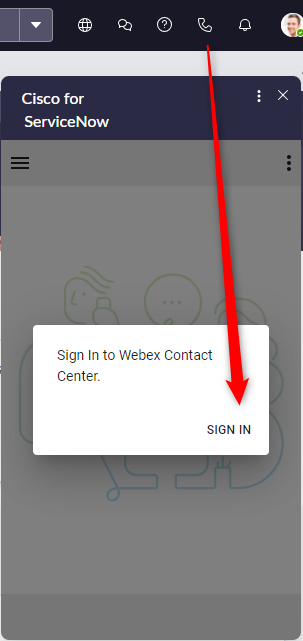
|
| 3 |
Нажмите кнопку «Войти», чтобы открыть портал аутентификации Webex. |
| 4 |
Введите адрес электронной почты и пароль для аутентификации. |
| 5 |
Введите учетные данные своей станции для выбора 

|
Управление входящими звонками
| 1 |
Нажмите кнопку состояния, чтобы изменить состояние агента на 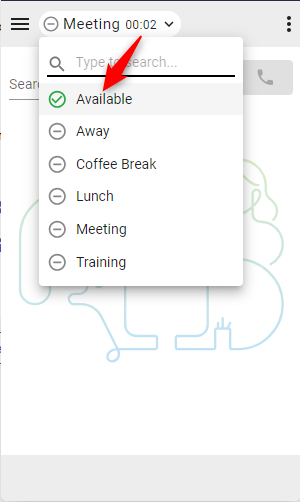
|
| 2 |
Ответьте на входящий звонок на своем устройстве для вызова. При входе в систему с опцией телефонии «Рабочий стол» звонки можно принимать или отклонять через коннектор. 
|
| 3 |
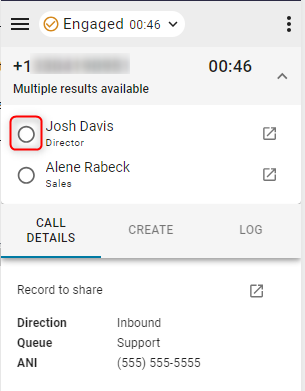
Результаты поиска отображаются в верхней части разъема, а во всплывающем окне появятся совпадающие записи. Если найдено несколько совпадений, выберите правильный вариант из выпадающего списка. 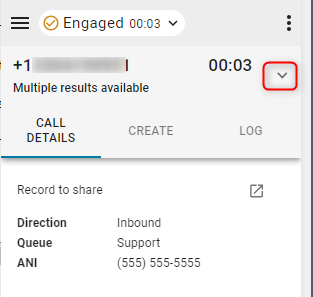
|
| 4 |
Находясь в этом 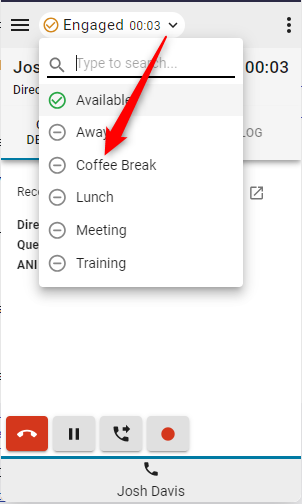
|
| 5 |
Нажмите красную кнопку телефона, чтобы завершить звонок. 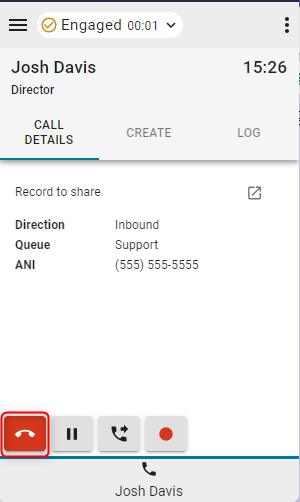
|
| 6 |
Нажмите кнопку «Пауза», чтобы перевести вызов в режим ожидания. Чтобы возобновить, нажмите кнопку «Воспроизвести». 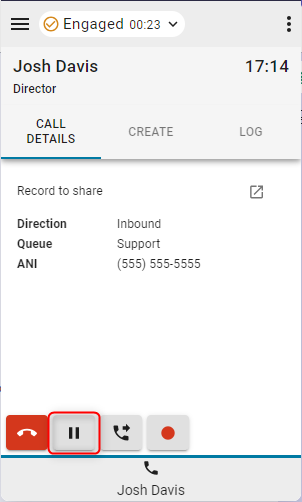
|
| 7 |
Чтобы возобновить, нажмите кнопку «Воспроизвести». 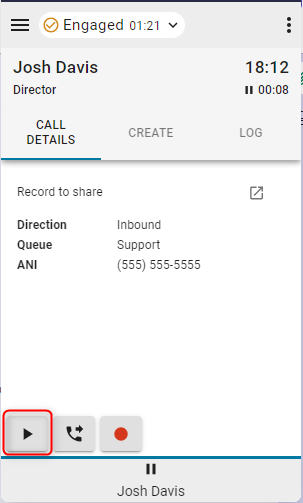
|
| 8 |
Нажмите кнопку «Перевести», чтобы позвонить в службу «Консультация» или «Прямой перевод». 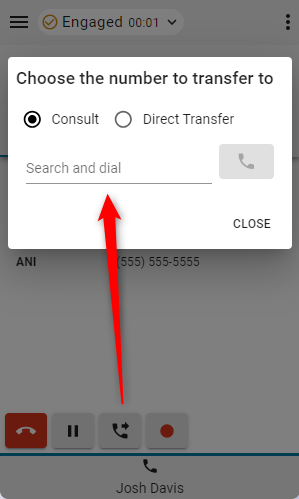
|
Что делать дальше
Консультация (теплый трансфер) /конференция
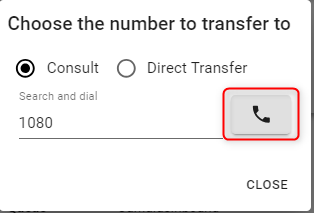
- Введите номер или добавочный номер в поле «Поиск и набор номера» и нажмите кнопку «Набрать номер».
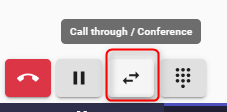
- Как только звонок будет завершен, нажмите кнопку Позвонить через.
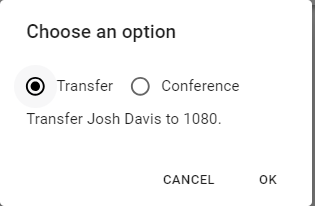
- Выберите вариант «Трансфер» или «Конференция» и нажмите «ОК», чтобы начать звонок.
Прямой перевод
- Введите номер или добавочный номер в поле «Поиск и набор номера» и нажмите кнопку «Набрать номер» для перевода.

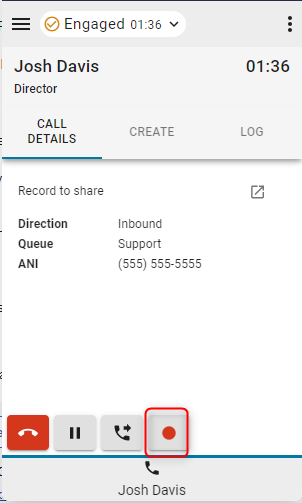
- Нажмите кнопку «Запись звонков», чтобы приостановить и возобновить управление записью.
- Когда звонок закончится, выберите и задайте причину завершения разговора.
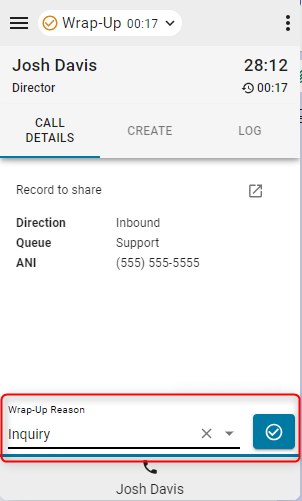
Если расширение Auto Wrap-up включено, нажмите X на синей кнопке таймера, чтобы отменить таймер автоматического завершения.
Ограничения состояния после вызова
Перезагрузка соединителя в состоянии после звонка во время консультации или конференц-связи не поддерживается. Это приводит к тому, что агент теряет контроль над вызовами и агентом, а также выдает предупреждение. Агенты должны войти в wxCC Desktop и завершить там состояние после звонка.
Управление исходящими звонками
| 1 |
Использование ручного набора:
|
| 2 |
Использование телефонной книги: |
| 3 |
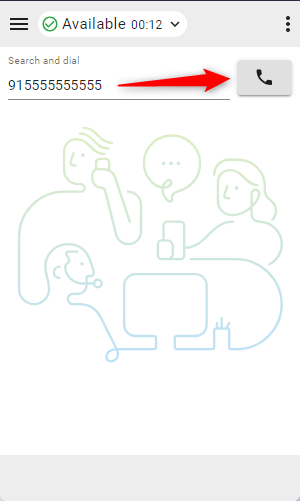
Использование панели набора номера:
|
| 4 |
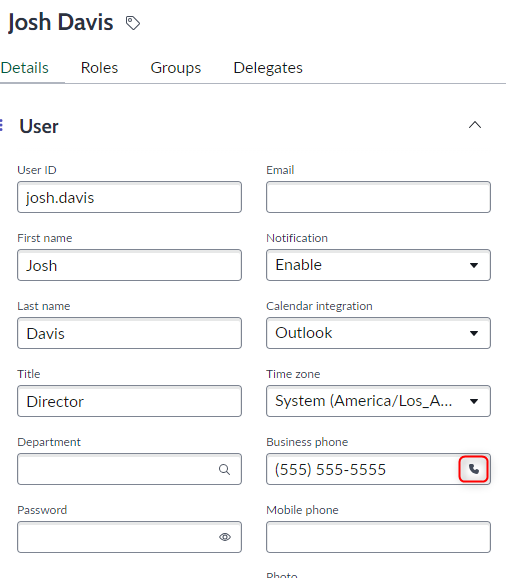
Использование функции «Нажмите, чтобы набрать номер»:
|

Поиск в каталоге Webex
Агенты могут выполнять поиск в каталоге Webex непосредственно из соединителя, чтобы найти других участников организации и позвонить им.
Нажатие на телефонный номер в поиске в каталоге приводит к исходящему звонку.

Ограничения
- Информация о присутствии не отображается.
- Когда вы звоните членам организации, соединитель проверяет, принадлежит ли этот номер агенту контакт-центра, который в данный момент вошел в систему. Если номер можно сопоставить с номером агента, вызов обрабатывается и отображается внутри разъема и на устройстве.
- Если номер не удается сопоставить с вошедшим в систему агентом, вызов все равно успешно отправлен, но он будет обработан на устройстве, а в соединителе не отображается ни одного активного вызова.
- Прямые переводы не отображаются в качестве звонков в контакт-центр, когда целевой агент недоступен. В этом случае вызов перенаправляется на устройство целевого агента, но не отображается в соединителе.
- Поиск в каталоге не поддерживается на других вкладках, кроме основной. Если открыто несколько вкладок соединителя, поиск по каталогам доступен только на главной вкладке.
- Многосторонняя конференция не поддерживается коннекторами Salesforce, ServiceNow и Microsoft Dynamics.
Карта быстрого набора
На главном экране (вызов активного клиента отсутствует) при нажатии на кнопку телефона на карточках быстрого набора начнется исходящий вызов.

Во время активного вызова эти кнопки, в зависимости от их конфигурации, будут переключаться на одноэтапный перевод, одноэтапную конференцию, кнопку консультации или вообще не будут отображаться.

Опции интерфейса
| 1 |
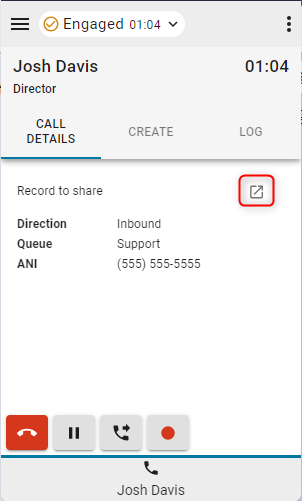
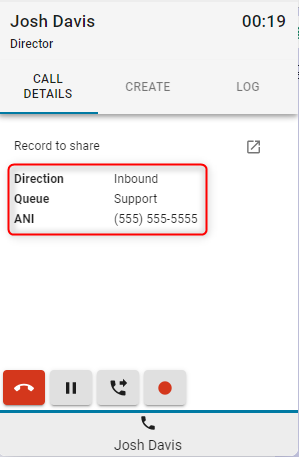
Сведения о звонке — в этом разделе будут отображены доступные данные CTI и ссылка на взаимодействие.
|
| 2 |
Создать — нажмите Создать нового клиента или Создать новый кейс, чтобы открыть новую учетную запись или заявку в режиме редактирования. 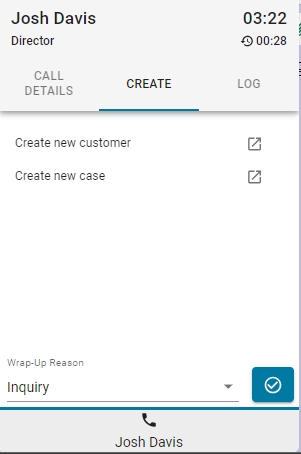
|
| 3 |
Журнал — по умолчанию каждый входящий и исходящий вызов генерирует взаимодействие. |
| 4 |
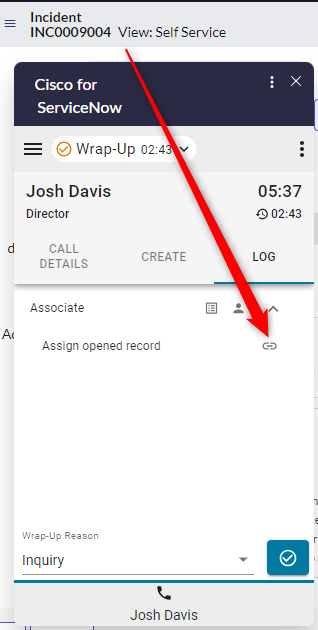
Связать
|
Меню отчетов
Доклады анализатора
| 1 |
Нажмите кнопку меню, чтобы открыть отчеты. 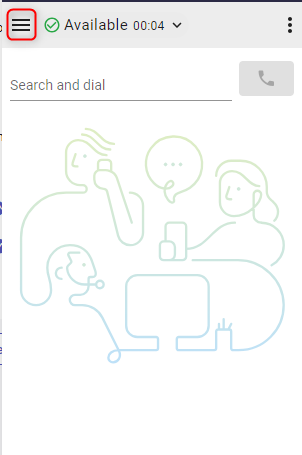
|
| 2 |
Нажмите на отчет, чтобы открыть его в новом окне. 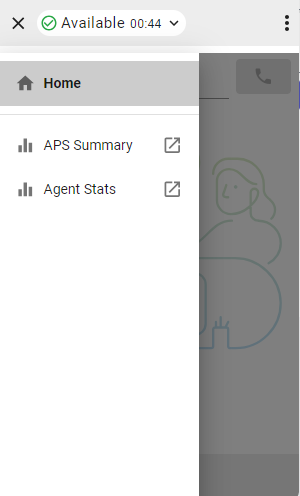
|
Меню опций
В этом разделе приведены дополнительные сведения, опции и функции выхода из системы.

-
О нас — имя агента
-
Выйти — выводит агента из системного телефона.
-
Телефонный номер/добавочный номер — добавочный номер устройства
-
Команда — Выбранная команда
-
Настройки профиля — позволяет агентам изменять свой телефонный номер/добавочный номер и назначение команды.
-
Темный режим — изменяет тему со светлой на темную.
-
Загрузка журналов — выберите эту опцию, чтобы загружать файлы журналов непосредственно в Control Hub.
WebRTC
Выбор опции «Настольная» телефония при входе в систему активирует WebRTC — для звонков не требуется дополнительное устройство.
Выбор динамика и микрофона
- Нажмите кнопку меню опций, чтобы открыть боковую панель.

- Выберите опцию «Динамик и микрофон».

- Выберите динамик или микрофон. По умолчанию будет выбрано устройство, которое в настоящее время используется вашей ОС.

Исходящий ANI
Если в Центре управления настроен исходящий ANI, агенты должны выбрать нужный ANI для исходящего вызова.

Если настроен исходящий ANI и агенты хотят исходить, всегда появляется диалоговое окно для выбора исходящего ANI по умолчанию. Однако агенты могут выбрать исходный ANI для исходящих вызовов в меню «Параметры» и временно отключить это диалоговое окно.

Загрузка лог-файлов
Каждый раз, когда агент загружает файл журнала, интеграция отображает уведомление о том, была ли загрузка успешной или неудачной. Идентификатор обратной связи уникально идентифицирует загруженный файл журнала и может использоваться администраторами Webex Control Hub для его отслеживания.


