- Start
- /
- Artikel

Hartelijk dank voor uw feedback


 In dit artikel
 Feedback?
Nadat uw beheerder het Webex Contact Center met ServiceNow heeft geïntegreerd, kunt u Desktop starten vanuit ServiceNow.
Toegang tot het Webex Contact Center binnen ServiceNow
Dit gedeelte bevat instructies voor toegang tot het Webex Contact Center nadat het is geïntegreerd in ServiceNow.
| 1 |
Meld u aan bij uw ServiceNow-account. |
| 2 |
Klik op de telefoonknop op de ServiceNow-werkbalk om de toepassing te starten. 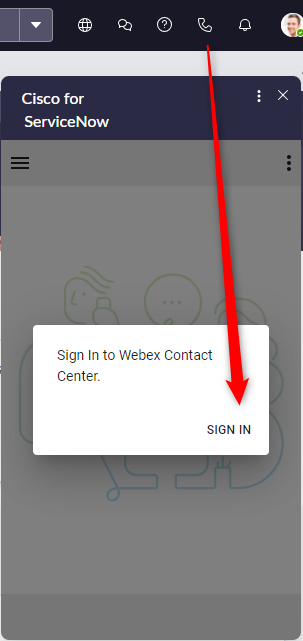
|
| 3 |
Klik op Aanmelden om het Webex-verificatieportaal te openen. |
| 4 |
Voer uw e-mailadres en wachtwoord in om u te authenticeren. |
| 5 |
Voer uw stationsgegevens in voor 

|
Inkomende gesprekken beheren
| 1 |
Klik op de staatsknop om de status van de agent te wijzigen naar 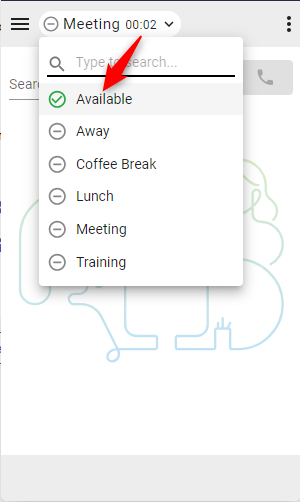
|
| 2 |
Beantwoord de inkomende oproep op uw toestel dat belt. Wanneer u inlogt met de telefonieoptie „Desktop”, kunnen oproepen in de connector worden geaccepteerd of geweigerd. 
|
| 3 |
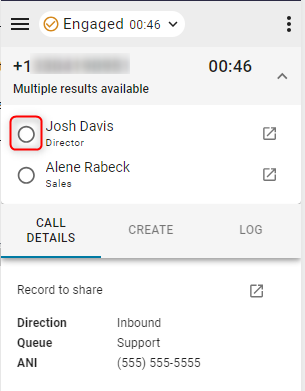
De zoekresultaten worden aan de bovenkant van de connector weergegeven en er wordt een pop-upscherm geopend met overeenkomende records. Als er meerdere overeenkomsten zijn gevonden, selecteer dan de juiste optie in de keuzelijst. 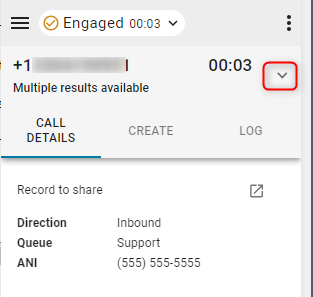
|
| 4 |
In de 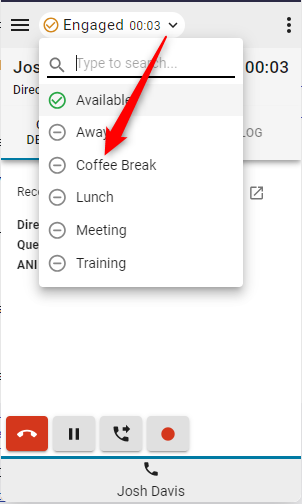
|
| 5 |
Klik op de rode telefoonknop om het gesprek te beëindigen. 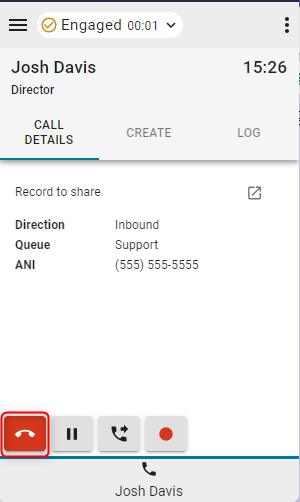
|
| 6 |
Klik op de pauzeknop om het gesprek in de wacht te zetten. Om verder te gaan, klikt u op de knop Afspelen. 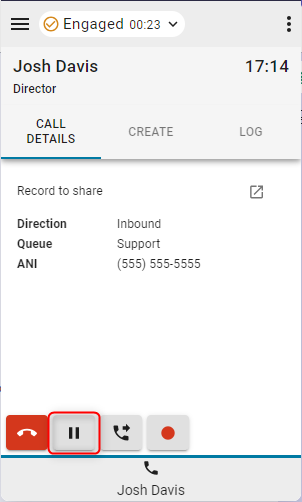
|
| 7 |
Om verder te gaan, klikt u op de knop Afspelen. 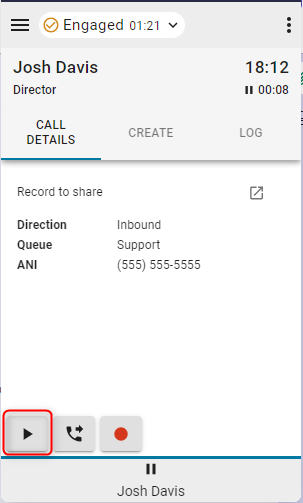
|
| 8 |
Klik op de knop Doorverbinden om een gesprek met Consult of Direct Transfer te starten. 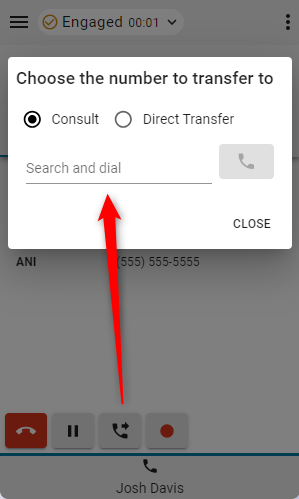
|
Wat nu te doen
Consult (Warm Transfer) /Conferentie
- Typ het nummer of de extensie in het veld Zoeken en bellen en klik op de knop Dial.
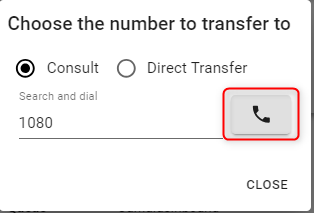
- Zodra het gesprek tot stand is gebracht, klikt u op de knop Doorbellen.
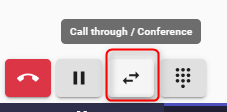
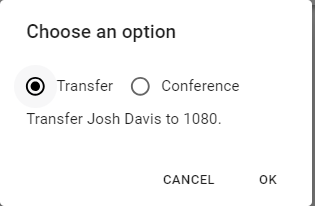
- Kies de optie Overdracht of Conferentie en klik op OK om het gesprek te starten.
Directe overschrijving
- Typ het nummer of de extensie in het veld Zoeken en bellen en klik op de knop Dial om over te schakelen.

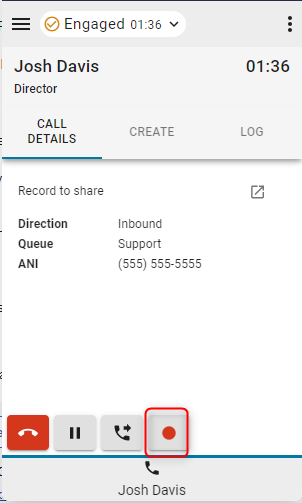
- Klik op de knop voor gespreksopname om de opnamecontrole te pauzeren en te hervatten.
- Wanneer het gesprek is beëindigd, kiest en stelt u een reden voor de afsluiting in.
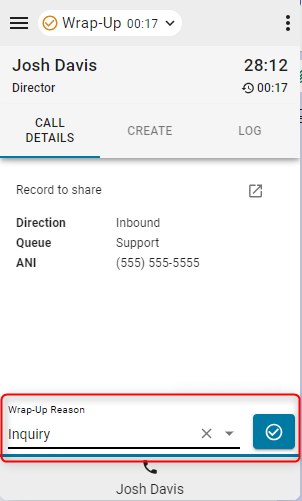
Als de extensie Auto Wrap-up is ingeschakeld, klik dan op X op de blauwe timerknop om de timer voor automatisch afronden te annuleren.
Beperkingen van de staat na een gesprek
Het opnieuw laden van de connector tijdens een consult of een conferentiegesprek tijdens een consult of een conferentiegesprek wordt niet ondersteund. Als u dat doet, verliest de agent het gesprek en de controle over de agent en wordt er een waarschuwing geactiveerd. Agenten moeten zich aanmelden bij wXCC Desktop en daar na het gesprek de status invullen.
Uitgaande gesprekken beheren
| 1 |
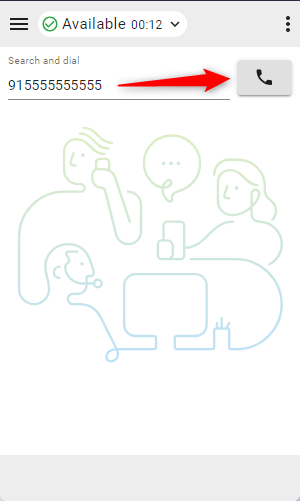
Met behulp van handmatig kiezen:
|
| 2 |
Met behulp van het telefoonboek: |
| 3 |
Met behulp van het toetsenblok:
|
| 4 |
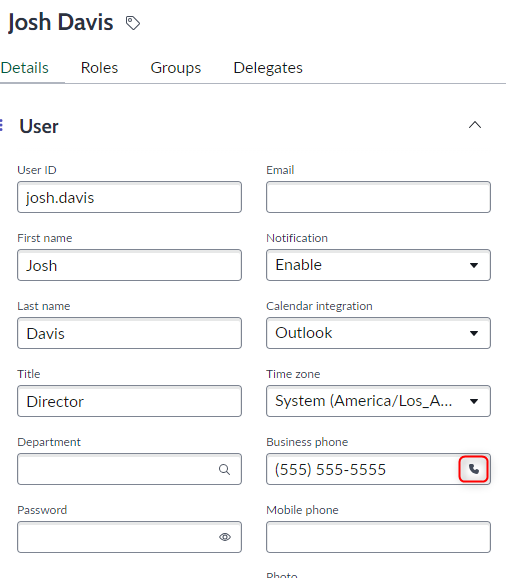
Met Click-to-Dial:
|

Zoeken in Webex-adresboeken
Agenten kunnen rechtstreeks vanaf de connector in het Webex-adresboek zoeken om andere leden van de organisatie te vinden en te bellen.
Als u in het adresboek op een telefoonnummer klikt, krijgt u een uitgaand gesprek.

Beperkingen
- Aanwezigheidsinformatie wordt niet weergegeven.
- Wanneer u een lid van een organisatie belt, controleert de connector of het telefoonnummer van een medewerker van het contactcenter is die momenteel is aangemeld. Als het nummer kan worden gekoppeld aan een agent, wordt het gesprek afgehandeld en weergegeven in de connector en op het apparaat.
- Als het nummer niet kan worden gekoppeld aan een aangemelde agent, is de oproep nog steeds succesvol geplaatst, maar wordt deze op het apparaat afgehandeld en wordt er geen actieve oproep weergegeven in de connector.
- Directe overschrijvingen worden niet weergegeven als gesprekken in het contactcenter wanneer de doelagent niet beschikbaar is. In dit geval wordt de oproep doorgestuurd naar het apparaat van de doelagent, maar is deze niet zichtbaar op de connector.
- Zoeken in adresboeken wordt niet ondersteund op andere tabbladen dan op het hoofdtabblad. Als er meerdere tabbladen voor connectoren zijn geopend, is zoeken in een adresboek alleen beschikbaar op het hoofdtabblad.
- Conferenties met meerdere partijen worden niet ondersteund met de Salesforce-, ServiceNow- en Microsoft Dynamics-connectoren.
Snelkaart
Op het startscherm (geen actieve klantenoproep) klikt u op de telefoonknop op de snelkaart om een uitgaand gesprek te starten.

Tijdens een actief gesprek schakelen deze knoppen, afhankelijk van hun configuratie, over naar een overdrachtsknop in één stap, een conferentie in één stap, een consultatieknop of worden ze helemaal niet weergegeven.

Interface-opties
| 1 |
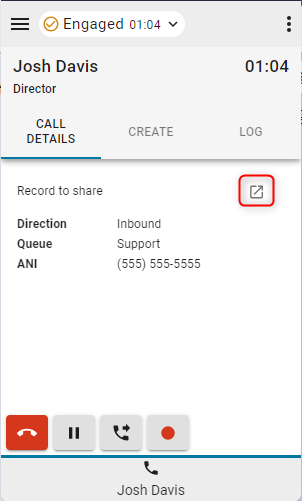
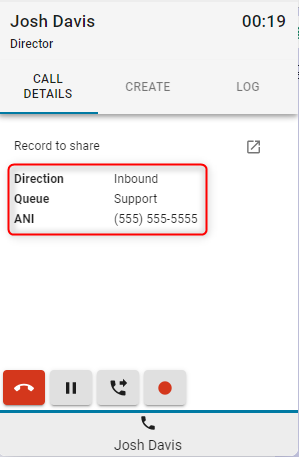
Oproepgegevens: in dit gedeelte worden uw beschikbare CTI-gegevens en een link naar de interactie weergegeven.
|
| 2 |
Aanmaken — Klik op Nieuwe klant aanmaken of Nieuwe case aanmaken om een nieuw account of dossier te openen in de bewerkingsmodus. 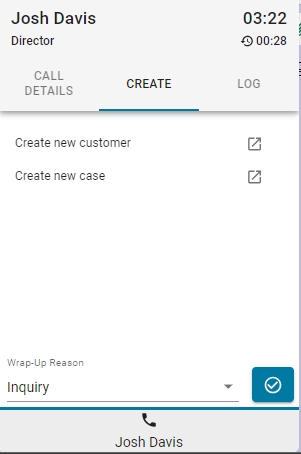
|
| 3 |
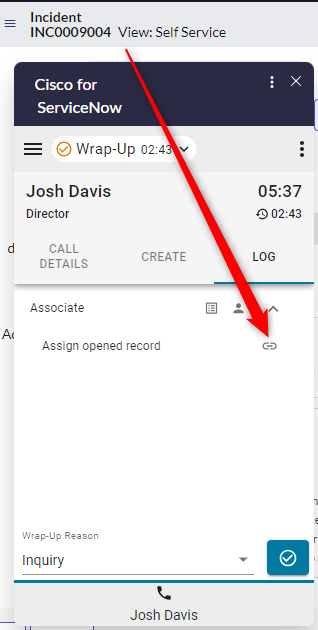
Logboek—Voor elk inkomend en uitgaand gesprek wordt standaard een interactie gegenereerd. |
| 4 |
Associate
|
Menu Rapporten
Analyzer-rapporten
| 1 |
Klik op de menuknop om rapporten te openen. 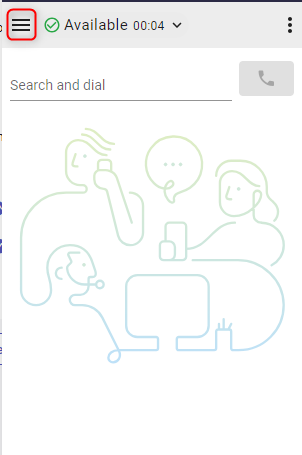
|
| 2 |
Klik op een rapport om het in een nieuw venster te openen. 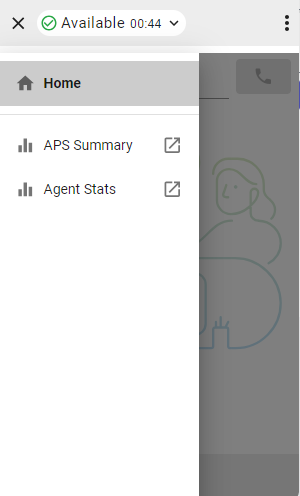
|
Menu Opties
Dit gedeelte bevat aanvullende informatie, opties en afmeldfuncties.

-
Over —Naam van de agent
-
Uitloggen — De agent wordt van de systeemtelefoon afgemeld.
-
Kiesnummer/-extensie — Uitbreiding van het apparaat
-
Team — Geselecteerde ploeg
-
Profielinstellingen — Hiermee kunnen agenten hun belnummer/telefoonnummer en teamtoewijzing wijzigen.
-
Donkere modus — Verandert het thema van licht naar donker.
-
Logboeken uploaden — Selecteer deze optie om logbestanden rechtstreeks naar de Control Hub te uploaden.
WebRTC
Als u bij het inloggen de telefonieoptie „Desktop” selecteert, wordt WebRTC ingeschakeld — er is geen extra apparaat nodig voor gesprekken.
Selectie van luidsprekers en microfoons
- Klik op de knop in het optiemenu om de zijbalk te openen.

- Klik op de optie Luidspreker en microfoon.

- Selecteer een luidspreker of microfoon. Standaard wordt het apparaat geselecteerd dat momenteel door uw besturingssysteem wordt gebruikt.

Outdial ANI
Als Outdial ANI is geconfigureerd in de Control Hub, moeten agenten de gewenste ANI selecteren om uit te bellen.

Wanneer Outdial ANI is geconfigureerd en agenten willen uitbellen, verschijnt standaard altijd het dialoogvenster om een Outdial ANI te selecteren. Agenten kunnen echter een standaard Outdial ANI selecteren via het menu Opties en ervoor kiezen om de dialoog voorlopig uit te schakelen.

Logbestanden uploaden
Telkens wanneer een agent een logbestand uploadt, geeft de integratie een melding weer die aangeeft of de upload geslaagd of mislukt is. De feedback-ID identificeert op unieke wijze het geüploade logbestand en kan door Webex Control Hub-beheerders worden gebruikt om het bij te houden.


