- Hjem
- /
- Artikkel

Takk for tilbakemeldingen.


 I denne artikkelen
 Tilbakemelding?
Etter at administratoren integrerer Webex Contact Center med ServiceNow , kan du starte Desktop fra ServiceNow.
Få tilgang til Webex Contact Center i ServiceNow
Denne delen gir instruksjoner om hvordan du får tilgang til Webex Contact Center etter at det er integrert i ServiceNow.
| 1 |
Logg på ServiceNow -kontoen din. |
| 2 |
Klikk på Telefon- knappen i ServiceNow-verktøylinjen for å starte programmet. 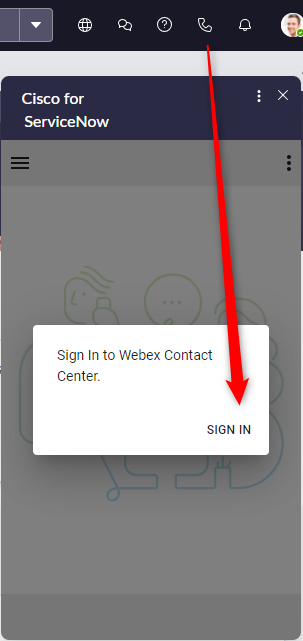
|
| 3 |
Klikk Logg på for å åpne Webex-godkjenningsportalen. |
| 4 |
Skriv inn e-postadressen og passordet ditt for å autentisere. |
| 5 |
Angi stasjonens legitimasjon for 

|
Administrer innkommende anrop
| 1 |
Klikk på tilstandsknappen for å endre agenttilstanden til 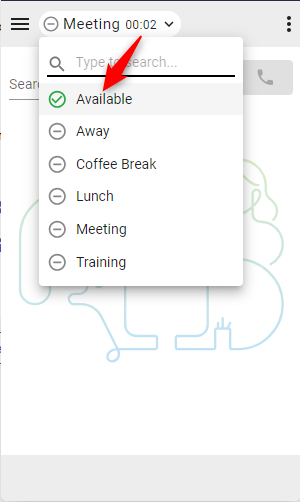
|
| 2 |
Svar på det innkommende anropet på ringeenheten. Når du logger på med telefonalternativet «Desktop», kan samtaler aksepteres eller avvises i kontakten. 
|
| 3 |
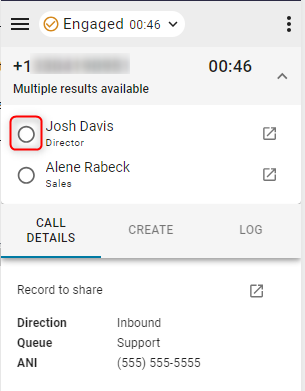
Oppslagsresultatene vises øverst på kontakten, og en popup-skjerm åpnes med samsvarende poster. Hvis det er funnet flere treff, velger du riktig alternativ fra rullegardinlisten. 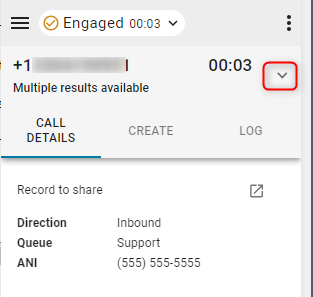
|
| 4 |
Mens han er i 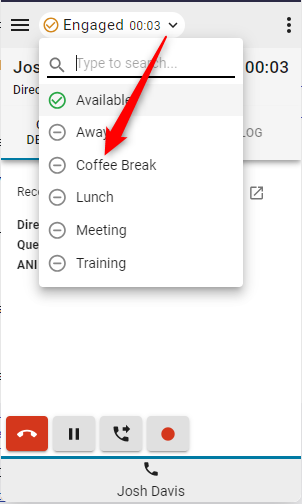
|
| 5 |
Klikk på den røde telefonknappen for å avslutte samtalen. 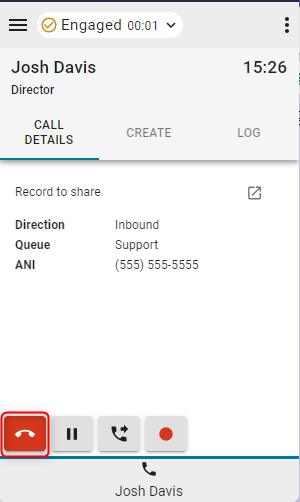
|
| 6 |
Klikk på Paus e-knappen for å sette samtalen på vent. For å fortsette, klikk på Play -knappen. 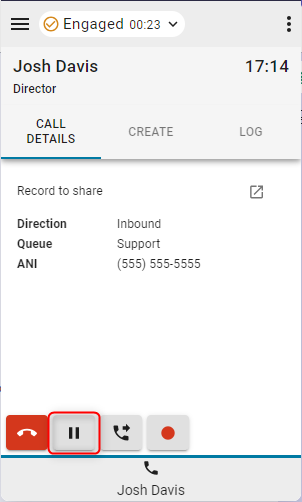
|
| 7 |
For å fortsette, klikk på Play -knappen. 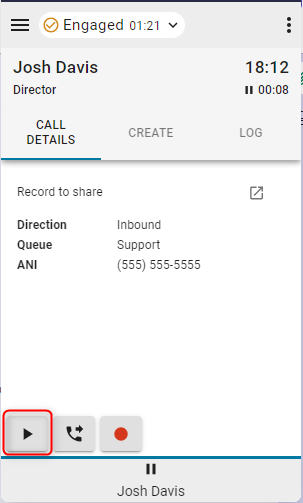
|
| 8 |
Klikk på Overfør -knappen for å starte en konsultasjon eller direkte overføringssamtale. 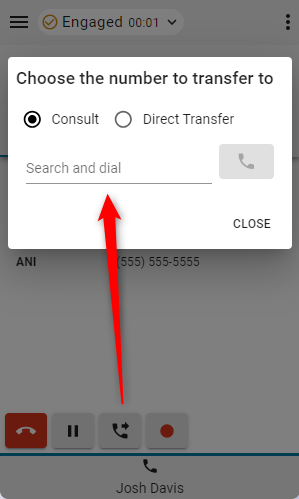
|
Hva du skal gjøre videre
Konsultasjon (varm overføring) /konferanse
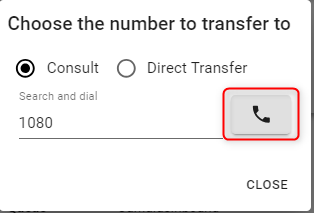
- Skriv inn nummeret eller utvidelsen i Søk- og ring-feltet, og klikk på Op pring- knappen.
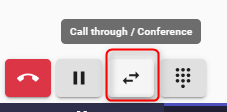
- Når samtalen er opprettet, klikker du på Ring gjennom -knappen.
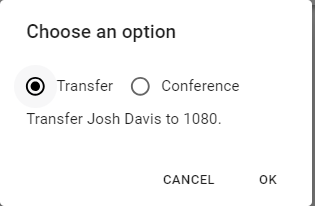
- Velg alternativet Overfør eller Konfer anse, og klikk OK for å starte samtalen.
Direkte overføring
- Skriv inn nummeret eller utvidelsen i Søk- og ring -feltet, og klikk på Ring knappen for å overføre.

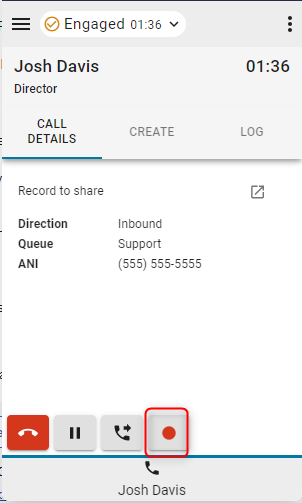
- Klikk på Samtaleopptak knappen for å pause og gjenoppta opptakskontrollen.
- Når samtalen er avsluttet, velger du og angir en avsluttende årsak.
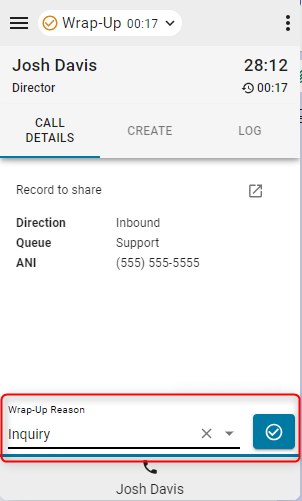
Hvis Auto Wrap-up-utvidelsen er aktivert, klikker du X på den blå timerknappen for å avbryte den automatiske innpakningstimeren.
Begrensninger for postanropstilstand
Det støttes ikke å laste inn kontakten på nytt mens den er i postanropstilstanden under et konsultasjons- eller konferansesamtalescenario. Hvis du gjør det, mister agenten anrop- og agentkontrollen og utløser et varsel. Agenter må logge på wxCC Desktop og fullføre postanropstilstanden der.
Administrer utgående anrop
| 1 |
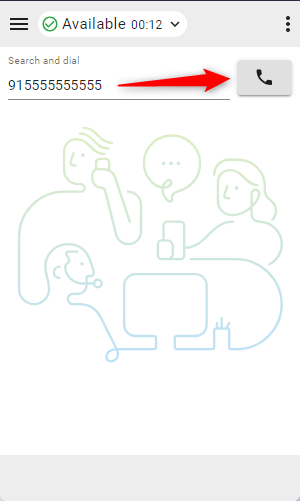
Bruke manuell ring:
|
| 2 |
Bruke telefonbok: |
| 3 |
Bruke ringetasten:
|
| 4 |
Bruke Klikk for å ringe:
|

Webex katalogsøk
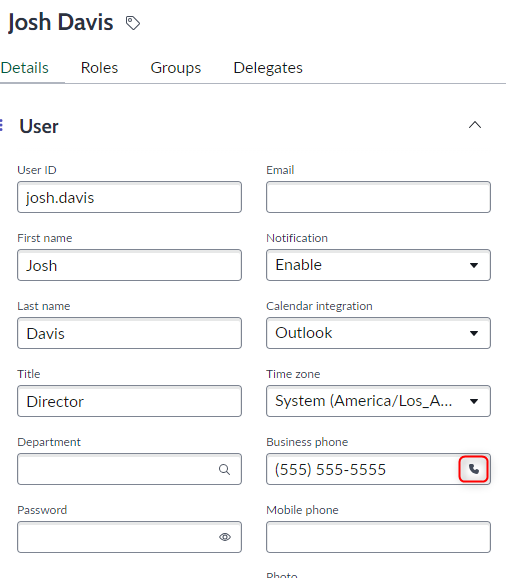
Agenter kan søke i Webex-katalogen direkte fra koblingen for å finne og ringe andre organisasjonsmedlemmer.
Hvis du klikker på et telefonnummer i katalogsøket, resulterer det i et utgående anrop.

Begrensninger
- Tilstedeværelsesinformasjon vises ikke.
- Når du ringer til et organisasjonsmedlem, sjekker koblingen om telefonnummeret tilhører en kontaktsenteragent som for øyeblikket er logget på. Hvis nummeret kan matches med en agent, blir samtalen håndtert og vist inne i kontakten og på enheten.
- Hvis nummeret ikke kan matches med en pålogget agent, blir anropet fortsatt vellykket, men håndteres på enheten, og ingen aktive anrop vises i kontakten.
- Direkte overføringer vises ikke som kontaktsentersamtaler når målagenten ikke er i en tilgjengelig tilstand. I dette tilfellet blir anropet rutet til målagentanordningen, men er ikke synlig i koblingen.
- Katalogsøk støttes ikke på andre faner enn hovedfanen. Når flere koblingsfaner er åpne, er katalogsøk bare tilgjengelig i hovedfanen.
- Flerpartskonferanse støttes ikke med Salesforce-, ServiceNow- og Microsoft Dynamics-koblingene.
Hurtigoppringningskort
På startskjermen (ingen aktiv kundesamtale) starter et utgående anrop ved å klikke på telefonknappen i hurtignummerkortene.

Under en aktiv samtale vil disse knappene, avhengig av konfigurasjonen, enten snu til en enkelttrinnsoverføring, etttrinnskonferanse, konsultasjonsknapp eller vises ikke i det hele tatt.

Grensesnittalternativer
| 1 |
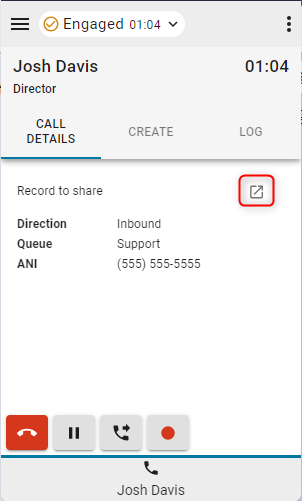
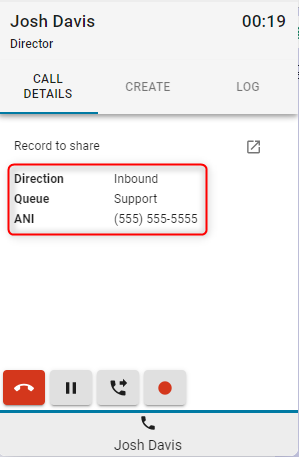
Samtaledetaljer - Denne delen viser tilgjengelige CTI-data og lenke til interaksjon.
|
| 2 |
Opprett — Klikk på Opprett ny kunde eller Opprett ny sak for å åpne en ny konto eller sak i redigeringsmodus. 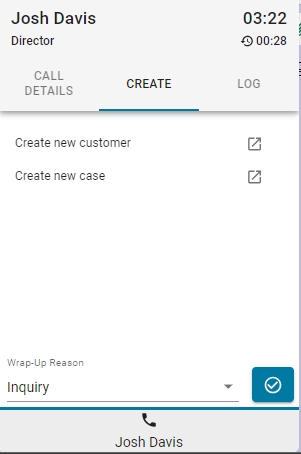
|
| 3 |
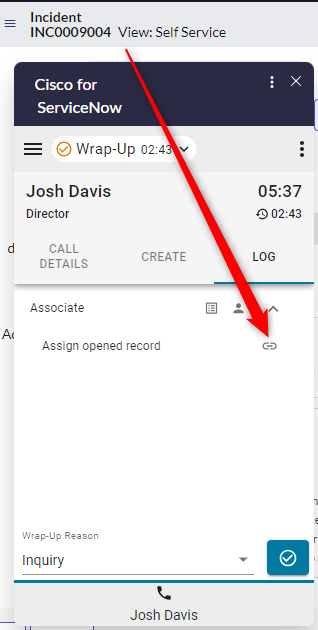
Logg — Hvert innkommende og utgående anrop genererer en interaksjon som standard. |
| 4 |
Medarbeider
|
Rapporter-menyen
Analyserrapporter
| 1 |
Klikk på menyknappen for å åpne rapporter. 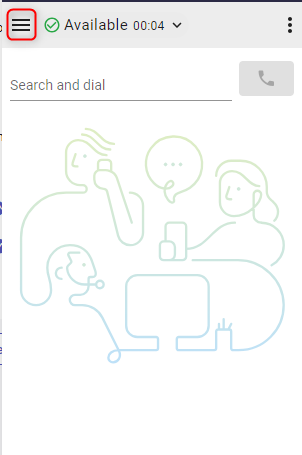
|
| 2 |
Klikk på en rapport for å åpne i et nytt vindu. 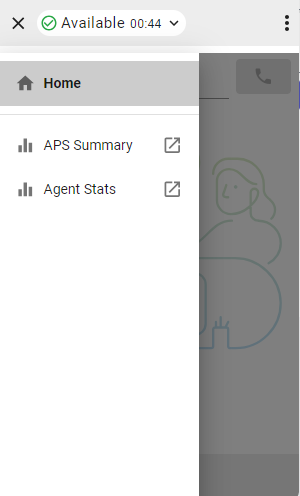
|
Alternativer-menyen
Denne delen gir tilleggsinformasjon, alternativer og utloggingsfunksjonalitet.

-
Om —Agentnavn
-
Logg av — Logger agenten ut av systemtelefonen.
-
Oppringingsnummer/utvidelse —Enhetsutvidelse
-
Team — Utvalgt lag
-
Profilinnstillinger — Lar agenter endre oppringingsnummer/utvidelse og teamtildeling.
-
Mørk modus —Endrer tema fra lys til mørk.
-
Last opp logger — Velg dette alternativet for å laste opp loggfiler direkte til Control Hub.
WebRTC
Hvis du velger alternativet «Desktop» -telefoni når du logger på, aktiveres WebRTC - ingen ekstra enhet kreves for samtaler.
Valg av høyttaler og mikrofon
- Klikk på alternativmenyknappen for å åpne sidefeltet.

- Klikk på Hø yttaler og mikrofon alternativet.

- Velg en høyttaler eller mikrofon. Som standard velges enheten som for øyeblikket brukes av operativsystemet.

Outdial ANI
Hvis Outdial ANI er konfigurert i kontrollhuben, må agenter velge ønsket ANI for å ringe ut.

Når Outdial ANI er konfigurert og agenter ønsker å ringe ut, vises alltid dialogboksen for å velge en Outdial ANI som standard. Imidlertid kan agenter velge en standard Outdial ANI via Alternativer-menyen og velge å deaktivere dialogboksen foreløpig.

Last opp loggfiler
Når en agent laster opp en loggfil, viser integrasjonen et varsel som angir om opplastingen lyktes eller mislyktes. Tilbakemeldings-ID-en identifiserer unikt den opplastede loggfilen og kan brukes av Webex Control Hub-administratorer til å spore den.


