- בית
- /
- מאמר

תודה על המשוב.


 במאמר זה
 משוב?
משוב?השתמש בלוח הלוח של מכשיר Board או Desk Series כדי לשפר פגישות ומצגות באמצעות תמונות ויזואליות אינטראקטיביות. צייר וכתוב לכל הכיוונים מבלי שייגמר לו מקום - הלוח הוא הקנבס האינסופי שלך.
בעזרת קצה האצבע או העט המסופק, צור ציורים, שתף רעיונות והערות הערות לתוכן משותף. שיתוף פעולה מעולם לא היה קל יותר: שלח את הלוחות שלך בדוא"ל, שתף אותם במהלך שיחות כדי שכולם יוכלו לעבוד יחד, או שמור אותם בחללי Webex ובמשתמשים.
חלק מהתכונות המכוסות במאמר זה זמינות רק ב- Desk Pro ו- Board Pro, ועבור Room Bar, Codec EQ ו- Codec Pro (כאשר מחובר מסך מגע של צד שלישי).
יסודות לוח לבן
הקש על ה  לחצן במסך הבית כדי לפתוח את הלוח. אם כבר יש לך כמה לוחות ציור בעיצומם, האחרון נפתח. אם לא, תקבל לוח ריק חדש. כאשר סרגלי הכלים מופיעים בתחתית, אתה מוכן לצאת לדרך.
אבל ראשית, בואו נסתכל על כמה פונקציונליות בסיסית של לוח לבן:

פתוח |
פתח את רשימת הלוחות מההפעלה הנוכחית שלך. הקש על אחד כדי לפתוח אותו. |

חדש |
הקש על
|

שכפול |
הקש על עוד
הקש |

מחק |
כדי למחוק את הלוח הנוכחי שלך, הקש כדי למחוק לוח לבן אחר מההפעלה הנוכחית שלך, הקש |
 עוד
עודצא מהלוח על ידי החלקה כלפי מעלה מתחתית המסך. לאחר מכן בחר אפליקציה אחרת או במסך הבית, או החלק שוב למעלה מלוח המינטורה בתחתית.
אם אתה נמצא במכשיר משות ף, עליך לנקות את הלוחות עבור המשתמש הבא: הקש על ניקוי במסך הבית. קרא עוד על סיום מפגש הלוח שלך כאן.
לוחות ציור: יצירת תוכן
יצירת תוכן על הלוח שלך היא קלה: פשוט כתוב וצייר על מסך המגע עם קצה האצבע או באמצעות העט המצורף. יותר מאדם אחד יכול לעבוד על לוח בו זמנית. צבט והתקרב (עד פי 3) במסך המגע, בדיוק כמו שאתה עושה בטלפון שלך. כדי לנוע סביב הלוח בזמן התקרבות, לחץ בשתי אצבעות והחליק בכיוון שברצונך להזיז. כדי לקבל סקירה כללית של הלוח כולו, התרחק (עד פי 10).
לאחר שיצרת תוכן כלשהו על הלוח שלך, תוכל להזיז קבוצות של אובייקטים בבת אחת. לדוגמה, אתה כותב או מצייר על גבי צורה. כשאתה תופס וגרור את הצורה סביב הלוח, המשיכות שלך ילכו איתה. אותו דבר לגבי חפצים על הלוח החופפים זה את זה - כמו כמה פתקים דביקים. אם תופס את הפתק הדביק בחלק האחורי של הקבוצה ותגרור אותו, התווים למעלה ינועו איתו, כל עוד הם חופפים זה את זה ביותר ממחצית.
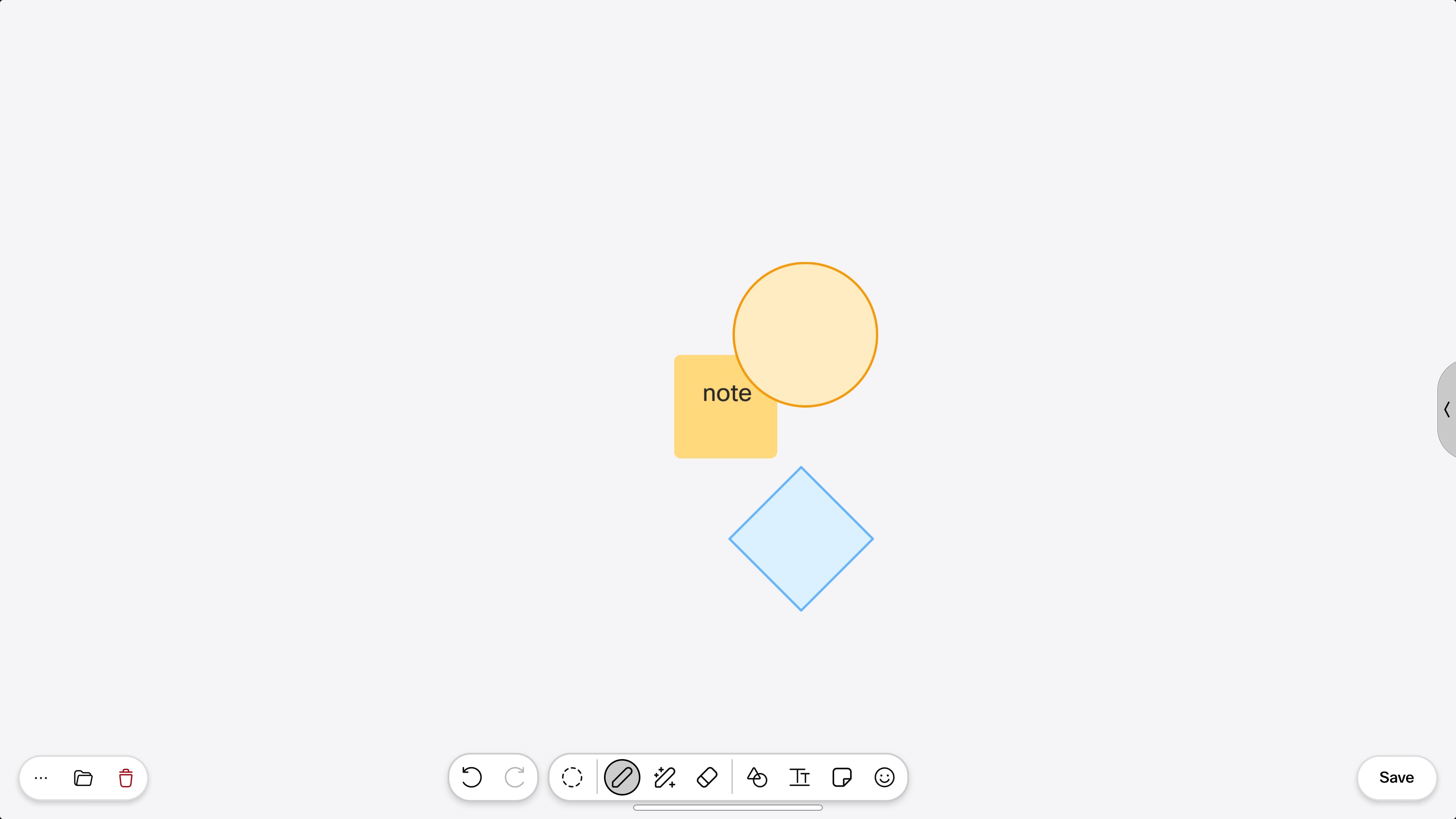
בואו נסתכל על מה שאתה יכול ליצור, באמצעות לחצני סרגל הכלים בתחתית הלוח שלך:

ביטול/בצע מחדש |
בטל/בצע מחדש את הפעולות האחרונות שלך. |

כלי בחירה |
הקש על הלחצן ולאחר מכן לחץ על האצבע על הלוח. גרור את מסגרת הבחירה על פני כל האובייקטים בלוח הציור שברצונך לבחור. הזז את האובייקטים שנבחרו כקבוצה, או מחק את כולם בבת אחת. |

עט |
הקש על העט והתחל לצייר. הקשה על העט פותחת גם סרגל כלים שני שבו ניתן לשנות את צבע העט ואת עובי הקו. אתה יכול גם למצוא את כוונן הצורה בסרגל הכלים השני. |

עט קסם |
הלוח יכול לזהות צורות בסיסיות כמו ריבועים, עיגולים, משולשים, מלבנים, חצים וקווים מעוקלים בזמן שאתה מצייר אותם ויישר קצוות ויסגור עבורך פערים קטנים בקווי המתאר. הקש על העט כדי לקבל את סרגל הכלים השני. שם, אתה יכול להקיש על כלי עט הקסם ולהתחיל לצייר. לחלופין, פשוט צייר את הצורה שלך ולחץ עליה לרגע. הלוח מזהה את הצורה שלך ומתאים אותה עבורך. |

מחק |
החלף את קצה האצבע (או את העט) למחק ושפשף טעויות. המחק מסיר אובייקטים שלמים וקווים שלמים - אינך צריך לעקוב אחר ציור שלם בעזרת האצבע. בחר כלי אחר כדי להפסיק את המחיקה. |

מצביע לייזר |
הוסף דגש למשהו חשוב בזמן שאתה מדבר על זה. הקש על הכפתור והשתמש באצבע (או בעט העט) כדי למשוך תשומת לב לתוכן על הלוח, למשל, על ידי סיבובו או הדגשתו. הסימנים שלך ייעלמו לאחר מספר שניות. |

צורות |
הקש על הכפתור ובחר צורה מוכנה. הקש על מקום כלשהו על הלוח כדי למקם אותו. סרגל כלים יגיע איתו ותוכל להפוך את הצורה לשקופה, לשנות את צבעה, להעתיק או למקם אותה מחדש. כדי לשנות את גודל הצורה, תפוס את אחת הפינות וגרור אותה. בנוסף, תוכל להקיש פעמיים בתוך צורה כדי לפתוח את המקלדת, להתחיל להקליד ולעצב את הטקסט שלך. |

טקסט |
בחר בכלי והקש על מקום כלשהו על הלוח שלך כדי לקבל אזור הניתן לעריכה שבו תוכל להקליד ולעצב טקסט. הקש על טקסט שכבר הוספת כדי לערוך ולעצב אותו מחדש תוך כדי עבודה. אם אתה משתף פעולה עם אנשים במכשירים אחרים, הטקסט שלך מופיע בזמן אמת כדי שכולם יוכלו לעקוב בזמן שאתה כותב אותו. 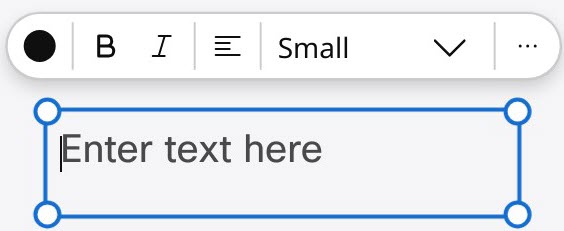
|

פתק דביק |
הוסף פתק דביק ללוח. הקש על הכפתור ולאחר מכן הקש על מקום כלשהו על הלוח כדי להוסיף את הפתק הדביק ולקבל מקלדת רכה. הקלד את הטקסט שלך (עד 6 שורות), בחר צבע וסוג. הקש בכל מקום מחוץ לפתק כדי להדביק אותו, כשתסיים. הקש על פתק שכבר נמצא בלוח כדי לשנות את הצבע, לערוך את הטקסט או למחוק אותו. לחץ על פתק וגרור עם האצבע כדי להזיז אותו. |

אמוג'י |
הקש על הלחצן כדי לבחור אמוג'י. הקש על הלוח כדי למקם אותו. |
עט פעיל על לוח פרו
שני אנשים יכולים לצייר או למחוק על Board Pro בו זמנית עם שני עטים פעילים, או באצבעותיהם. כדי להשתמש בעט כמו מחק, לחץ על הכפתור התחתון בעט.
בזמן שאתה מצייר עם העט, אתה יכול להשתמש באצבע כדי לבחור ולהעביר דברים בקלות על הלוח מבלי לשנות לכלי הבחירה.
שיתוף פעולה בתוכן
אם המכשיר שלך נמצא ב- RoomOS 26, כאשר אתה משתף פעולה עם אנשים באותו לוח לבן ממכשירים אחרים או מאפליקציית Whiteboard, תראה את העט או הסמן של כולם (כאווטרים). תכונה זו מופעלת כברירת מחדל:
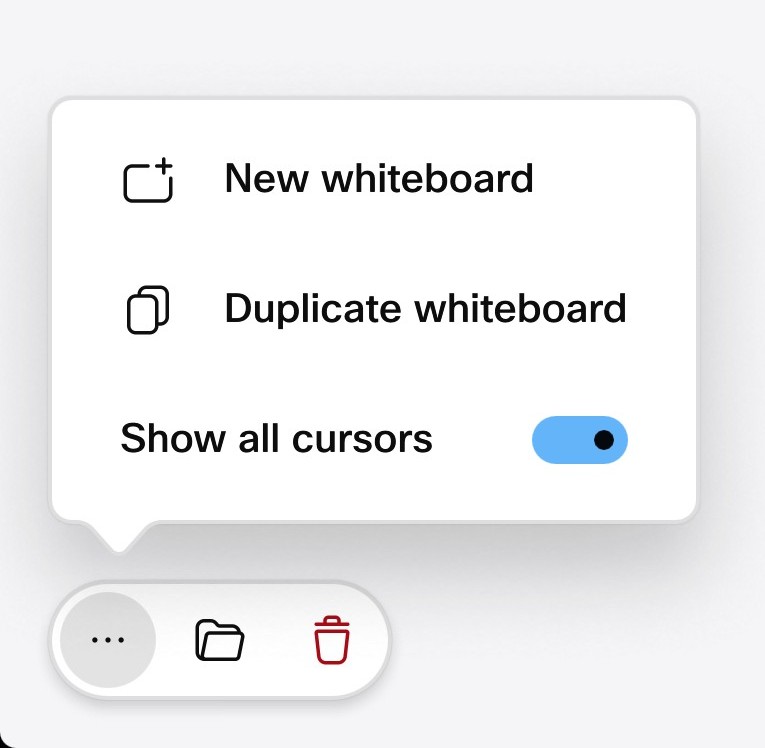
כדי להשבית את התכונה במהלך ההפעלה הנוכחית שלך, הקש על ה לחצן More בפינה השמאלית התחתונה של הלוח. הפעל את האפשרות הצג את כל הסמנים כבוי.
שיתוף לוח לבן בשיחה
אתה יכול לשתף את הלוח שלך בשיחה, והמשתתפים האחרים יכולים לערוך אותו מהמכשיר שלהם או מאפליקציית Webex. תראה את האווטאר או ראשי התיבות של המכשיר של המשתתף שעורך לוח לבן משותף בכל עת.
אם מישהו אחר מתחיל שיתוף או כמה אנשים עובדים יחד על אותו לוח לבן, אתה יכול לבחור לעקוב אחר התצוגה של אדם אחר כדי לראות על מה הוא עובד - פשוט בחר את אותו אדם מהרשימה מאת משתף פעולה בצד ימין למעלה של המסך.
לוחות ציור שנוצרו במהלך פגישה נשמרים באופן אוטומטי במרחב Webex שאתה משתף עם משתתפים אחרים במהלך פגישת Webex, או מצטרפים על ידי מכשיר Cisco מותאם.
| 1 |
במהלך שיחה, החלק למעלה מהחלק התחתון של המסך והקש על לוח לבן |
| 2 |
הלוח נפתח ותוכלו להתחיל לצייר. |
| 3 |
הקש על שת ף. הלוח המשותף בשידור חי. התחל לעבוד עליו, או הקש |
| 4 |
הקש על הפסק שיתוף כדי למנוע מאחרים לראות את הלוח שלך. |
| 5 |
כאשר השיחה שלך עוברת הלוח נשמר בק בצים שלך. במכשירים משותפים, הוא יימחק במהלך הניקוי המתוכנן הבא. |
שמור לוח לבן לעצמך
כדי לשמור לוח לבן לעצמך:
-
הקש על ש מור בפינה השמאלית התחתונה של הלוח הפעיל שלך.
-
התחל להקליד את שמך ובחר בעצמך.
-
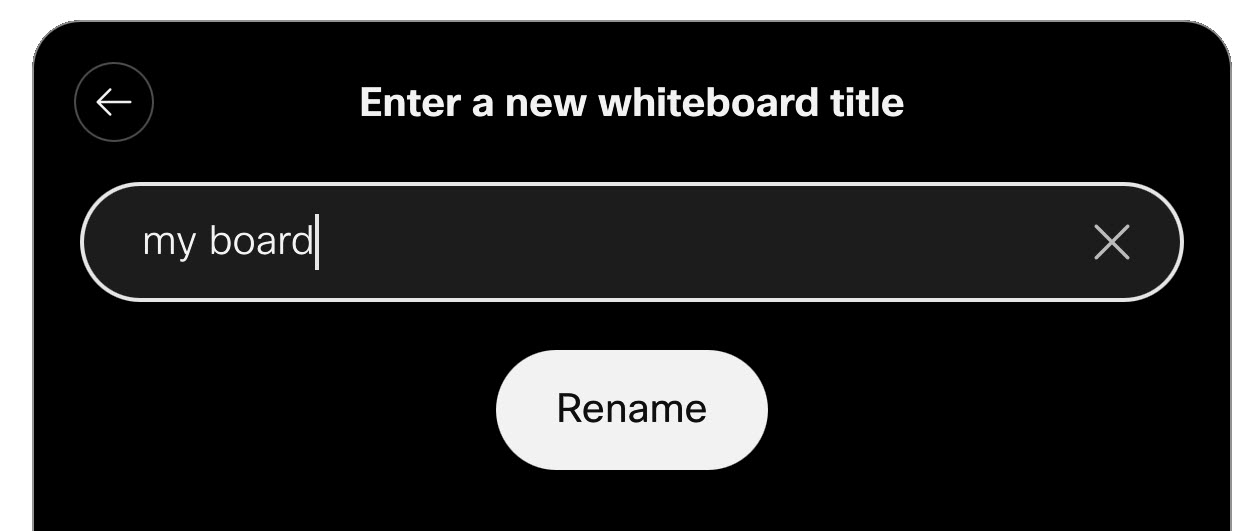
הקש על ערו ך בתיבת הדו-שיח הבאה, הזן שם ללוח הלוח והקש על שנה שם. לאחר מכן שמור את הלוח כאשר אתה חוזר לדו-שיח הקודם.
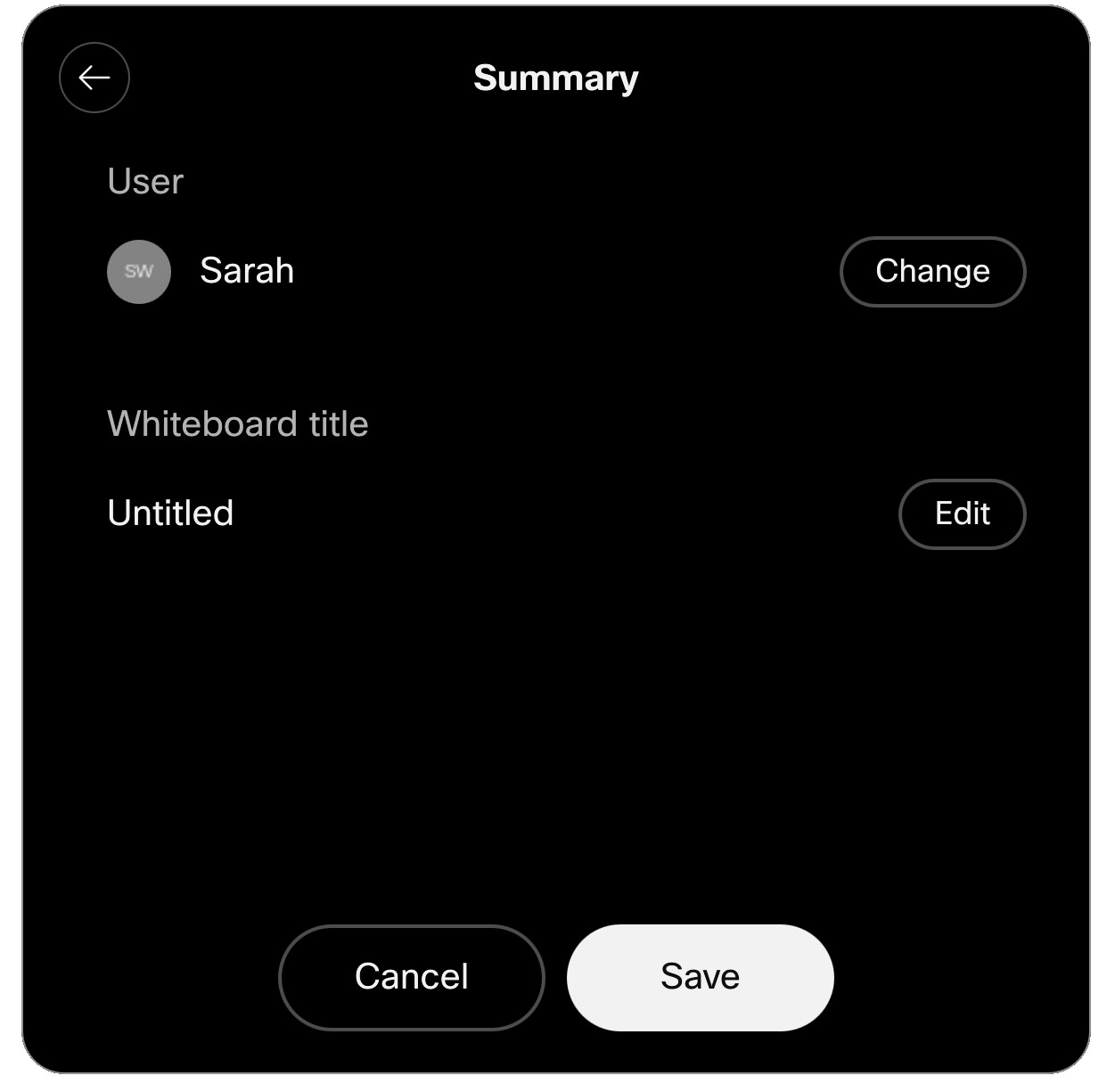
הלוח השמור יופיע בלוח המחוונים של אפליקציית Webex וב- whiteboard.webex.com.
לאחר ששמרת לוח לבן, הקשה על כפתור השמור בפינה השמאלית התחתונה של המסך פותחת תיבת דו-שיח שבה תוכל לערוך את שם הלוח ולראות היכן הוא נשמר בפועל.
שמור את הלוח שלך בחלל
אם המכשיר שלך כבר מחובר לאפליקציית Webex, פתח בו שטח. הלוחות הלבנים שתיצור בהפעלה הנוכחית יישמרו אוטומטית במרחב זה. עיין במאמרים אלה למידע נוסף על פתיחת חלל ב לוח או בס דרת שולחן העבודה.
ניתן גם ליצור מרחב Webex חדש לשמירת לוחות הלוח או לשמור אותם בשטח קיים.
כדי לשמור לוח לבן בחלל:
| 1 |
הקש על ש מור בפינה השמאלית התחתונה של הלוח הפעיל שלך. |
| 2 |
הקש על אפשרויות שמירה אחרות. 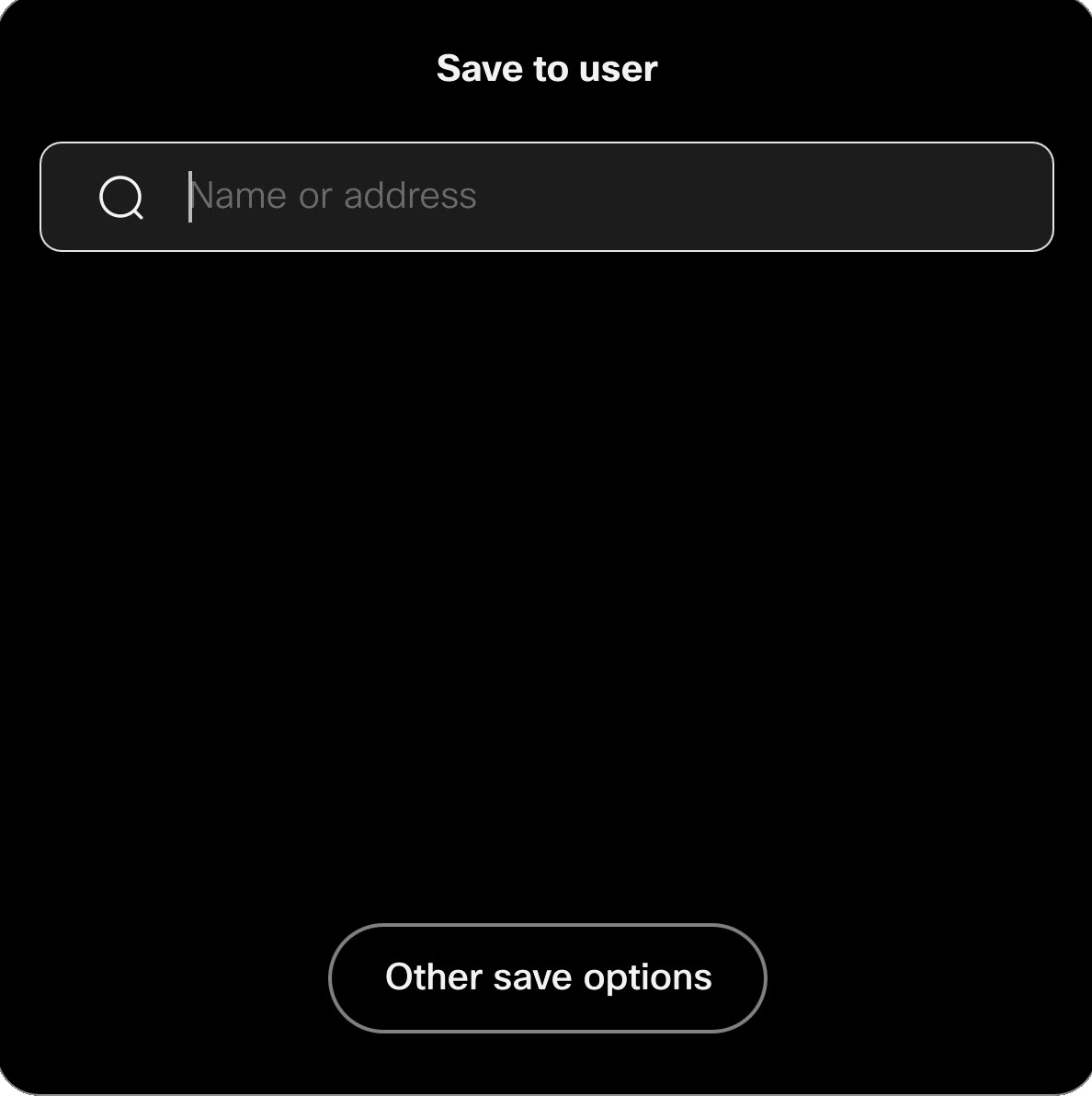
|
| 3 |
בתיבת הדו-שיח הבאה בחר:
אם אתה משתמש אורח במכשיר אישי, תוכל לשמור רק במקומות שבעל המכשיר חבר בהם. כאורח, אינך יכול לפתוח לוחות לבן ממרחב שבו בעל המכשיר אינו חבר. |
| 4 |
הקש על סימן הביקורת בפינה. הלוח (ים) שלך יישמר. אם יצרת שטח חדש, הוא יופיע ברשימת החללים שלך באפליקציית Webex. לאחר ששמרת לוח לבן, הקשה על כפתור השמור בפינה השמאלית התחתונה של המסך פותחת תיבת דו-שיח שבה תוכל לערוך את שם הלוח ולראות היכן הוא נשמר בפועל. |
שלח את הלוחות שלך בדוא"ל
כדי לשלוח בדוא"ל את הלוח (ים) שלך:
| 1 |
בלוח הציור הנוכחי שלך, הקש על עוד
|
| 2 |
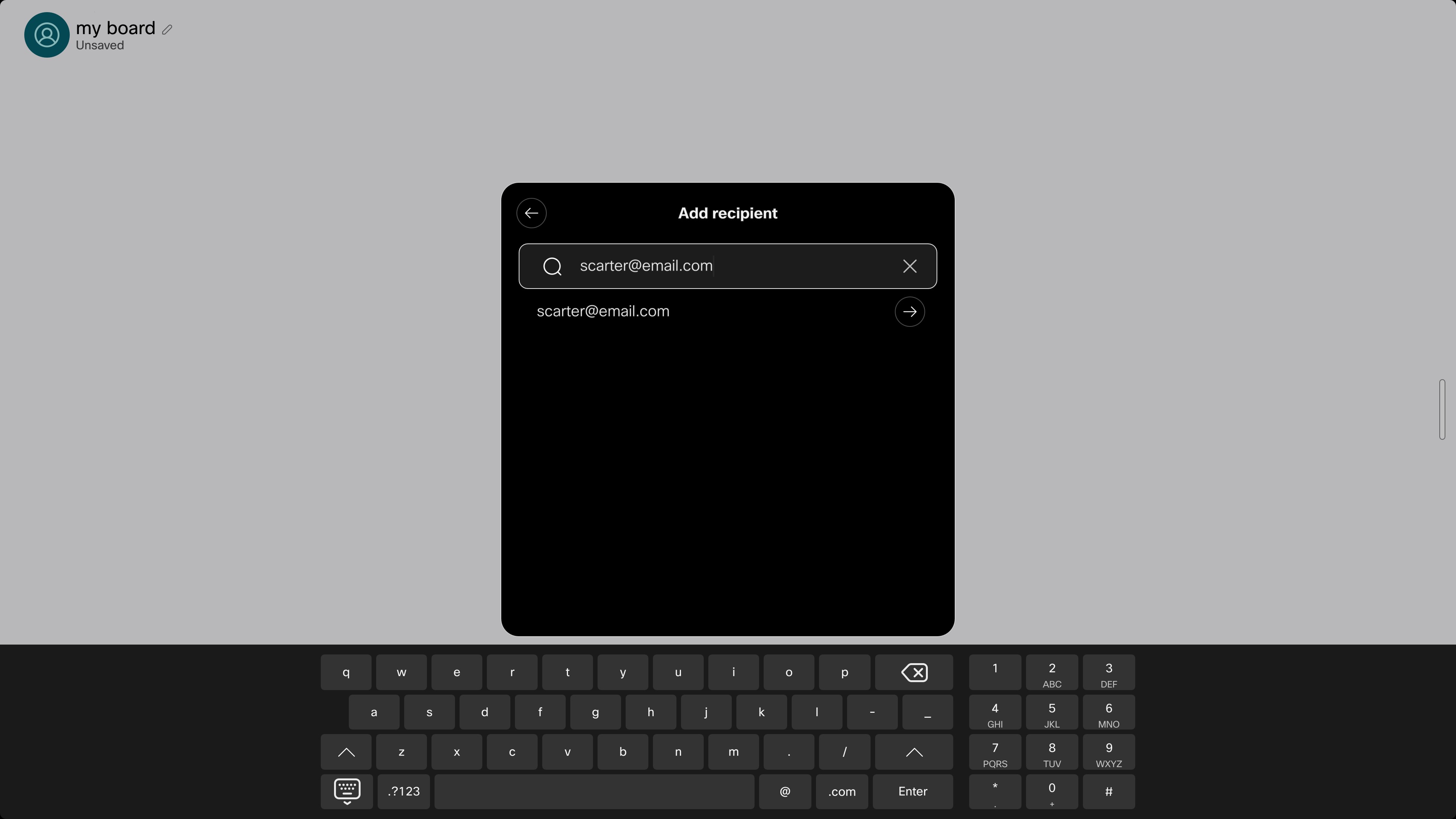
חפש או הקלד כתובת דוא"ל של נמען:
|
| 3 |
ערוך את שורת הנושא, הוסף נמענים נוספים אם תרצה, והקש על החץ בפינה השמאלית העליונה כדי להמשיך הלאה: 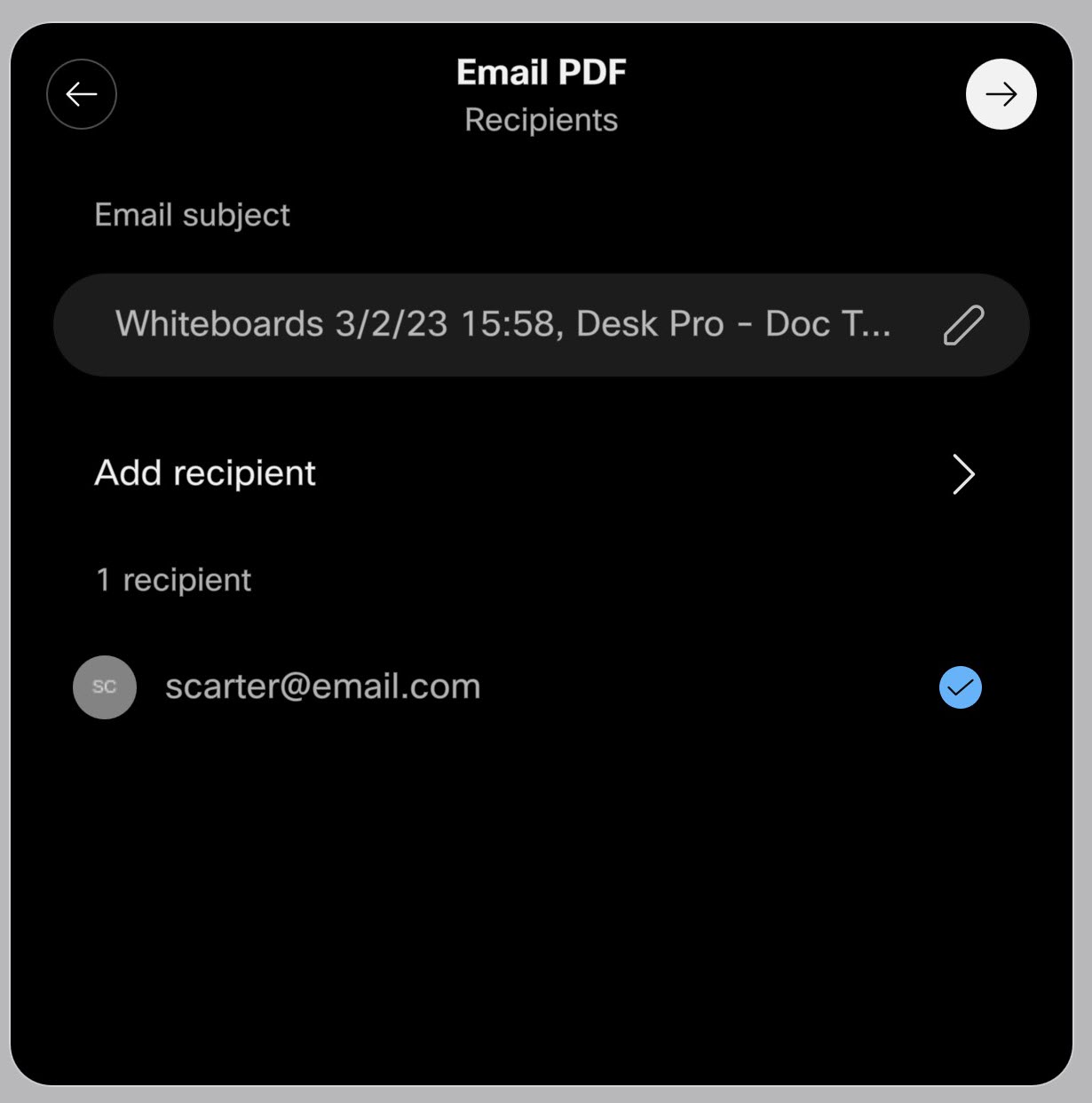
|
| 4 |
אתה יכול לבחור לוחות לבן נוספים כדי להוסיף לדוא"ל. הקש על החץ בפינה השמאלית העליונה כדי לשלוח את הדוא"ל. 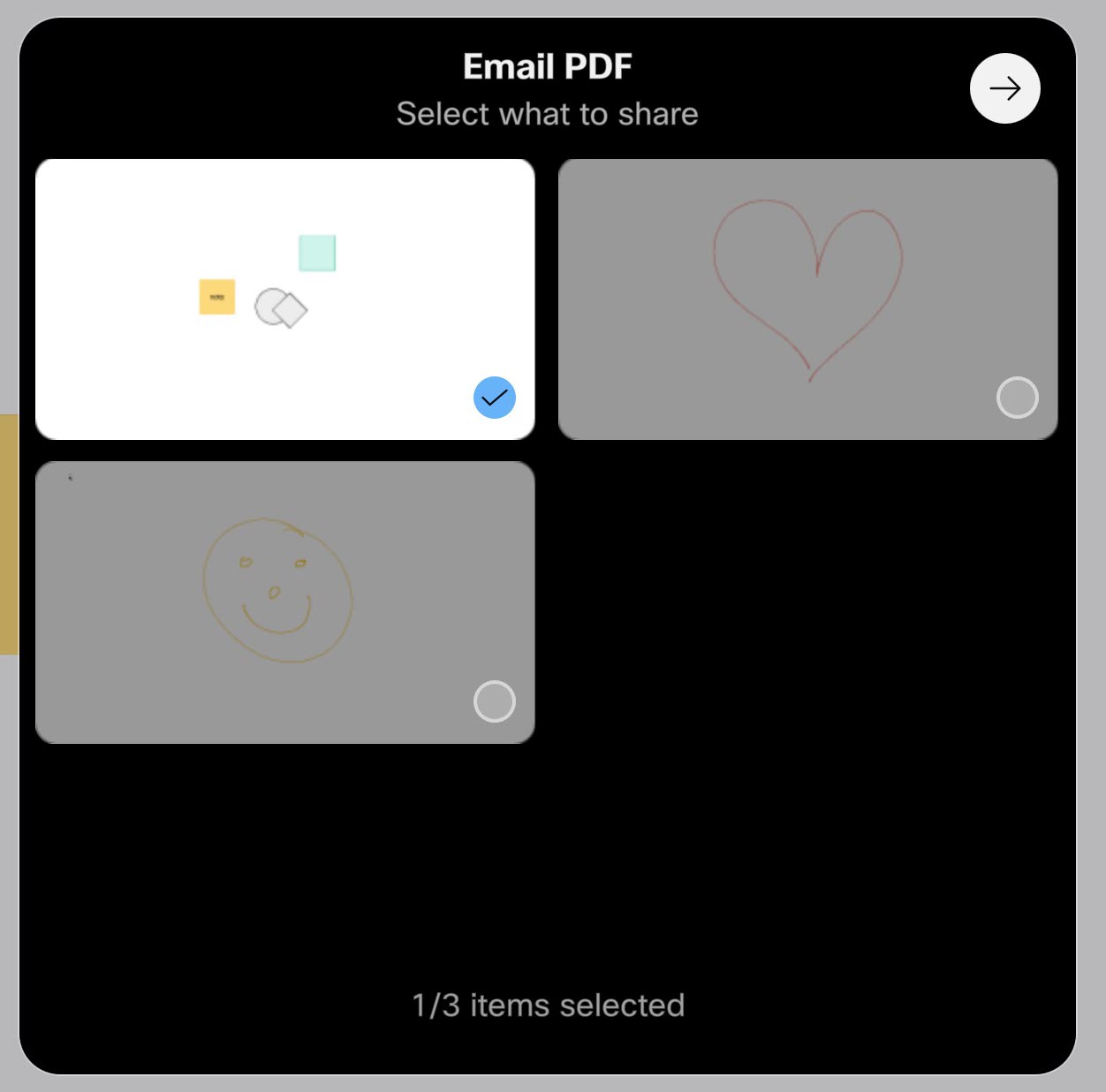
הנמענים יקבלו דוא"ל עם הלוח (ים) בפורמט.pdf. |