
תודה על המשוב.
העבר משתמשים ל- Webex
 משוב?
משוב?הבנת משתמשים ואנשי קשר
בצע את הסנכרון החדש של המשתמש ואיש הקשר הארגוני (איש קשר בארגון) מ- Control Hub, כדי להעביר את המשתמשים או אנשי הקשר שלך בארגוןUnified CM. השתמש בכלי העברה זה כאשר אינך משתמש בשיטות Webex הקיימות כדי לספק משתמשים כגון Cisco Directory Connector, הוספת משתמשים באופן ידני או באמצעות ייבוא בכמות גדולה ב- Control Hub. לקבלת מידע נוסף, ראה דרכים להוספת משתמשים לארגון רכזת הבקרה שלך .
השתמש בטבלה זו כדי להבין את ההגדרה של משתמש ב- Control Hub:
|
מונח |
הגדרה |
|---|---|
|
משתמש |
הוא אדם בתוך ארגון. יש לו טלפון או לקוח רך שהוקצה לו. מנהל מנהל מנהל את המשתמש. |
|
סביבת עבודה |
הוא מרחב ציבורי. לדוגמה: טלפון בלובי או קפיטריה, חדר ישיבות וכו ', שיש לו מכשיר ו/או חשבון מכונה. סביבת העבודה נמצאת בתוך ארגון ומנוהלת על ידי מנהל מערכת. |
|
מספר שירות |
האם חשבון מכונה עבור תכונה עם או בלי התקן. לדוגמה: קבוצת ציד, גישה אנלוגית, פורטל קולי, VXML, RP, ועידת Meet-Me, שיחה קבוצתית מיידית, חיפוש קבוצתי, מארח ישיבה גמיש, מצא אותי/עקוב אחריי, מוקד טלפוני, פורטל רחב עובד בכל מקום. מספר השירות משוי ך לארגון ומנוהל על ידי מנהל מערכת. |
|
איש קשר אישי |
מתייחס למשתמש, סביבת עבודה, מספר שירות או איש קשר ארגוני. איש הקשר האישי מנוהל על ידי מנהל מערכת. |
|
איש קשר ארגוני (איש קשר ארגוני) |
הוא אדם או מספר איש קשר שאינו קשור לא רגון. עם זאת, משתמשים או מכשירים בתוך הארגון יכולים לחפש את האדם או מספר איש הקשר. איש הקשר הארגוני מכונה משתמש מתויג ומנוהל על ידי מנהל מערכת. |
השתמש בכרטיס העברת משתמשים/אנשי קשר ל- Webex במרכז הבקרה כדי לבצע את הפעולות הבאות:
-
סווג משתמשים שנמצאו במסד Unified CM הנתונים למשתמשים ול אנשי קשר ארגוניים באמצעות כללים הניתנים להגדרה.
-
סנכרן אנשי קשר ארגוניים מ- Directory/LDAP לשירות יצירת קשר .
היתרונות של סנכרון משתמש או איש קשר ארגוני הם:
-
מספק חוויית חיפוש משתמש חלקה. על ידי סנכרון משתמשים ואנשי קשר לענן, תכונה זו מסייעת לאפליקציית Webex לספק פונקציונליות חיפוש הדומה ל-Jabber.
-
מבצע אוטומציה של משימת סנכרון משתמשים ממסד Unified CM נתונים ל- Webex. תכונה זו מאפשרת סנכרון ומפשטת את משימת ההעברה מכיוון שסנכרון שנעשה באופן ידני נוטה לשגיאות וגוזל זמן.
מהדורה זו אינה תומכת בסנכרון אנשי קשר.
תנאי מוקדם
לפני שתתחיל בסנכרון של המשתמשים, ודא שאתה עומד בד רישות הבאות:
-
הכירו את מרכז הבקרה.
מרכז הבקרה של Webex הוא ממשק הניהול עבור פלטפורמת Webex. לקבלת מידע נוסף, ראה התחלת העבודה עם מרכז הבקרה של Webex.
-
גישה עם הרשאות מנהל מלאות.
עם הרשאות מנהל מלאות, באפשרותך להקצות תפקיד אחד או יותר לכל משתמש בא רגון שלך. הקפד להקצות משתמש עם הרשאות מנהל כדי שתוכל להעביר את שאר Unified CM המשתמשים שלך. לקבלת מידע נוסף, ראה הקצ את תפקידי חשבון ארגוני במרכז הב קרה של Webex.
-
הגדר את ההעדפות שלך לסנכרון. בחר עבור להגדרות.
-
הכנס את כל הא Unified CM שכולות לרכזת בקרה כדי לאפשר ייבוא של הזהות המשותפת (CI).
-
השתמש בכלי ניהול בכמות גדולה (BAT) כדי להעביר משתמשים.
השתמש בתפריט ייבוא/ייצוא ביי Cisco Unified Communications Manager שום, כדי להעביר משתמשים . לקבלת מידע מפורט, עיין בייבוא משתמשים באמצעות כלי הניהול בכמות גדולה (BAT).
ייבוא משתמשים באמצעות כלי הניהול בכמות גדולה (BAT)
השתמש בכלי הניהול בכמות גדולה (BAT) ביי Cisco Unified Communications Manager שום כדי לייצא משתמשיםUnified CM, ולאחר מכן לייבא אותם לרכזת Control ו- Webex משתמשי Webex. בצע את השלבים הבאים כדי לייבא את המשתמשים:
| 1 |
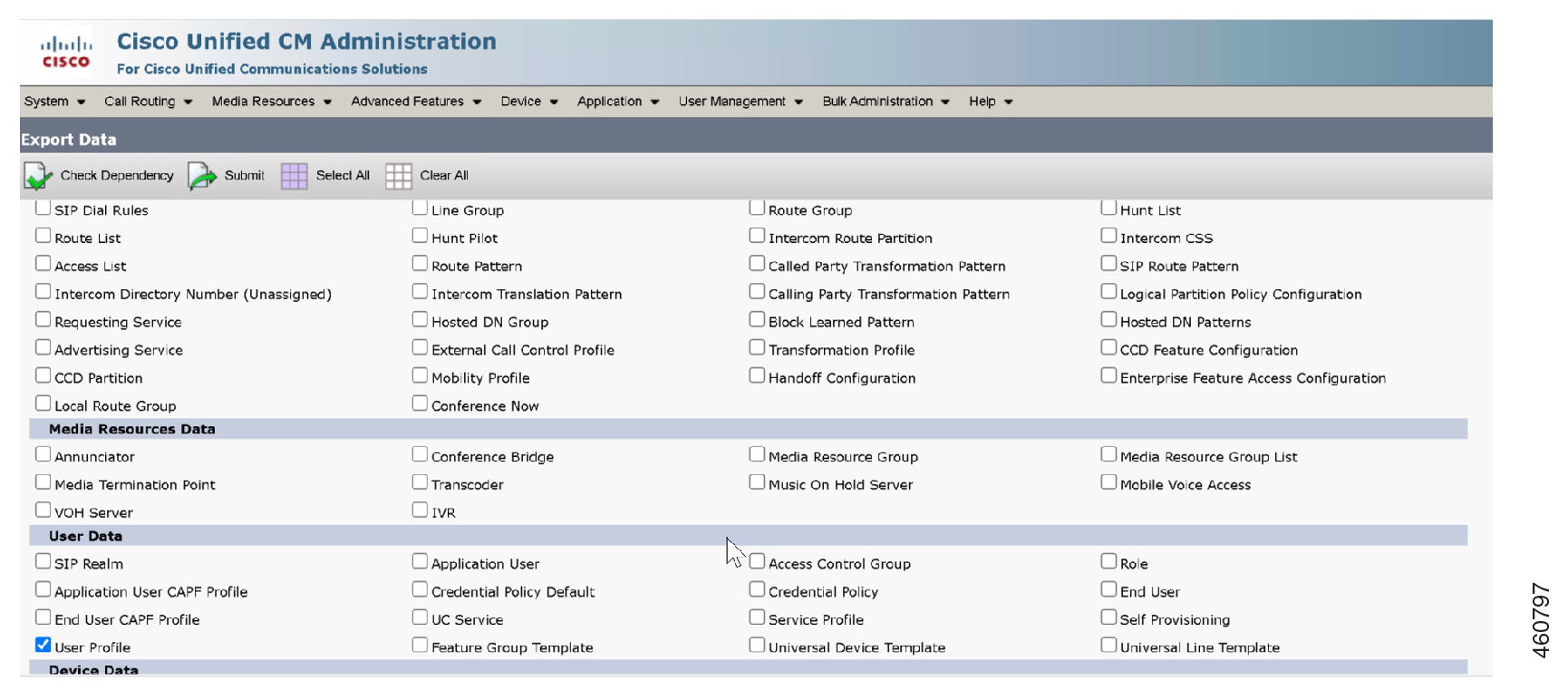
בחרו 'ניהול גורף' > ייבוא/ייצוא > יי צוא כדי לייצא את רשימות אנשי הקשר של המשתמשים המעבירים מהאשכול הביתי הנוכחי. חלון ייצוא נתונים מוצג.
 |
| 2 |
בחר בחר הכל במקטע בחר פריטים לייצוא. |
| 3 |
בחר שם קובץ עבור נתוני הרשימה המיוצאים. בשדה
תיאור התפקיד, הזן את התיאור ש
ברצונך לספק עבור העבודה. 
|
| 4 |
לחץ על הפעל מיד או תזמן את המשימה להפעלה מאוחר יותר. לחץ על שלח. |
| 5 |
עקוב אחר מצב עבודת הייצוא. השתמש באפשרות מתזמן המשרות בתפריט הראשי ניהול בכמות גדולה כדי לתזמן ו/או להפעיל משימה זו. 
אל תשנה או לעדכן את קובץ ה- tar לאחר ייצוא הקובץ מ Unified CM היישום. |
| 6 |
הורד את קובץ הייצוא ואחסן אותו לשימוש מאוחר יותר לאחר השלמת העברת המשתמש. בחרו 'ניהול Cisco Unified CMהודעות מייד' ונוכחות > ניהול בתפזורת > העלאה/הורדה של קבצים.
מחלון העלאה/הורדה בחר את קובץ ה- tar ולחץ על הור ד נבחר. 
|
| 7 |
בטל את קובץ ה-.tar לכל מיקום במחשב שלך באמצעות הפקודה tar -xvf. חלץ את קובץ.csv למיקום שצוין. עיין במד ריך ניהול Cisco Unified Communications Manager בתפז ורת למידע מפורט. אם מתקבלת שגיאה דומה ל: העלאת BAT TAR נכשלה. זוהתה שגיאה בניתוח ה כותרת או הייבוא נכשל במהלך העלאת קובץ BAT, לאחר מכן עליך לשנות ידנית את קובץ ה- tar. בצע את השלבים הבאים אם יש כשל בהעלאה: עבור מערכת לינוקס/חלונות
|
| 1 |
מתצוגת הלקוח במרכז הב קרה של Webex, עבור אל שירותים > הע ברות. בחר מקרה שימוש בהתאם לסוג התצורה שיש לך:
|
| 2 |
בכרטיס העברת משתמשים/אנשי קשר ל- Webex תחת ש Unified CMדרוג כלי עזר, לחץ על התחל. הדף סנכרון משתמש/איש קשר מופיע. השתמש בסנכרון משתמש/איש קשר כדי לסנכרן מקסימום 20k משתמשים בכל פעם. אם יש יותר מ 20k משתמשים, אתה יכול לסנכרן אותם בקבוצות . |
| 1 |
מלוח המחוונים של מרכז הבקרה, עבור אל עדכונים והעברה. | ||||||||||||||||||
| 2 |
בחר את אריח סנכרון משתמש/איש קשר ולחץ על עבור אל הגדרות תחת דרישות מוקדמות. דף ההגדרות מופיע. | ||||||||||||||||||
| 3 |
הגדר את שרת ה Unified CM - LDAP או את הפונקציה של סנכרון משתמשים. בחר את הפרטים מהסעיפים הבאים:
| ||||||||||||||||||
| 4 |
לחץ על שמור והמשך. מופיע הקט ע ממתין לסנכ רון. |
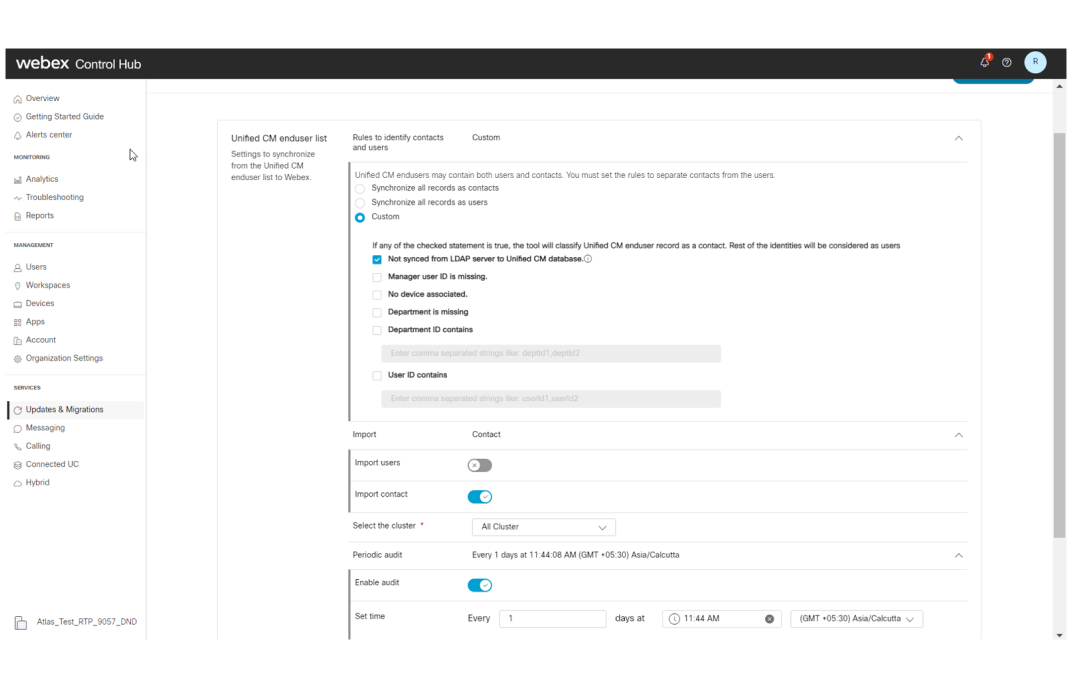
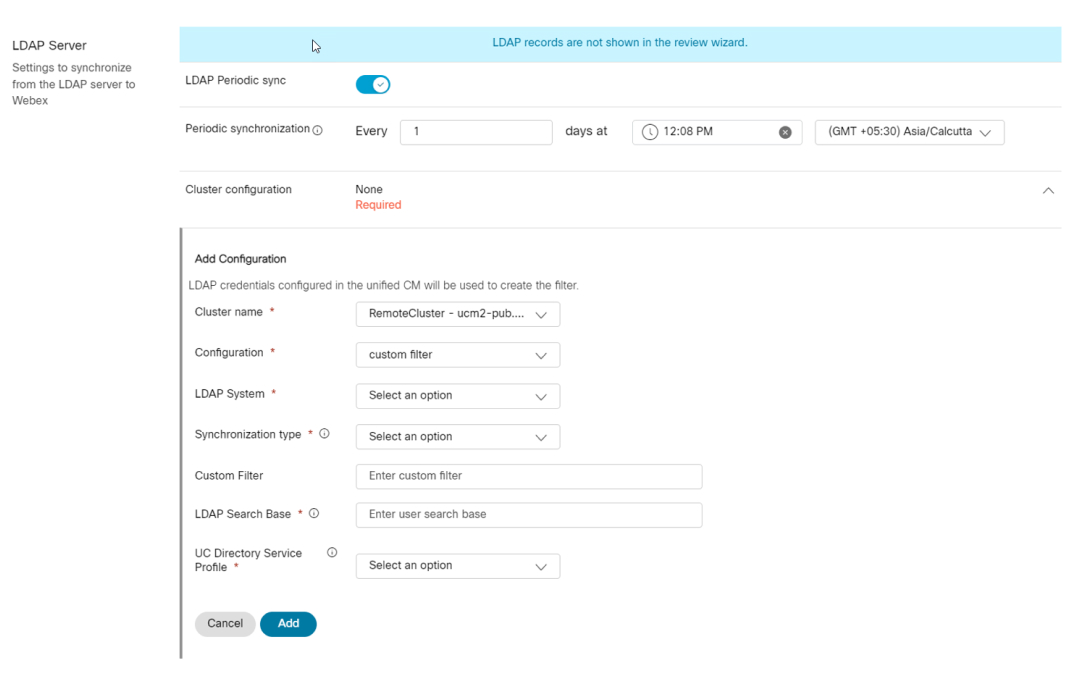
הצגת המשתמשים או אנשי הקשר המיובאים באמצעות קובץ BAT מרשימת משת Unified CM משי הקצה . נתונים אלה מסווגים על פי ההעדפה שנבחרה.
| 1 |
במקט ע ממתין לסנכרון, בחר אחת מהאפשרויות הבאות:
הערה: קובץ tar מכיל אוסף של קבצי CSV. לאחר העלאת הקובץ בהצלחה, פרטי הזהות הבאים מופיעים על המסך:
| ||||||||||||
| 2 |
לחץ על ייבוא נתונים חדשים כדי למחוק את הקובץ המיובא. אם העלית קובץ שגוי או ברצונך לעדכן את פרטי הזהות, תוכל למחוק את הקובץ המיובא. ראה ייבוא נתונים חדשים לפרטים. | ||||||||||||
| 3 |
לחץ על סקירה לסנכרון. הדף סקירה לסנכרון מאפשר לך לעיין ברשימת פרטי המשתמש ופרטי הקשר לפני שתתחיל בס נכרון. באפשרותך לתקן את השגיאות המסומנות לפני סנכרון המשתמשים. |
| 1 |
כדי למחוק את הנתונים המיובאים, לחץ על סמל האלי פסיס ייבוא נתונים חדשים המוצג בחלק העליון של הדף ממתי ן לס נכרון. תיבת הדו- שיח ייבוא נתונים חדשים מופיעה עם האפשרויות הבאות: ודא שאתה מודע לתוצאות הפעולה שלך. לא ניתן לבטל את הפעולה.
|
| 2 |
בדוק את כל שלוש האפשרויות ולאחר מכן לחץ על מחק. הלחצן מח ק מופעל רק לאחר שתבדוק את כל האפשרויות. |
| 3 |
לאחר מחיקת הנתונים, העלה את הקובץ עם הנתונים המעודכנים ולאחר מכן לחץ על סקירה לסנכרון. |
| 1 |
מהקטע ממתין לסנכ רון, לחץ על סקירה לס נכרון. הדף סקירה של משתמשים לפני הסנכרון מופיע. | ||||||||
| 2 |
עיין בפרטי השגיאה ותקן את השגיאות. סיווג השגיאות הוא כדלקמן:
| ||||||||
| 3 |
בדף הצג משתמשים, לחץ על פעולות לביצוע המשימות הבאות:
| ||||||||
| 4 |
לחץ על הבא. הצגת הדף סקירת אנשי קשר לפני הסנכרון. אם שם התצוגה משתנה, עליך לעדכן את Unified CM פרטי הקשר. השתמש ברשימת הייצוא של רשומות מעודכנות ממרכז הבקרה ב- Unified CM, כדי לייבא את השינויים. | ||||||||
| 5 |
בדף ס קירת אנשי קשר לפני הסנכרון, באפשרותך לבצע את אותה ערכת משימות כגון חיפוש, מיון, עריכת הגדרות ושינוי כללי משתמש/איש קשר. | ||||||||
| 6 |
לחץ על הבא. דף הסי כום מופיע. |
דף הסיכום מפרט את הודעות השגיאה והאזהרה עבור המשתמשים ואנשי הקשר שנבחרו. זה גם מספק לך את ההצעות והפתרונות הדרושים כדי לפתור אותם. פתור את השגיאות לפני שתמשיך. עם זאת, אתה יכול להתעלם מהאזהרות.
הערה: ניתן גם להסיר את הזהויות (משתמש או איש קשר) עם שגיאות ולהמשיך. הזהויות שהוסרו מתווספות בחזרה לרשימה הלא מסונכרנת.
כדי לפתור את שגיאות המשתמש, לחץ על הצג שגיאות ובחר הס ר מרשימת הסנכרון.
כאשר אתה משתמש באפשרות הסר מרשימת הסנכ רון כדי להסיר משתמשים מדף סיכום, ספירת הסנכרון של משתמשים ב- Control Hub אינה מתעדכנת.
| 1 |
באפשרותך להציג את ספירת הזהויות הלא חוקיות הבאות:
פרטי הקשר של המשתמשים והארגון באשף הסקירה יוחזרו כאשר דף ההגדרות מתעדכן. ייצוא רשומות מעו דכנות - אנו ממליצים לעדכן את Unified CM רשימת אנשי הקשר עבור כל שינוי שבוצע ברשומות. לחץ על רשימת Expost, כדי להוריד את הרשומות המעודכנות ולעדכן אותן באופן ידני. Unified CM |
| 2 |
לחץ על התחל סנכרון. סרגל ההתקדמות של זהויות סינכרון מוצג במהלך הסנכרון ולא ניתן לבצע פעולה כלשהי עד לסיום הסנכרון. הכרטיסייה סנכרון אח רון מציגה את ספירת הסנכרון של המשתמש לאחר השל מת פעולת הסנכרון. הדף יומני מופיע עם סיכום הסנכרון. |
| 3 |
הצג את מצב הסנכרון מד ף היומנים. דף זה מציג את המשתמשים המסונכרנים וגם את הסיבה לכישלון, אם בכלל. |
| 4 |
לחץ על ייצוא csv, כדי להוריד את רשימת המשתמשים. |


