- בית
- /
- מאמר

תודה על המשוב.


התחל לעבוד עם מרכז הבקרה
 במאמר זה
 משוב?
משוב?ברוכים הבאים ל-Control Hub, לוח מחוונים יחיד לניהול משתמשים, הרשאות, שיחות, פגישות, העברת הודעות ומכשירים.
אנו ממליצים להוסיף משתמשים על ידי הזנת כתובות הדוא"ל שלהם, כדי שיוכלו להצטרף Webex Meetings ולהשתמש באפליקציית Webex. אנו מעודדים אותם להשתמש בשירותים ולספק משוב. אתה יכול להוסיף משתמשים נוספים בכל עת.
Webex משתמש בחיפוש "מתחיל עם" ובחיפוש "התאמה מלאה" בכל מילה בשאילתת החיפוש שלך. אנו ממליצים להשתמש ברווחים בין מילים בשמך כדי להקל על החיפוש.
מרכז הבקרה תומך באופן מלא במוזילה פיירפוקס 66 ואילך, בגוגל כרום 89 ואילך, מיקרוסופט אדג' 89 ואילך, ובאפל ספארי 15.1 ואילך.
-
רכזת הבקרה אינה תומכתInternet Explorer.
-
רכזת הבקרה אינה מיועדת למכשירים ניידים.
התחל
- היכנס לרכ זת הבקרה.
- לאחר הכניסה, אשף התקנה יופעל באופן אוטומטי אם אתה משתמש בגרסת ניסיון.
- לאחר קבלת הסכם התנאים והשירותים, תוכל ליצור את הארגון שלך.
- לאחר יצירת הארגון שלך, תקבל הודעת דוא"ל עם הוראות כיצד להגדיר את שירותי Webex שלך (פגישות, הודעות ושיחות).
- בין אם אתה מתחיל ניסיון או מנוי בתשלום, לחץ על התחל כדי להגדיר את חשבון הניהול שלך וכדי לקבל גישה לControl Hub. כתובת הדוא"ל המשמשת להפעלה משמשת גם לכניסה, שם תתבקש להגדיר את סיסמת מנהל המערכת.
בדוק כיצד מתקדם אימוץ Webex והפכו את הסביבה שלכם לבטוחה יותר
לאחר שתגדיר את הסביבה שלך, תוכל לבדוק כיצד מתנהל האימוץ של Webex. רכזת הבקרה יכולה גם להדריך אותך בהפיכת הסביבה שלך לבטוחה יותר. ראה הגדרת ארגון ברכזת הבקרה.
סקירה כללית
הגדרות רכזת הבקרה נמצאות בדף סקירה כללית. באפשרותך להציג רישיונות בכל השי רותים שלך, לנהל רישיונות למשתמשים ולראות התראות כדי להישאר מעודכן בפ ונקציות חדשות.
דפים מועדפים
באפשרותך ליצור רשימה מותאמת אישית של קישורים המספקת גישה ישירה לדפים בעומק של עד שלוש רמות בתוך Control Hub. במקום ללחוץ על שכבות ניווט מרובות, כגון בחירה באפש מערכת, באפשרותך להוסיף מועדף לדף פעילויות מנהל ולחזור אליו בלחיצה אחת.
אתה יכול להוסיף עד 20 עמודים.
כדי להוסיף דף מועדף:
-
היכנס לרכ זת הבקרה.
-
בחר מועדפים.
-
לחץ
 > הוסף מועדפים.
 -
לחץ
ליד הדף שברצונך להוסיף למועדף. -
בחר שמור.
המועדפים שלך מוצגים בפעם הבאה שתבחר מועדפים. באפשרותך לעדכן את רשימת המועדפים שלך על-ידי לחיצה על ערוך מועדפים.
מעבר בין מצב בהיר או כהה
Control Hub תומך בנושאים בהירים וכהים, ומאפשר לך לבחור את המראה המתאים ביותר לסביבה ולהעדפות שלך. מצב כהה יכול לעזור להפחית את עומס העיניים בהגדרות תאורה חלשה.
דפדפן התאמה הוא בחירת ברירת המחדל.
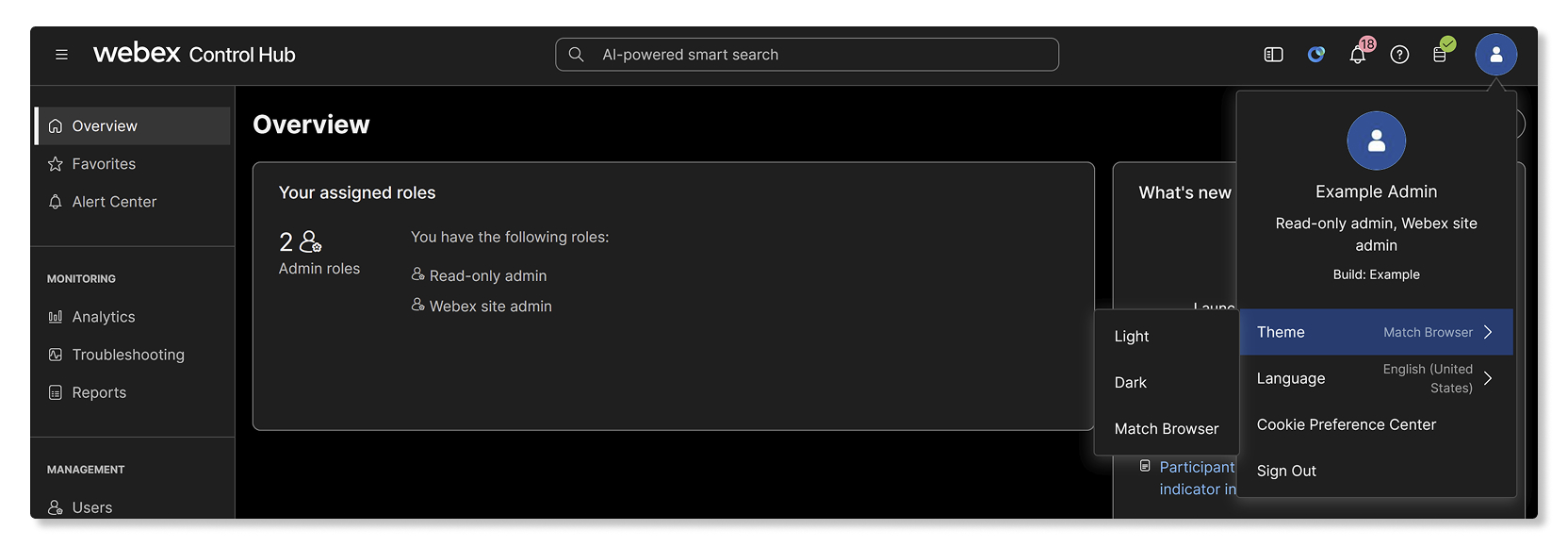
כדי לשנות את ערכת הנושא במרכז הבקרה:
- היכנס לרכ זת הבקרה.
- לחץ על סמל הפרופיל שלך.
- בחר ע רכת נושא.
- בחר אחת מהאפשרויות הבאות:
- אור - מראה אור סטנדרטי.
- רקע כהה - רקע כהה עם טקסט בהיר.
- התאם את הדפדפן — תואם את הגדרות הדפדפן הנוכחיות שלך.
ערכת הנושא שבחרת מיושמת באופן מיידי. באפשרותך לשנות הגדרה זו בכל עת והיא משפיעה רק על התצוגה האישית שלך ב- Control Hub.
הגדר את הרשת שלך
הגדר את הרשת שלך כך ש- Webex יוכל לגשת לכל התנועה הדרושה. זה מבטיח ששירותי Webex מותאמים למשתמשים שלך, ומקל עליך לפתור את בעיות הרשת.
קביעת תצורה של שירותי Webex
אם מסרים, פגישות או Webex Calling מסופקים לארגון שלך, באפשרותך להגדיר את ההגדרות עבור כל שירות.
- היכנס לרכ זת הבקרה.
- עבור אל שירותים ולאחר מכן בחר שירות.
- בחר הגדרות ולאחר מכן הגדר את השירות.
כדי להגדיר את Webex Calling התצורה, עיין במדריכים הבאים:
-
Webex Callingשירות זה מספק שיחות מבוססות ענן. לקבלת מידע נוסף, ראה זרימת עבודה של Webex Calling תצ ורה.
-
שיחות באפליקציית Webex (Unified CM) — שירות זה הוא שילוב מבוסס לקוח בין Unified CM הסביבה שלך לענן. ראה מדריך פריסה לשיחות באפליקציית Webex (Unified CM).
-
ראה אפשרויות שיחות נתמכות באפליקציית Webex לקבלת תכונות שיחות נתמכות עבור כל שירותי השיחות מבוססי Webex.
כדי להגדיר Webex Meetings אתר ספציפי:
- עבור אל .
- בחר את האתר שתקבע את התצורה ולאחר מכן לחץ על הגדרות ובחר את האזור שברצונך להגדיר.
ניהול תחומים
נהל את הדומיינים שלך ב-Control Hub כדי לעזור להוסיף אבטחה ואמינות לארגון שלך. דומיינים עוזרים גם בניהול משתמשים.
תביעת משתמשים לארגון שלך
באפשרותך לת בוע משתמשים לארגון שלך שנרשמו ל- Webex באמצעות תחום הדואר האלקטרוני של החברה שלך. זה מבטיח שהמשתמשים בחברה שלך נמצאים בארגון אחד, כך שתוכל לנהל ולספק להם את השירותים והתמיכה הדרושים של Webex.
הוספת משתמשים לארגון
כעת, לאחר שהגדרת את השירותים שלך, תוכל להוסיף אנשים מספריית החברה שלך.
| 1 |
היכנס לרכ זת הבקרה. |
| 2 |
עבור אל מכן לחץ על נ הל משתמשים. |
| 3 |
בחר אחת מהשיטות הזמינות להוספת משתמשים, בהתאם למספר המשתמשים שברצונך להוסיף.
|
הקצאת תפקידים למשתמשים שלך
באפשרותך להקצות תפקידים שונים של מנהל מערכת למשתמשים בארגון שלך. משתמשים יכולים להפוך למנהלי מערכת מלאים, או שילוב של מנהלי תמיכה, מנהלי משתמשים ומכשירים, מנה לי מיקום, מנה לי מכשירים, מנהלי קריאה בלבד או קציני ציות. ניתן גם לראות רשימה של כל מנהלי מערכת או ספציפיים ב- Control Hub, כולל מנהלי התקנים וקציני ציות.
הקצאת שירותים למשתמשים
למרות שאתה יכול לע רוך את השירותים עבור משתמש בודד, זה יכול להיות יעיל יותר לערוך שירותים של משתמשים מרובים בבת אחת באמצעות תבנית CSV בכמות גדולה.
| 1 |
היכנס לרכ זת הבקרה. |
| 2 |
עבור אל מכן לחץ על נ הל משתמשים. |
| 3 |
בחר ייצוא וייבוא משתמשים עם קובץ CSV ולאחר מכן לחץ על יי צוא. |
| 4 |
בקובץ שהורדת, הוסף True עבור השירותים שברצונך להקצות לכל אחד מהמשתמשים שלך. |
הגדרת כניסה יחידה (SSO) למשתמשים
אפליקציית Webex משתמשת באימות בסיסי. באפשרותך להגדיר את ה- SSO כך שמשתמשים צריכים לאמת רק פעם אחת.
לקבלת מידע נוסף, ראה שילוב כניסה יחידה במרכז הבקרה.
| 1 |
היכנס לרכ זת הבקרה. |
| 2 |
עבור אל . |
| 3 |
בכרטיסייה ספק זהות ולחץ על הפ על SSO. |
| 4 |
בחר ספק זהות ולחץ על הבא. |
| 5 |
בחר אישור ולאחר מכן לחץ על הורד מטא נתונים. |
| 6 |
לחץ על הבא. |
| 7 |
בחר כיצד לחבר את ספק הזהות שלך (IdP) לענן Webex על-ידי לחיצה על העלה מטא נתונים של IdP או מלא את טופס התצורה. |
| 8 |
לחץ על הבא. |
| 9 |
לחץ על שמור. |
הוספה וניהול של מכשירים
באפשרותך להוסיף מכשירים לארגון שלך ולהק צות אותם למשתמשים בודדים או לסביבות עבודה משותפות. כדי להקל על הארגון והחיפוש אחר מכשירים מאוחר יותר, באפשרותך לק בץ מכשירים עם ת גים.
לאחר הוספת התקן, Control Hub יוצר קוד הפעלה שעליך להכניס למכשיר שלך כדי לקשר אותו ל- Control Hub.
אם יש לך מכשירים רבים בארגון שלך, אתה יכול גם לחפש מכשירים.
התאם את ההגדרות
הוסף את הלוגו שלך
- היכנס לרכ זת הבקרה.
- עבור אל .
- גלול אל מיתוג ולאחר מכן בחר השתמש בלוגו משלך.
- בחר את הלוגו שלך ולחץ על העלה.
מידע על עזרה ותמיכה
בצע את השלבים הבאים כדי לספק מידע תמיכה למשתמשים שלך. זה מוצג באתר Webex שלך, באפליקציית Webex שלהם ובכלים לפתיחת תי Cisco Technical Assistance Center קים (TAC).
- היכנס לרכ זת הבקרה
- עבור אל ולאחר מכן גלול אל מידע עזרה ותמיכה.
- כדי לספק תמיכה ישירה למשתמשים שלך באמצעות צוות התמיכה של הארגון שלך, הפעל את האפשרות הפ נה תמיכה למשתמשים.
- כאשר היא מופעלת, המשתמשים שלך מנותבים לכתובות URL 'צור קשר עם התמיכה ו' אתר העזרה ' שציינת, ויראו את התיאור שתגדיר. משתמשים אינם יכולים לפתוח תיקי תמיכה Cisco TAC באמצעות מנהל תיקי התמיכה, עוזר הצ'אט של Webex או על ידי ביצוע שיחת טלפון. הגדרה זו אינה חלה על מנהלי מערכת ארגוני Webex, כהגדרתם בהקצאת תפקידי חשבון ארגון ב- Control Hub.
- כאשר הוא כבוי, בקשות התמיכה של המשתמשים אינן מנותבות מחדש; הם יכולים לפתוח תיקים עםCisco TAC.
באפשרותך עדיין להגדיר את כתובות ה- URL של תמיכת אנשי קשר ו של אתר העזרה. אלה מוצגים בא פליקציית Webex תחת תפריט העזרה, ובאתר Webex שלך תחת תמיכה.
- במקטע צור קשר עם התמיכה, הזן את הדברים הבאים, המוצגים תחת אפשרות הת מיכה באתר Webex שלך:
- כתובת URL של תמיכה — כתובת אתר שבה משתמשי הארגון פו תחים תיקי תמיכה.
- תיאור — ציין פרטים שיוצגו למשתמש אודות התמיכה של ארגון Webex שלך, כגון שעות פעילות, מספר טלפון לתמיכה דחופה וכו'.
- במקטע אתר עזרה, הזן את כתובת האתר למאגר הידע של החברה שלך, שבו משתמשים יכולים לגשת למשאבי עזרה עצמית.
אם התצורה של צור קשר עם הת מיכה ו/או אתר העזרה מוגדרת עם כתובת URL פנימית בארגון שלך, המשתמשים חייבים להיות מחוברים לרשת של הארגון שלך או מחוברים באמצעות VPN.
- לחץ על שמור.
לקבלת הגדרות נוספות, ראה הגדרת הארגון שלך ב- Control Hub.
ניהול אתרים
| 1 |
היכנס לרכ זת הבקרה. |
| 2 |
עבור אל . |
| 3 |
בחר את האתר שברצונך לנהל. לקבלת מידע נוסף, ראה הוספ ה וניהול של אתרי Webex שלך. |
עקוב אחר השימוש באתר ובשירות
השתמש ב- Analytics ודוחות במרכז הבקרה כדי לראות כיצד המשתמשים שלך משתמשים באתר ובשירותים של Webex.
- היכנס לרכ זת הבקרה.
- תחת ניטור, בחר אפשרות:
- אנלי טיקס — הדמיות נתונים אינטראקטיביות המציגות מידע חשוב, כגון מגמות שימוש ואימוץ. חקור נתונים כשהם מסתגלים אוטומטית לפרמטרים שאתה מציין בזמן אמת. לקבלת מידע נוסף, ראה ניתוח עבור תיק שיתוף הפעולה בענן שלך.
- דוחות - צור מגוון דוחות, הצג או הגדר עבודות מתוזמנות ו השתמש בדוחות קלאסיים כדי להציג נתונים סטטיסטיים מקיפים עבור כל השירותים של אתר Webex. לקבלת מידע נוסף, ראה דוחות עבור תיק שיתוף הפעולה בענן שלך.
ניטור ופתרון בעיות
באפשרותך לאסוף נתונים בסיסיים ברשת הארגון שלך בעת שימוש בשירותי Webex עם שירות הני טור של Webex. הנתונים יכולים לעזור לך לפתור בעיות ש המשתמשים שלך נתקלים בהן, כגון זיהוי אם פגישה באיכות נמוכה נגרמת כתוצאה מבעיית רשת.
אם מתעוררות בעיות בשירות Webex, או כדי לבדוק את מצב השירותים שלך, בצע את הפעולות הבאות:
- היכנס לרכ זת הבקרה.
- עבור אל ני .


