- Početak
- /
- Članak

Hvala na povratnim informacijama.

 U ovome članku
 Želite li poslati povratne informacije?
Pomoću postavke dolaznog poziva (u pozivu) uključite dostupne značajke prilikom pridruživanja webex pozivu.
Administratori mogu koristiti postavke iskustva u pozivu iz Control Hub za upravljanje mogućnostima u pozivu ili koristiti administrativne kontrole za ključne značajke u Webex aplikaciji za pojedinog korisnika, grupu korisnika i na organizacijskoj razini. Svi Webex Calling administratori s partnerskim administratorima, administratorima kupaca ili privilegijom administratora prodaje mogu konfigurirati ove postavke.
Mogućnost dijeljenja zaslona možete pratiti do postavki poziva odabranih korisnika, omogućiti pristup daljinskom upravljanju, omogućavanje videozapisa na stolnom i mobilnom uređaju. Također možete pristupiti administrativnim kontrolama u aplikaciji Webex, kao što je konfiguriranje Premješ tanje poziva na sastanke putem Control Hub.
Postavke koje su konfigurirane za razinu organizacije automatski se postavljaju za korisnike. Ako je korisnik omogućio postavke na razini korisnika, tada korisničke postavke nadjačavaju postavke na razini organizacije.
| 1 |
Prijavite se u Control Hub. |
| 2 |
Idite na U . |
| 3 |
Idite na odjeljak Pristup značajkama u pozi vu. |
| 4 |
Odaberite prekidač da biste omogućili ili onemogućili sljedeće opcije: 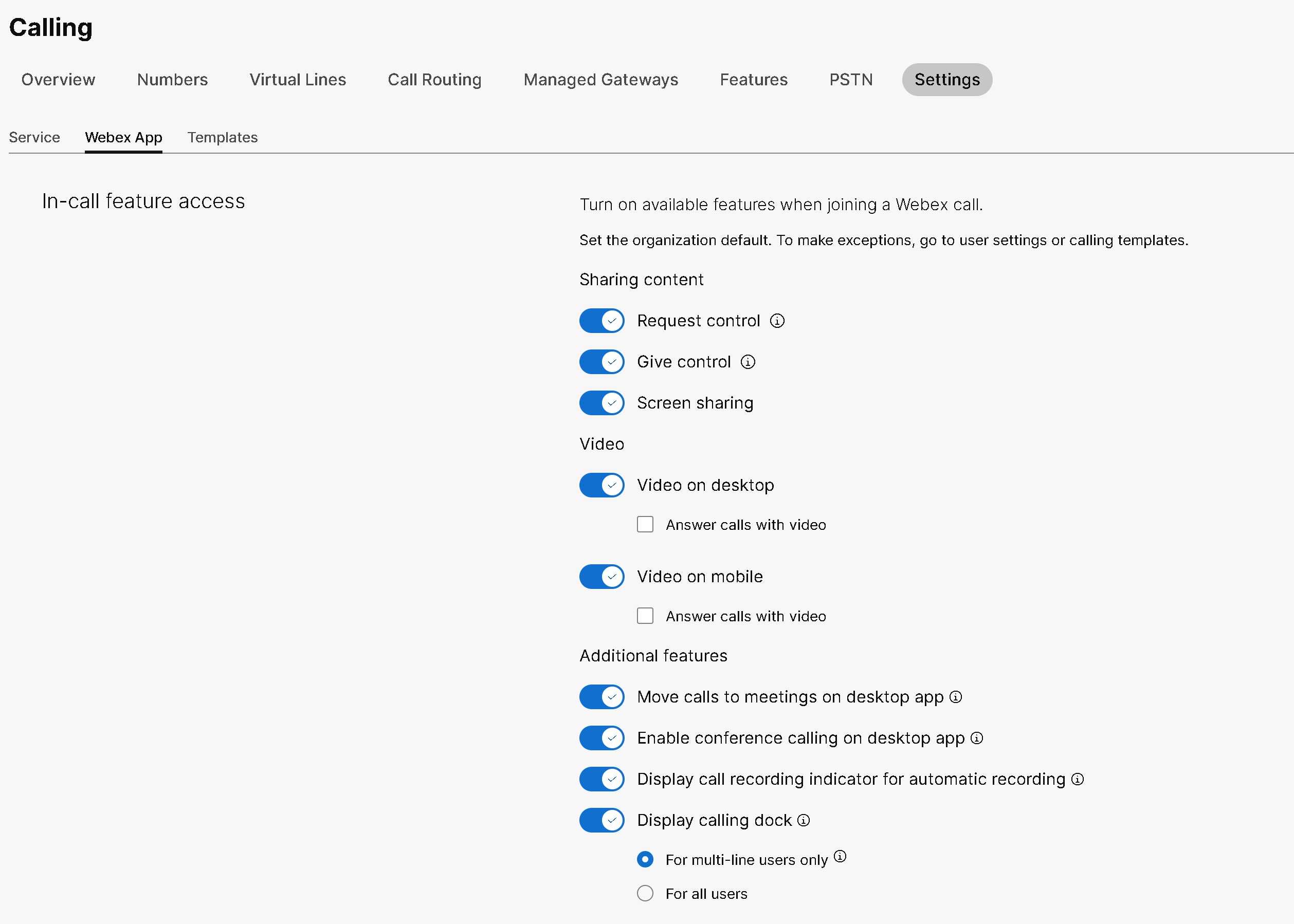
Kada konfigurirate ove postavke za korisnika, možete izvršiti daljnje izmjene na korisničkoj razini. Korisničke postavke neće se automatski vratiti na zadane postavke organizacije. Postavke korisničke grupe za cijelu organizaciju možete konfigurirati putem predloška za pozivanje. Možete stvoriti predložak i dodijeliti korisničkoj grupi. Kon figuracija u predlošku odnosi se na sve korisnike u grupi. Detalje potra žite u odjelj ku Predlošci poziva. |
Omogućite ili onemogućite upravljanje udaljenom radnom površinom za svoju organizaciju
Prije nego što počnete
-
Postavke konfigurirane na razini organizacije automatski se primjenjuju na korisnike kada ih kre irate.
-
U upravljačkom čvorištu možete postaviti zadanu postavku organizacije za upravljanje udaljenom radnom površ inom (RDC). Da biste napravili iznimke za korisnike, idite na Korisničke postavke.
-
Nakon što konfigurirate postavku RDC na korisničkoj razini, ona se ne vraća na zadanu postavku organizacije.
| 1 |
Prijavite se u Control Hub. |
| 2 |
Idite na U . |
| 3 |
Idite na odjeljak Pristup značajkama u pozi vu. |
| 4 |
Odaberite sljedeće prekidače da biste omogućili ili onemogućili zadane postavke RDC:
|
Omogućite ili onemogućite upravljanje udaljenom radnom površinom za korisnika
| 1 |
Prijavite se u Control Hub. |
| 2 |
Idite na U . |
| 3 |
Odaberite korisnika kojeg želite izmijeniti i kliknite karticu Pozi vanje. |
| 4 |
Idite na odjeljak Iskustvo korisnič kog poziva i kliknite Pri stup značajkama u pozivu. |
| 5 |
U odjeljku Dijeljenje sadržaja odaberite sljedeće prekidače da biste omogućili ili onemogućili RDC opcije:
|
Omogućite ili onemogućite dijeljenje zaslona za organizaciju
Webex CallingAdministrator može omogućiti postavke na razini organizacije kao što su dijeljenje zaslona, videozapis na mobitelu ili radnoj površini i pristup za daljinsko upravljanje. Omogućavanje i onemogućavanje dijeljenja zaslona dostupno je za sve licence za pozivanje i konfigurirano je na razini organizacije, korisnika ili korisničke grupe u Control Hubu.
Prema zadanim postavkama, prekidač za dijeljenje zaslona omogućen je i primjenjuje se na cijelu organizaciju. Ako je dijeljenje zaslona izmijenjeno na razini organizacije, te se postavke primjenjuju na sve korisnike u organizaciji.
Da biste omogućili mogućnost dijeljenja zaslona za organizacijsku razinu, izvršite sljedeće korake:
| 1 |
Prijavite se u Control Hub. |
| 2 |
Idite na U . |
| 3 |
Idite na odjeljak Pristup značajkama u pozi vu. |
| 4 |
Odaberite preki dač Dijeljenje zaslona da biste dijelili zaslon na razini organizacije . |
Omogućite ili onemogućite dijeljenje zaslona za korisnika
Webex CallingAdministrator može omogućiti dijeljenje zaslona za odabranog korisnika. Ova vrijednost ima prednost nad postavkama na razini organizacije i na razini korisničke grupe.
| 1 |
Prijavite se u Control Hub. |
| 2 |
Idite na U . |
| 3 |
Odaberite korisnika kojeg želite izmijeniti. |
| 4 |
Idite na . |
| 5 |
Odaberite preki dač Dijeljenje zaslona u odjeljku Dijeljenje sadržaja da biste omogućili ili onemogućili dijeljenje zaslona za korisnika. Nakon što je ova postavka konfigurirana za korisnika, daljnje izmjene se vrše na korisničkoj razini. Korisničke postavke neće se automatski vratiti na zadane postavke organizacije. |
Omogućite ili onemogućite dijeljenje zaslona za korisničku grupu
Administrator može omogućiti dijeljenje zaslona za korisničku grupu putem predloška Pozivanje. Vrijednosti koje su konfigurirane u predlošku Pozivanje primjenjuju se na sve korisnike u grupi.
Pomoću predložaka poziva možete primijeniti postavke za cijelu grupu. Control Hub olakšava pretraživanje postojećeg predloška, pregled postavki koje se primjenjuju, dupli ciranje predloška i dodjeljivanje predloška korisničkoj grupi. Detalje potražite u odjeljku Upravljanje predlošcima poziva u članku Konfiguri ranje predložaka postavki.
Da biste omogućili i onemogućili dijeljenje zaslona za korisničku grupu, identificirajte predložak poziva s omogućenim prekidačem za dijeljenje zaslona. Da biste pratili mogućnost dijeljenja zaslona na razini korisničke grupe, izvršite sljedeće korake:
Prije nego što počnete
Nekoliko savjeta koje treba uzeti u obzir prilikom primjene predložaka pozivanja na korisničku grupu:
-
Kada je korisnik uključen u organizaciju, korisnik nasljeđuje postavke s razine organizacije.
-
Ako je korisnik dodan u korisničku grupu, primjenjuju se postavke iz predloška Pozivanje.
-
Ako korisnik pripada više korisničkih grupa, tada predložak s najnižim rangom ima najveću prednost i primjenjuju se postavke predloška.
-
Ako korisnik ima pojedinačne korisničke postavke, tada te postavke imaju prednost nad postavkama na razini korisničke grupe ili organizacije.
| 1 |
Prijavite se u Control Hub. |
| 2 |
Idite na U . |
| 3 |
Odaberite korisničku grupu koju želite izmijeniti i idite na karticu Zad aci. |
| 4 |
U odjeljku Predlošci postav ki kliknite ikonu pored usluge pozi vanja na koju želite primijeniti predložak, a zatim kliknite Uredi. |
| 5 |
S popisa odaberite predložak koji želite dodijeliti, a zatim kliknite S premi. |


