- الرئيسية
- /
- المقال

شكرًا على ملاحظاتك.

 في هذه المقالة
 هل لديك ملاحظات؟
استخدم إعداد المكالمة الواردة (داخل المكالمة) لتشغيل الميزات المتاحة عند الانضمام إلى مكالمة webex.
يمكن للمسؤولين استخدام إعداد تجربة الاتصال من Control Hub لإدارة القدرة داخل المكالمة أو استخدام عناصر التحكم الإدارية للميزات الرئيسية في تطبيق Webex لمستخدم فردي ومجموعة من المستخدمين وعلى المستوى التنظيمي. يمكن لجميع Webex Calling المسؤولين الذين يتمتعون بمسؤولي الشركاء أو مسؤولي العملاء أو امتياز مسؤول المبيعات تكوين هذه الإعدادات.
يمكنك مراقبة قدرة مشاركة الشاشة على إعدادات المكالمة للمستخدمين المحددين، وتوفير الوصول للتحكم عن بعد، وتوفير تمكين الفيديو على سطح المكتب والجوال. يمكنك أيضًا الوصول إلى عناصر التحكم الإدارية في تطبيق Webex مثل تكوين نقل المكالمات إلى الاجتماعات من خلال Control Hub.
يتم تعيين الإعدادات التي تم تكوينها لمستوى المؤسسة تلقائيًا للمستخدمين. إذا قام المستخدم بتمكين الإعداد على مستوى المستخدم، فإن إعدادات المستخدم تتجاوز الإعدادات على مستوى المؤسسة.
| 1 |
قم بتسجيل الدخول إلى مركز التحكم. |
| 2 |
انتقل إلى . |
| 3 |
انتقل إلى قسم الوصول إلى الميزات داخل المكالمة. |
| 4 |
حدد مفتاح التبديل لتمكين الخيارات التالية أو تعطيلها: 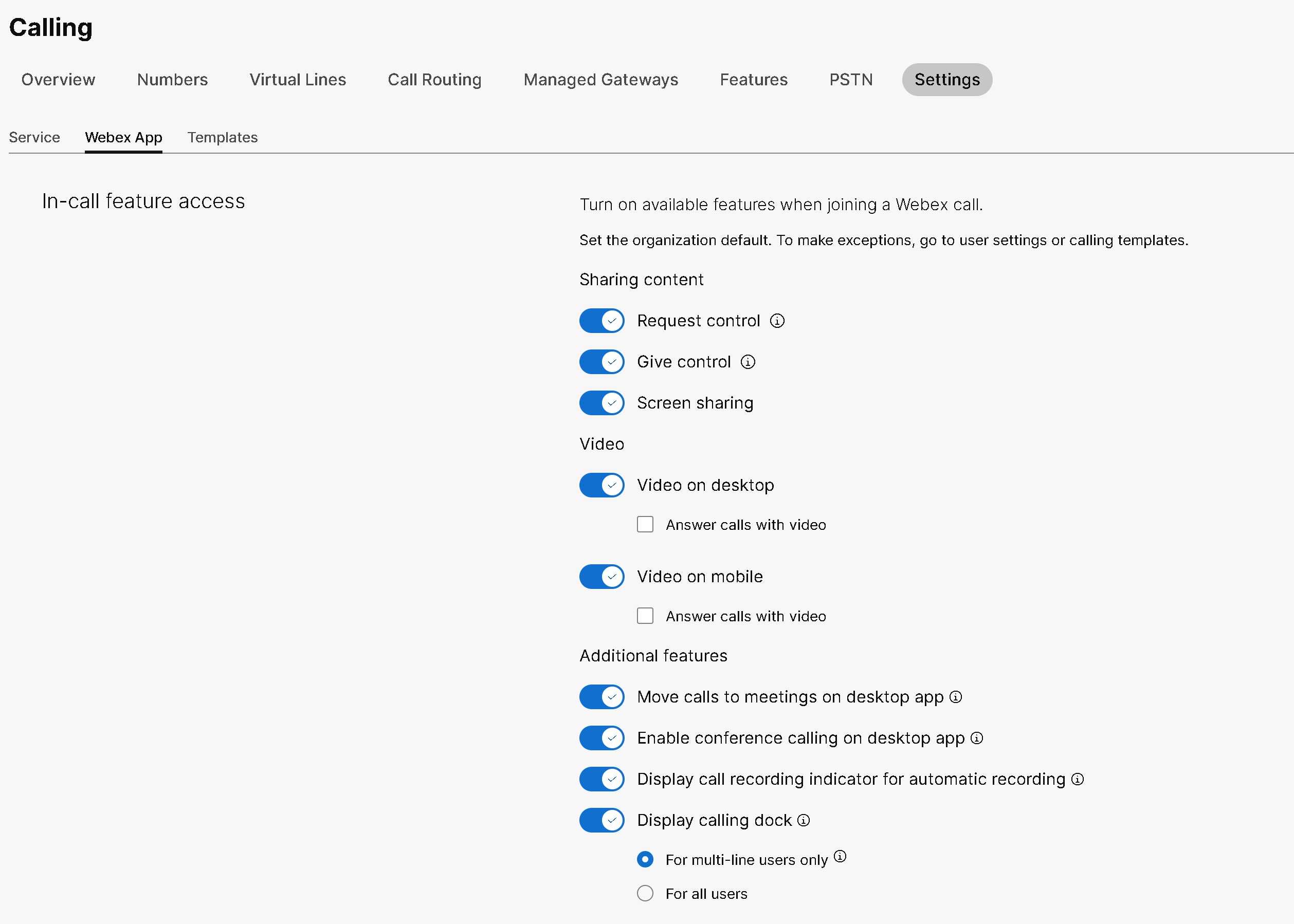
عند تكوين هذه الإعدادات للمستخدم، يمكنك إجراء المزيد من التعديلات على مستوى المستخدم. لن تعود إعدادات المستخدم تلقائيًا إلى الإعداد الافتراضي للمؤسسة. يمكنك تكوين إعدادات مجموعة المستخدمين لمؤسسة بأكملها من خلال قالب الاتصال. يمكنك إنشاء قالب وتعيينه لمجموعة مستخدمين. يتم تطبيق التكوين الموجود في القالب على جميع المستخدمين في المجموعة. راجع قوالب الاتصال للحصول على التفاصيل. |
تمكين التحكم عن بعد في سطح المكتب لمؤسستك أو تعطيله
قبل أن تبدأ
-
يتم تطبيق الإعدادات التي تم تكوينها على مستوى المؤسسة تلقائيًا على المستخدمين عند إنشائها.
-
من Control Hub، يمكنك تعيين الإعداد الافتراضي للمؤسسة للتحكم البعيد في سطح المكتب (RDC). لإجراء استثناءات للمستخدمين، انتقل إلى إعدادات المستخدم.
-
بمجرد تكوين إعداد RDC على مستوى المستخدم، فإنه لا يعود إلى الإعداد الافتراضي للمؤسسة.
| 1 |
قم بتسجيل الدخول إلى مركز التحكم. |
| 2 |
انتقل إلى . |
| 3 |
انتقل إلى قسم الوصول إلى الميزات داخل المكالمة. |
| 4 |
حدد مفاتيح التبديل التالية لتمكين إعدادات RDC الافتراضية أو تعطيلها:
|
تمكين التحكم عن بعد في سطح المكتب أو تعطيله لمستخدم
| 1 |
قم بتسجيل الدخول إلى مركز التحكم. |
| 2 |
انتقل إلى . |
| 3 |
حدد المستخدم الذي تريد تعديله وانقر فوق علامة تبويب الاتصال. |
| 4 |
انتقل إلى قسم تجربة مكالمة المستخدم وانقر فوق الوصول إلى ميزة In-Call. |
| 5 |
من قسم مشاركة المحتوى، حدد مفاتيح التبديل التالية لتمكين خيارات RDC أو تعطيلها:
|
تمكين مشاركة الشاشة أو تعطيلها لمؤسسة
يمكن Webex Calling للمسؤول تمكين الإعدادات على مستوى المؤسسة مثل مشاركة الشاشة والفيديو على الهاتف المحمول أو سطح المكتب والوصول للتحكم عن بعد. يتوفر تمكين مشاركة الشاشة وتعطيلها لجميع تراخيص الاتصال ويتم تكوينه على مستوى المؤسسة أو المستخدم أو مجموعة المستخدمين في Control Hub.
افتراضيًا، يتم تمكين مفتاح مشاركة الشاشة وينطبق على المؤسسة بأكملها. إذا تم تعديل مشاركة الشاشة على مستوى المؤسسة، فسيتم تطبيق هذه الإعدادات على جميع المستخدمين ضمن المؤسسة.
لتمكين إمكانية مشاركة الشاشة على المستوى التنظيمي، أكمل الخطوات التالية:
| 1 |
قم بتسجيل الدخول إلى مركز التحكم. |
| 2 |
انتقل إلى . |
| 3 |
انتقل إلى قسم الوصول إلى الميزات داخل المكالمة. |
| 4 |
حدد مفتاح مشاركة الشاشة لمشاركة الشاشة على مستوى المؤسسة. |
تمكين مشاركة الشاشة أو تعطيلها لمستخدم
يمكن Webex Calling للمسؤول تمكين مشاركة الشاشة للمستخدم المحدد. تتمتع هذه القيمة بالأسبقية على الإعدادات على مستوى المؤسسة وعلى مستوى مجموعة المستخدمين.
| 1 |
قم بتسجيل الدخول إلى مركز التحكم. |
| 2 |
انتقل إلى . |
| 3 |
حدد المستخدم الذي تريد تعديله. |
| 4 |
انتقل إلى . |
| 5 |
حدد مفتاح مشاركة الشاشة ضمن قسم مشاركة المحتوى لتمكين مشاركة الشاشة أو تعطيلها للمستخدم. بمجرد تكوين هذا الإعداد للمستخدم، يتم إجراء المزيد من التعديلات على مستوى المستخدم. لن تعود إعدادات المستخدم تلقائيًا إلى الإعداد الافتراضي للمؤسسة. |
تمكين مشاركة الشاشة أو تعطيلها لمجموعة مستخدمين
يمكن للمسؤول تمكين مشاركة الشاشة لمجموعة مستخدمين من خلال قالب الاتصال. تنطبق القيم التي تم تكوينها في قالب الاتصال على جميع المستخدمين في المجموعة.
يمكنك استخدام قوالب الاتصال لتطبيق الإعدادات لمجموعة بأكملها. يسهل Control Hub البحث عن قالب موجود وعرض الإعدادات المطبقة وتكرار القالب وتعيين القالب لمجموعة مستخدمين. راجع قسم إدارة قوالب الاتصال في مقالة تكوين قوالب الإعداد للحصول على التفاصيل.
لتمكين مشاركة الشاشة وتعطيلها لمجموعة المستخدمين، حدد نموذج الاتصال مع تمكين تبديل مشاركة الشاشة. لمراقبة إمكانية مشاركة الشاشة على مستوى مجموعة المستخدمين، أكمل الخطوات التالية:
قبل أن تبدأ
بعض المؤشرات التي يجب مراعاتها عند تطبيق قوالب الاتصال على مجموعة مستخدمين:
-
عندما يكون المستخدم منضمًا إلى مؤسسة، يرث المستخدم الإعدادات من مستوى المؤسسة .
-
إذا تمت إضافة المستخدم إلى مجموعة مستخدمين، فسيتم تطبيق الإعدادات من نموذج الاتصال.
-
إذا كان المستخدم ينتمي إلى مجموعات مستخدمين متعددة، فسيحصل القالب ذو الترتيب الأدنى على الأسبقية ويتم تطبيق إعدادات القالب هذه.
-
إذا كان لدى المستخدم إعدادات مستخدم فردية، فإن هذه الإعدادات لها الأسبقية على الإعدادات على مجموعة المستخدمين أو إعدادات مستوى المؤسسة.
| 1 |
قم بتسجيل الدخول إلى مركز التحكم. |
| 2 |
انتقل إلى . |
| 3 |
حدد مجموعة المستخدمين التي تريد تعديلها وانتقل إلى علامة تبويب المهام. |
| 4 |
في قسم قوالب الإعدادات، انقر فوق أيقونة بجانب خدمة الاتصال التي تريد تطبيق قالب عليها، ثم انقر فوق تحرير. |
| 5 |
من القائمة، حدد القالب الذي تريد تعيينه ثم انقر فوق حفظ. |


