- Ana Sayfa
- /
- Makale

Geri bildiriminiz için teşekkürler.

 Bu makalede
 Geri Bildirim?
Bir webex çağrısına katılırken kullanılabilir özellikleri açmak için gelen arama (çağrı içi) ayarını kullanın.
Yöneticiler, çağrı içi özelliğini yönetmek için Denetim Merkezi'ndeki Çağrı İçi deneyim ayarını kullanabilir veya Webex Uygulamasındaki temel özellikler için tek bir kullanıcı, bir grup kullanıcı ve kuruluş düzeyinde yönetici denetimlerini kullanabilir. İş orta Webex Calling ğı yöneticileri, müşteri yöneticileri veya satış yöneticisi ayrıcalığına sahip tüm yöneticiler bu ayarları yapılandırabilir.
Ekran paylaşımı özelliğini seçilen kullanıcıların çağrı içi ayarlarına göre izleyebilir, uzaktan kumanda için erişim sağlayabilir, masaüstü ve mobil cihazlarda video etkinleştirme sağlayabilirsiniz. Ayrıca, Webex Uygulamasında, Control Hub aracılığıyla toplantılara taşıma çağrılarını yapılandırma gibi yönetim denetim lerine de erişebilirsiniz.
Kuruluş düzeyi için yapılandırılan ayarlar kullanıcılar için otomatik olarak ayarlanır. Kullanıcı kullanıcı düzeyi ayarını etkinleştirdiyse, kullanıcı ayarları kuruluş düzeyindeki ayarları geçersiz kılar.
| 1 | |
| 2 |
Hizmetler aması'na gidin. |
| 3 |
Ç ağrı içi özellik erişimi bölümüne gidin. |
| 4 |
Aşağıdaki seçenekleri etkinleştirmek veya devre dışı bırakmak için geçiş düğmesini seçin: 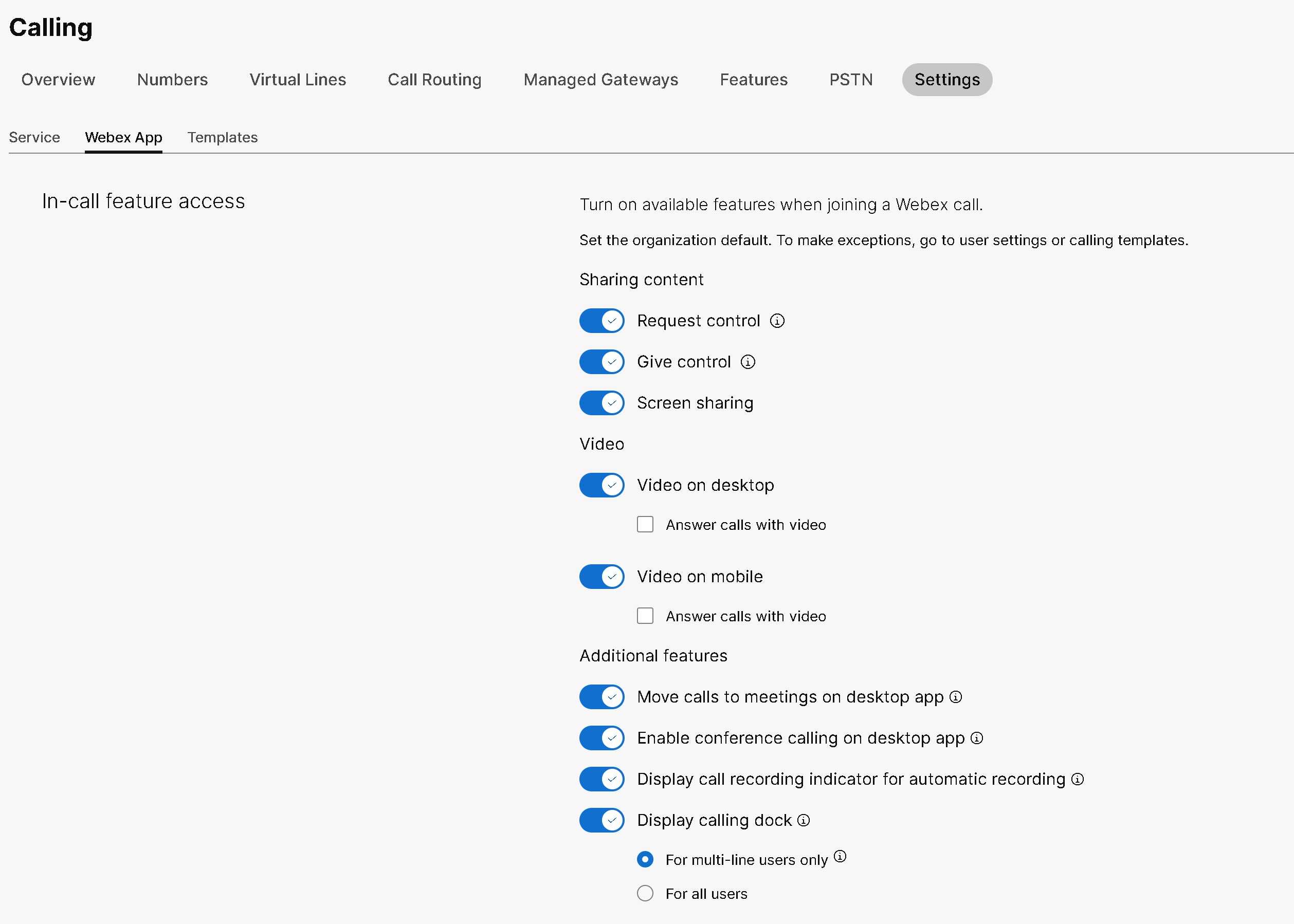
Bu ayarları bir kullanıcı için yapılandırırken, kullanıcı düzeyinde daha fazla değişiklik yapabilirsiniz. Kullanıcı ayarları otomatik olarak kuruluşun varsayılan ayarına dönmez. Bir Çağrı şablonu aracılığıyla bir Kuruluşun tamamı için kullanıcı grubu ayarlarını yapılandırabilirsiniz. Bir şablon oluşturabilir ve bir kullanıcı grubuna atayabilirsiniz. Şablondaki yapılandırma gruptaki tüm kullanıcılar için geçerlidir. Ayrınt ılar için Arama Şablon larına bakın. |
Kuruluşunuz için Uzak Masaüstü Denetimi'ni etkinleştirme veya devre dışı bırakma
Başlamadan önce
-
Kuruluş düzeyinde yapılandırılan ayarlar, oluşturduğ unuzda kullanıcılara otomatik olarak uygulanır.
-
Denetim Merkezi'nden, Uzak Masaüstü Denetimi (RDC) için kuruluş varsayılanını ayarlayabilirsiniz. Kullanıcılar için istisnalar yapmak için Kullanıcı Ayarları'na gidin.
-
Kullanıcı düzeyinde RDC ayarını yapılandırdıktan sonra kuruluşun varsayılan ayarına geri dönmez.
| 1 | |
| 2 |
Hizmetler aması'na gidin. |
| 3 |
Ç ağrı içi özellik erişimi bölümüne gidin. |
| 4 |
RDC varsayılan ayarlarını etkinleştirmek veya devre dışı bırakmak için aşağıdaki düğmeleri seçin:
|
Bir kullanıcı için Uzak Masaüstü Denetimi'ni etkinleştirme veya devre dışı bırakma
| 1 | |
| 2 |
. |
| 3 |
Değiştirmek istediğiniz bir kullanıcıyı seçin ve Arama sek mesini tıklayın. |
| 4 |
Kullanıcı çağrısı deneyimi bölümüne gidin ve Arama içi özellik eriş imine tıklayın. |
| 5 |
İç erik paylaşımı bölümünden, RDC seçeneklerini etkinleştirmek veya devre dışı bırak mak için aşağıdaki düğmeleri seçin:
|
Bir kuruluş için ekran paylaşımını etkinleştirme veya devre dışı bırakma
Webex CallingYönetici, ekran paylaşımı, mobil veya masaüstünde video ve uzaktan kumanda erişimi gibi kuruluş düzeyinde ayarları etkinleştirebilir. Ekran paylaşımını etkinleştirme ve devre dışı bırakma tüm Arama lisansları için kullanılabilir ve Control Hub'da kurulu ş, kullanıcı veya kullanıcı grubu düzeyinde yapılandırılır.
Varsayılan olarak, ekran paylaşımı geçişi etkindir ve tüm kuruluş için geçerlidir. Ekran paylaşımı kuruluş düzeyinde değiştirilirse, bu ayarlar kuruluş altındaki tüm kullanıcılar için geçerlidir.
Kuruluş düzeyinde ekran paylaşımı özelliğini etkinleştirmek için aşağıdaki adımları tamamlayın:
| 1 | |
| 2 |
Hizmetler aması'na gidin. |
| 3 |
Ç ağrı içi özellik erişimi bölümüne gidin. |
| 4 |
Ekr anı kuruluş düzeyinde paylaşmak için Ekran paylaşımı düğ mesini seçin. |
Bir kullanıcı için ekran paylaşımını etkinleştirme veya devre dışı bırakma
Webex CallingYönetici, seçilen kullanıcı için ekran paylaşımını etkinleştirebilir. Bu değer, kur uluş düzeyi ve kullanıcı grubu düzeyi ayarlarına göre önceliklidir.
| 1 | |
| 2 |
. |
| 3 |
Değiştirmek istediğiniz kullanıcıyı seçin. |
| 4 |
Arama . |
| 5 |
Kullanıcı için ekranı paylaşmayı etkinleştirmek veya devre dışı bırakmak için İçerik paylaşma bölümünün altındaki Ekran paylaşımı düğmesini seçin. Bu ayar bir kullanıcı için yapılandırıldıktan sonra, kullanıcı düzeyinde daha fazla değişiklik yapılır. Kullanıcı ayarları otomatik olarak kuruluşun varsayılan ayarına dönmez. |
Bir kullanıcı grubu için ekran paylaşımını etkinleştirme veya devre dışı bırakma
Yönetici, bir Arama şablonu aracılığıyla bir kullanıcı grubu için ekran paylaşımını etkinleştirebilir. Arama şablonunda yapılandırılan değerler gruptaki tüm kullanıcılar için geçerlidir.
Tüm grup için ayarları uygulamak için Arama şablonlarını kullanabilirsiniz. Control Hub, mevcut bir şablonu aramayı, uygulanan ayarları görüntülemeyi, şablonu çoğaltmayı ve şablonu bir kullanıcı grubuna atamayı kolaylaştırır. Ayrıntılar için Ayar şablon larını yapılandırma makalesindeki Arama şablonlarını yö net bölümüne bakın.
Kullanıcı grubu için ekran paylaşımını etkinleştirmek ve devre dışı bırakmak için, ekran paylaşımı geçişi etkinleştirilmiş bir Arama şablonu tanımlayın. Ekran paylaşımı özelliğini kullanıcı grubu düzeyinde izlemek için aşağıdaki adımları tamamlayın:
Başlamadan önce
Arama şablonlarını bir kullanıcı grubuna uygularken göz önünde bulundurulması gereken birkaç ipucu:
-
Bir kullanıcı bir kuruluşa katıldığında, kullanıcı ayarları kuruluş düzeyinden devralır.
-
Kullanıcı bir kullanıcı grubuna eklenirse Çağrı şablonundaki ayarlar geçerlidir.
-
Bir kullanıcı birden fazla kullanıcı grubuna aitse, en düşük sıralamaya sahip şablon en yüksek önceli ği alır ve bu şablon ayarları uygulanır.
-
Kullanıcının bireysel kullanıcı ayarları varsa, bu ayarlar kullanıcı grubu veya kuruluş düzeyindeki ayarlara göre önceliklidir.
| 1 | |
| 2 |
. |
| 3 |
Değiştirmek istediğiniz kullanıcı grubunu seçin ve Atamalar sekmesine gidin. |
| 4 |
Ayar lar şablonları bölümünde, şablon uygulamak istediğiniz Arama hizmet inin yanındaki ⊙ simgesini tıklatın ve ardından Düzenle'yi tıklatın. |
| 5 |
Listeden atamak istediğiniz şablonu seçin ve Kaydet'i tıkl atın. |


