- Página inicial
- /
- Artigo

Obrigado pelos seus comentários.

Configurar recursos de chamadas no Control Hub
 Neste artigo
 Comentários?
Use a configuração de chamada recebida (em chamada) para ativar os recursos disponíveis ao entrar em uma chamada do Webex.
Os administradores podem usar as configurações de experiência em chamadas do Control Hub para gerenciar a funcionalidade de chamadas ou usar os controles administrativos para recursos importantes no aplicativo Webex para um usuário individual, um grupo de usuários e no nível organizacional. Todos Webex Calling administradores com administradores de parceiros, administradores de clientes ou privilégio de administrador de vendas podem configurar essas configurações.
Você pode monitorar compartilhamento de tela capacidade de atendimento para as configurações de chamada de entrada dos usuários selecionados, fornecer acesso para controle remoto ativar vídeo no desktop e móvel. Você também pode acessar controles administrativos no aplicativo Webex, como configurar Mover chamadas para reuniões através do Control Hub.
As configurações definidas para o nível da organização são aplicadas automaticamente aos usuários. Se o usuário tiver habilitado as configurações em nível de usuário, essas configurações substituirão as configurações em nível de organização.
| 1 | |
| 2 |
Acesse . |
| 3 |
Vá para a seção Acesso ao recurso durante a chamada. |
| 4 |
Selecione a alternância para ativar ou desativar as seguintes opções: 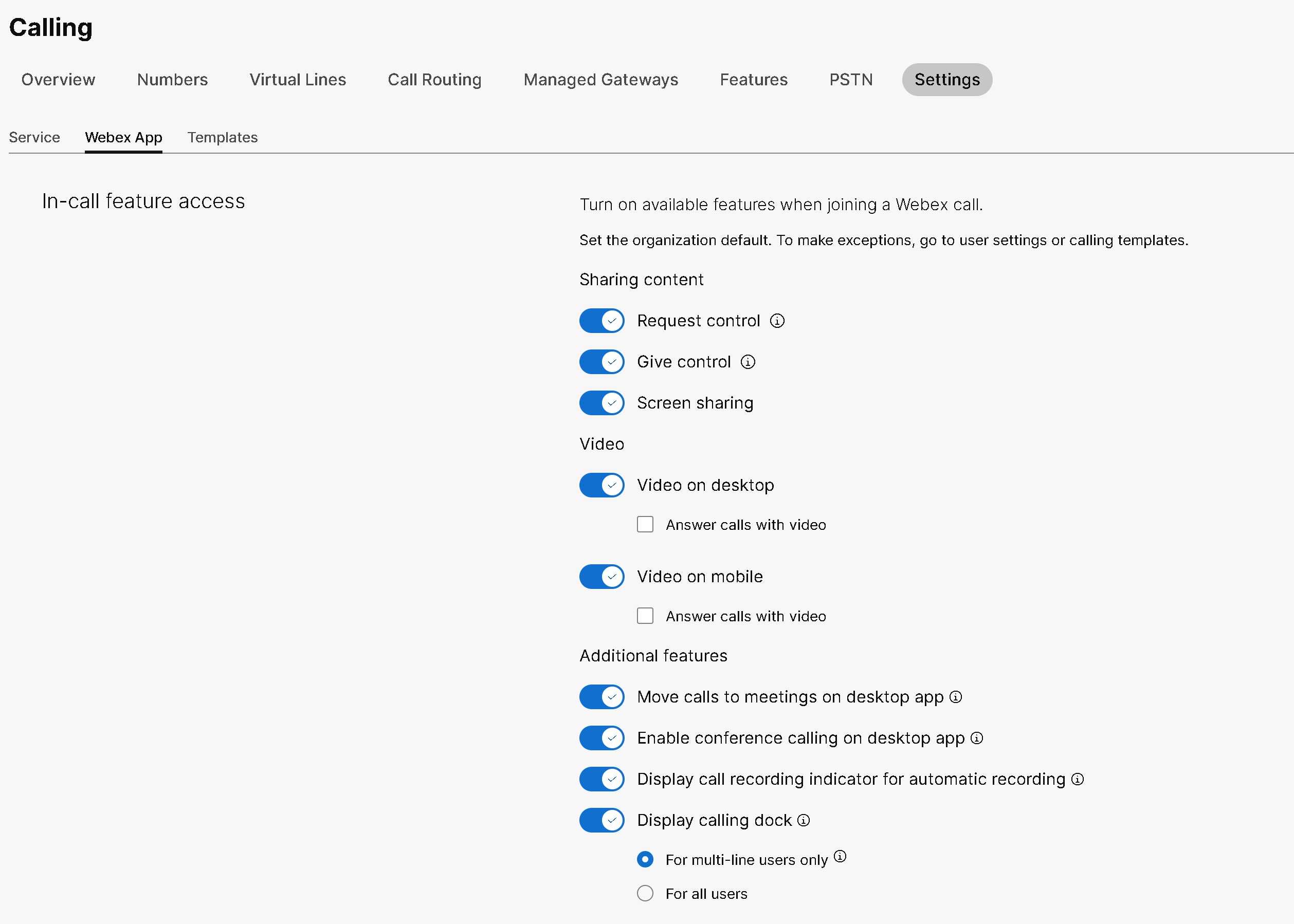
Ao configurar essas definições para um utilizador, pode efetuar outras alterações ao nível do utilizador. As configurações do usuário não retornarão automaticamente à configuração padrão da organização. Você pode configurar as definições de grupo de usuários para toda uma organização por meio de um modelo de chamada. Você pode criar um modelo e atribuí-lo a um grupo de usuários. A configuração no modelo se aplica a todos os usuários do grupo. Consulte Modelos de Chamada para obter detalhes. |
Ative ou desative o Controle de Área de Trabalho Remota para sua organização.
Antes de começar
-
As configurações definidas no nível da organização são aplicadas automaticamente aos usuários quando você os cria.
-
A partir do Hub de Controle, você pode definir a configuração padrão da organização para o Controle de Área de Trabalho Remota (RDC). Para fazer exceções para usuários, vá para Configurações do usuário.
-
Depois de configurar as definições de RDC ao nível do utilizador, estas não regressam às definições predefinidas da organização.
| 1 | |
| 2 |
Acesse . |
| 3 |
Vá para a seção Acesso ao recurso durante a chamada. |
| 4 |
Selecione as seguintes opções para ativar ou desativar as configurações padrão do RDC:
|
Ativar ou desativar o Controle de Área de Trabalho Remota para um usuário
| 1 | |
| 2 |
Acesse . |
| 3 |
Selecione o usuário que você gostaria de modificar e clique na guia Chamando. |
| 4 |
Vá para a seção Experiência de chamada do usuário e clique em Acesso ao recurso durante a chamada. |
| 5 |
Na seção Compartilhamento de conteúdo, selecione as seguintes opções para ativar ou desativar as opções de RDC:
|
Habilitar ou desabilitar compartilhamento de tela para uma organização
O Webex Calling administrador da organização pode habilitar configurações no nível da organização, tais como compartilhamento de tela, vídeo no celular ou desktop e acesso para controle remoto. A ativação e desativação compartilhamento de tela está disponível para todas as licenças de Chamada e está configurada no nível da organização, usuário ou grupo de usuários no Control Hub.
Por padrão, a compartilhamento de tela de usuário está habilitada e se aplica a toda a organização. Se a compartilhamento de tela for modificada no nível da organização, então essas configurações se aplicam a todos os usuários na organização.
Para habilitar o recurso de compartilhamento de tela para o nível organizacional, siga estas etapas:
| 1 | |
| 2 |
Acesse . |
| 3 |
Vá para a seção Acesso ao recurso durante a chamada. |
| 4 |
Selecione a opção Partilha de ecrã para partilhar o ecrã ao nível da organização. |
Habilitar ou compartilhamento de tela para um usuário
O Webex Calling de usuário pode habilitar compartilhamento de tela sistema para o usuário selecionado. Esse valor tem precedência sobre as configurações no nível da organização e no nível do usuário.
| 1 | |
| 2 |
Acesse . |
| 3 |
Selecione o usuário que você gostaria de modificar. |
| 4 |
Vá para . |
| 5 |
Selecione a opção Compartilhamento de tela na seção Compartilhamento de conteúdo para ativar ou desativar o compartilhamento de tela para o usuário. Uma vez que esta configuração é configurada para um usuário, outras modificações são feitas no nível do usuário. As configurações do usuário não retornarão automaticamente à configuração padrão da organização. |
Habilitar ou desabilitar compartilhamento de tela um grupo de usuários
O administrador pode habilitar o compartilhamento de tela para um grupo de usuários por meio de um modelo de chamada. Os valores configurados no modelo de chamada se aplicam a todos os usuários do grupo.
Você pode usar modelos de chamada para aplicar configurações a um grupo inteiro. O Control Hub facilita a busca de um modelo existente, a visualização das configurações aplicadas, a duplicação do modelo e a atribuição do modelo a um grupo de usuários. Consulte a seção Gerenciar modelos de chamada no artigo Configurar modelos de configuração para obter detalhes.
Para habilitar e desabilitar compartilhamento de tela para o grupo de usuários, identifique um modelo de Chamada com compartilhamento de tela de alternância habilitada. Para monitorar a capacidade de compartilhamento de tela no nível do grupo de usuários, siga estas etapas:
Antes de começar
Algumas dicas a serem consideradas ao aplicar os modelos de chamada a um grupo de usuários:
-
Quando um usuário é integrado a uma organização, ele herda as configurações do nível organizacional.
-
Se o usuário for adicionado a um grupo de usuários, então as configurações do modelo de Chamada se aplicarão.
-
Se um usuário pertence a vários grupos de usuários, então o modelo com a classificação mais baixa assume a mais alta precedência e as configurações do modelo se aplicam.
-
Se o usuário tiver configurações individuais, essas configurações terão precedência sobre as configurações de grupo de usuários ou de nível organizacional.
| 1 | |
| 2 |
Acesse . |
| 3 |
Selecione o grupo de usuários que você gostaria de modificar e navegue até a guia Atribuições. |
| 4 |
Na seção de modelos Configurações, clique no ícone ⋮ ao lado do serviço Chamando ao qual você deseja aplicar um modelo e, em seguida, clique em Editar. |
| 5 |
Na lista, selecione o modelo que deseja atribuir e clique em Salvar. |


