- Start
- /
- Artikel

Hartelijk dank voor uw feedback

Functies tijdens gesprek configureren vanuit Control Hub
 In dit artikel
 Feedback?
Gebruik de instelling voor inkomende oproepen (in-gesprek) om beschikbare functies in te schakelen wanneer u deelneemt aan een Webex -gesprek.
Beheerders kunnen de instelling 'Gesprekservaring' in Control Hub gebruiken om de mogelijkheden voor gesprekken tijdens een gesprek te beheren, of de beheerdersopties voor belangrijke functies in de Webex-app gebruiken voor een individuele gebruiker, een groep gebruikers en op organisatieniveau. Alle Webex Calling beheerders met partnerbeheerders, klantbeheerders of verkoopbeheerdersrechten kunnen deze instellingen configureren.
U kunt scherm delen de mogelijkheid tot gespreksinstellingen van de geselecteerde gebruikers controleren, toegang verlenen aan extern beheer, video inschakelen op desktop en mobiel. U kunt ook beheerdersopties in de Webex-app openen, zoals het configureren van Gesprekken verplaatsen naar vergaderingen via Control Hub.
Instellingen die op organisatieniveau zijn geconfigureerd, worden automatisch ook voor gebruikers toegepast. Als de gebruiker instellingen op gebruikersniveau heeft ingeschakeld, hebben deze voorrang op de instellingen op organisatieniveau.
| 1 | |
| 2 |
Ga naar . |
| 3 |
Ga naar Toegang tot functies tijdens een gesprek sectie. |
| 4 |
Selecteer de schakelaar om de volgende opties in of uit te schakelen: 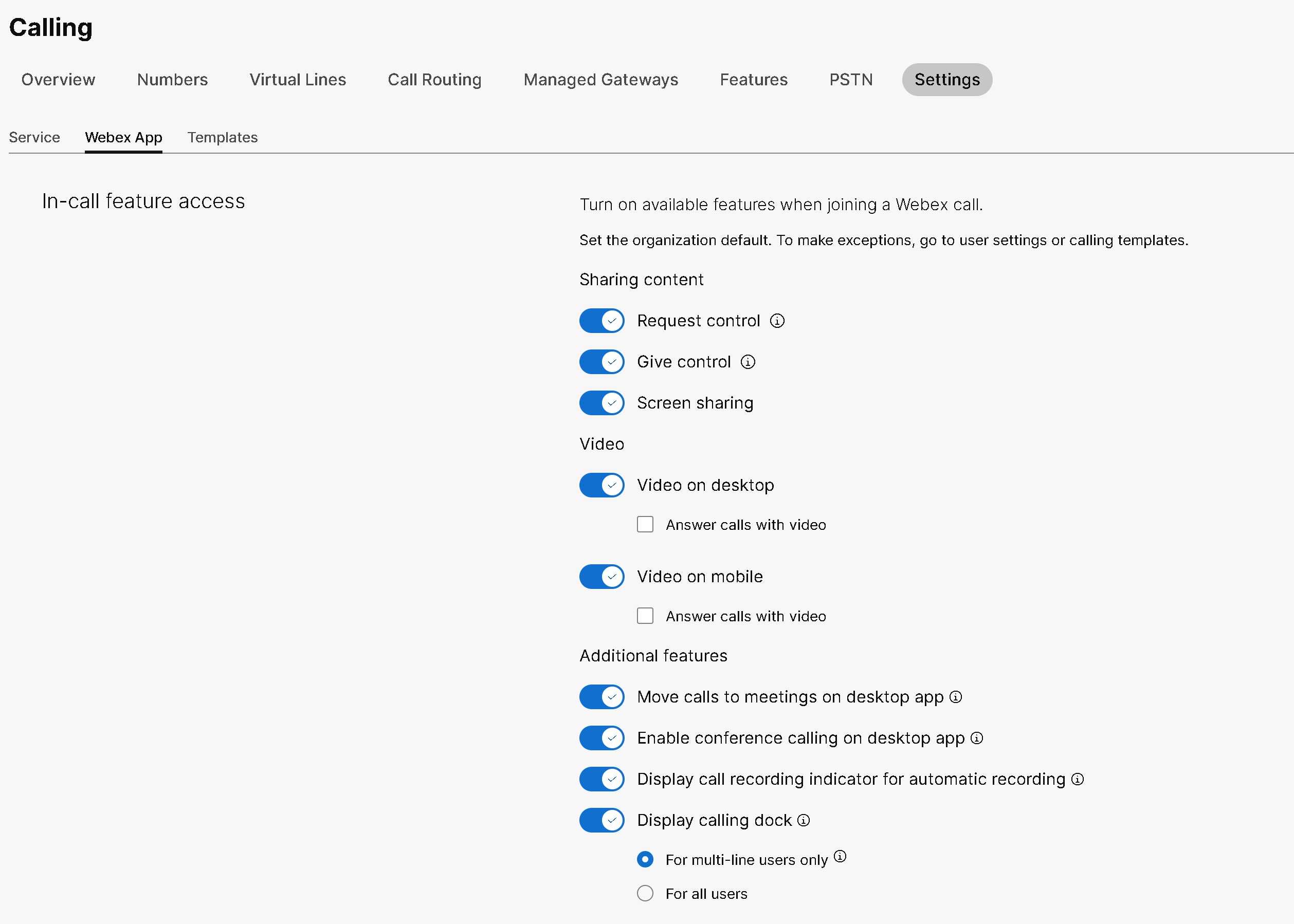
Bij het configureren van deze instellingen voor een gebruiker kunt u verdere wijzigingen aanbrengen op gebruikersniveau. Gebruikersinstellingen worden niet automatisch terug ingesteld op de standaardinstelling van de organisatie. U kunt de gebruikersgroepinstellingen voor een hele organisatie configureren via een oproepsjabloon. Je kunt een sjabloon maken en deze toewijzen aan een gebruikersgroep. De configuratie in de sjabloon is van toepassing op alle gebruikers in de groep. Zie Calling Templates voor meer informatie. |
Schakel Remote Desktop Control in of uit voor uw organisatie.
Voordat u begint
-
De instellingen die op organisatieniveau zijn geconfigureerd, worden automatisch toegepast op gebruikers wanneer u ze aanmaakt.
-
Vanuit Control Hub kunt u de standaardinstelling voor Remote Desktop Control (RDC) binnen uw organisatie configureren. Als u uitzonderingen wilt instellen voor gebruikers, gaat u naar Gebruikersinstellingen.
-
Als u de RDC-instelling op gebruikersniveau configureert, wordt deze niet teruggezet naar de standaardinstelling van de organisatie.
| 1 | |
| 2 |
Ga naar . |
| 3 |
Ga naar Toegang tot functies tijdens een gesprek sectie. |
| 4 |
Selecteer de volgende schakelaars om de standaardinstellingen van RDC in of uit te schakelen:
|
Schakel Extern bureaubladbeheer in of uit voor een gebruiker.
| 1 | |
| 2 |
Ga naar . |
| 3 |
Selecteer de gebruiker die u wilt wijzigen en klik op het tabblad Aanroepen. |
| 4 |
Ga naar het gedeelte Gebruikerservaring tijdens het gesprek en klik op Toegang tot functies tijdens het gesprek. |
| 5 |
Selecteer in het gedeelte Inhoud delen de volgende schakelaars om RDC-opties in of uit te schakelen:
|
De functie voor scherm delen in- of uitschakelen
De Webex Calling beheerder kan instellingen op organisatieniveau inschakelen, zoals scherm delen, video op mobiel of desktop en toegang voor extern beheer. Het in- en uitschakelen van scherm delen is beschikbaar voor alle Bellicenties en wordt geconfigureerd op organisatie-, gebruikers- of gebruikersgroepsniveau in Control Hub.
De schakelknop is scherm delen standaard ingeschakeld en is van toepassing op de gehele organisatie. Als de scherm delen wordt gewijzigd op organisatieniveau, zijn deze instellingen van toepassing op alle gebruikers onder de organisatie.
Volg de onderstaande stappen om schermdeling op organisatieniveau in te schakelen:
| 1 | |
| 2 |
Ga naar . |
| 3 |
Ga naar Toegang tot functies tijdens een gesprek sectie. |
| 4 |
Selecteer de schakelaar Scherm delen om het scherm op organisatieniveau te delen. |
De functie voor scherm delen in- of uitschakelen
De Webex Calling beheerder kan de scherm delen gebruiker inschakelen. Deze waarde heeft voorrang boven de instellingen op organisatieniveau en op gebruikersgroepsniveau.
| 1 | |
| 2 |
Ga naar . |
| 3 |
Selecteer de gebruiker die u wilt wijzigen. |
| 4 |
Ga naar . |
| 5 |
Selecteer de schakelaar Scherm delen onder het gedeelte Inhoud delen om het delen van het scherm voor de gebruiker in of uit te schakelen. Zodra deze instelling voor een gebruiker is geconfigureerd, worden verdere wijzigingen aangebracht op het gebruikersniveau. Gebruikersinstellingen worden niet automatisch terug ingesteld op de standaardinstelling van de organisatie. |
De optie voor scherm delen gebruikersgroep in- of uitschakelen
De beheerder kan schermdeling voor een gebruikersgroep inschakelen via een oproepsjabloon. De waarden die in de oproepsjabloon zijn geconfigureerd, gelden voor alle gebruikers in de groep.
Je kunt beltemplates gebruiken om instellingen voor een hele groep toe te passen. Control Hub maakt het mogelijk om een bestaande sjabloon te zoeken, de toegepaste instellingen te bekijken, de sjabloon te dupliceren en de sjabloon toe te wijzen aan een gebruikersgroep. Zie het gedeelte ' Beltemplates beheren' in het artikel 'Instellingentemplates configureren ' voor meer informatie.
Voor het in- en uitschakelen scherm delen gebruikersgroep, stelt u een Gesprekssjabloon vast waarbij scherm delen in-/uitschakelen is ingeschakeld. Volg de onderstaande stappen om de schermdeelingsfunctionaliteit op gebruikersgroepniveau te controleren:
Voordat u begint
Enkele aandachtspunten bij het toepassen van de beltemplates op een gebruikersgroep:
-
Wanneer een gebruiker wordt toegevoegd aan een organisatie, erft de gebruiker de instellingen van het organisatieniveau.
-
Als de gebruiker aan een gebruikersgroep wordt toegevoegd, zijn de instellingen in het Belsjabloon van toepassing.
-
Als een gebruiker tot meerdere gebruikersgroepen behoort, heeft de sjabloon met de laagste waarde de hoogste prioriteit en zijn de instellingen van die sjabloon van toepassing.
-
Als een gebruiker individuele gebruikersinstellingen heeft, hebben deze instellingen voorrang op instellingen op gebruikersgroep- of organisatieniveau.
| 1 | |
| 2 |
Ga naar . |
| 3 |
Selecteer de gebruikersgroep die u wilt wijzigen en ga naar het tabblad Toewijzingen. |
| 4 |
In het gedeelte Instellingen Sjablonen klikt u op het ⋮-pictogram naast de Aanroepende service waarop u een sjabloon wilt toepassen en klikt u vervolgens op Bewerken. |
| 5 |
Selecteer uit de lijst de sjabloon die u wilt toewijzen en klik vervolgens op Opslaan. |


