- Startseite
- /
- Artikel

Danke für Ihr Feedback.

Funktionen im Anruf über Control Hub konfigurieren
 In diesem Artikel
 Feedback?
Verwenden Sie die Einstellung für eingehende Anrufe (im Anruf), um verfügbare Funktionen beim Beitritt zu einem Webex-Anruf zu aktivieren.
Administratoren können die Anruffunktionen über die Einstellungen im Control Hub verwalten oder die administrativen Steuerelemente für wichtige Funktionen in der Webex-App für einzelne Benutzer, Benutzergruppen und auf Organisationsebene nutzen. Alle Webex Calling mit Partneradministratoren, Kundenadministratoren oder Vertriebsadministratorprivilegien können diese Einstellungen konfigurieren.
Sie können die Teilen von Bildschirminhalten der Anrufeinstellungen der ausgewählten Benutzer überwachen, Zugriff für Remotesteuerung bereitstellen und Video auf Desktops und Mobilgeräten aktivieren. Über den Control Hub können Sie auch auf administrative Steuerelemente in der Webex-App zugreifen, wie z . B. die Konfiguration von Anrufen , die in Besprechungen verschoben werden sollen.
Einstellungen, die auf Organisationsebene konfiguriert sind, werden automatisch für Benutzer übernommen. Wenn der Benutzer die Benutzereinstellungen aktiviert hat, überschreiben diese die Einstellungen auf Organisationsebene.
| 1 | |
| 2 |
Gehen Sie zu . |
| 3 |
Gehen Sie zum Abschnitt Zugriff auf Funktionen während des Anrufs. |
| 4 |
Aktivieren oder deaktivieren Sie die folgenden Optionen: 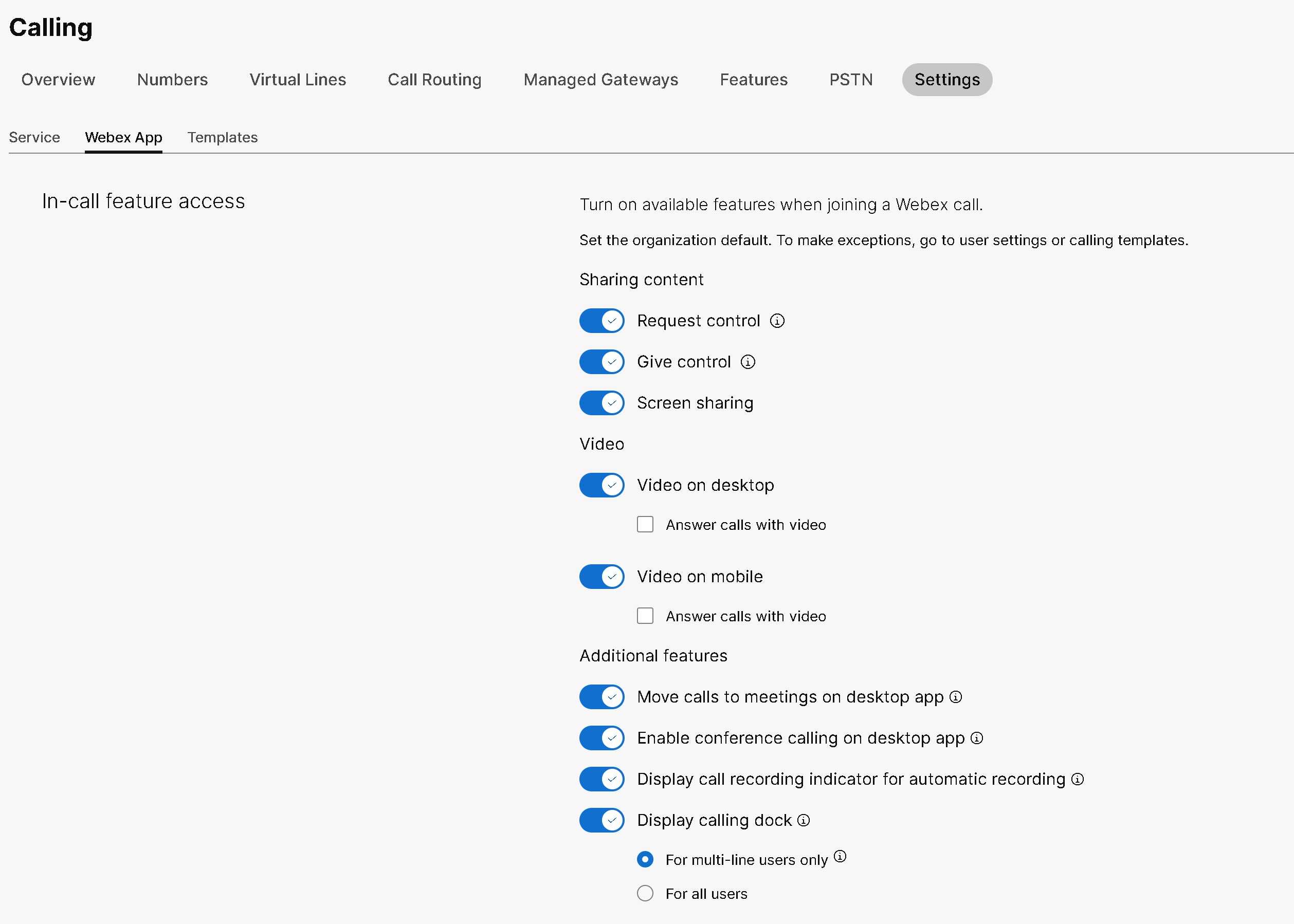
Nachdem Sie diese Einstellungen für einen Benutzer konfiguriert haben, können Sie auf Benutzerebene weitere Änderungen vornehmen. Benutzereinstellungen werden nicht automatisch auf die Standardeinstellungen der Organisation zurückgestellt. Sie können die Benutzergruppeneinstellungen für eine gesamte Organisation über eine Anrufvorlage konfigurieren. Sie können eine Vorlage erstellen und diese einer Benutzergruppe zuweisen. Die Konfiguration in der Vorlage gilt für alle Benutzer in der Gruppe. Weitere Informationen finden Sie unter Aufrufvorlagen. |
Remotedesktopsteuerung für Ihre Organisation aktivieren oder deaktivieren
Vorbereitungen
-
Die auf Organisationsebene konfigurierten Einstellungen werden beim Erstellen von Benutzern automatisch angewendet.
-
Im Control Hub können Sie die Organisation als Standard für die Remotedesktopsteuerung (RDC) festlegen. Um Ausnahmen für Benutzer zu machen, gehen Sie zu Benutzereinstellungen.
-
Sobald die RDC-Einstellung auf Benutzerebene konfiguriert ist, wird sie nicht auf die Standardeinstellung der Organisation zurückgesetzt.
| 1 | |
| 2 |
Gehen Sie zu . |
| 3 |
Gehen Sie zum Abschnitt Zugriff auf Funktionen während des Anrufs. |
| 4 |
Wählen Sie die folgenden Schalter aus, um die RDC-Standardeinstellungen zu aktivieren oder zu deaktivieren:
|
Remotedesktopsteuerung für einen Benutzer aktivieren oder deaktivieren
| 1 | |
| 2 |
Gehe zu . |
| 3 |
Wählen Sie einen Benutzer aus, den Sie bearbeiten möchten, und klicken Sie auf die Registerkarte Anruf. |
| 4 |
Gehen Sie zum Abschnitt Benutzeranruferfahrung und klicken Sie auf Zugriff auf Funktionen während des Anrufs. |
| 5 |
Wählen Sie im Abschnitt „Inhalte teilen“ die folgenden Schalter aus, um die RDC-Optionen zu aktivieren oder zu deaktivieren:
|
Aktivieren oder deaktivieren Teilen von Bildschirminhalten für eine Organisation
Der Webex Calling kann Einstellungen auf Organisationsebene aktivieren, z. B. Teilen von Bildschirminhalten Video auf Mobilgeräten oder Desktops und den Zugriff für Remotesteuerung. Das Aktivieren und Deaktivieren von Teilen von Bildschirminhalten ist für alle Anruflizenzen verfügbar und wird in Control Hub auf Organisation-, Benutzer- oder Benutzergruppenebene konfiguriert.
Standardmäßig ist die Teilen von Bildschirminhalten Option aktiviert und gilt für die gesamte Organisation. Wenn die Teilen von Bildschirminhalten Organisationsebene geändert wird, gelten diese Einstellungen für alle Benutzer in der Organisation.
Um die Bildschirmfreigabefunktion für die Organisationsebene zu aktivieren, führen Sie die folgenden Schritte aus:
| 1 | |
| 2 |
Gehen Sie zu . |
| 3 |
Gehen Sie zum Abschnitt Zugriff auf Funktionen während des Anrufs. |
| 4 |
Aktivieren Sie die Option Bildschirmfreigabe, um den Bildschirm auf Organisationsebene freizugeben. |
Aktivieren oder deaktivieren Teilen von Bildschirminhalten für einen Benutzer
Der Webex Calling kann die Teilen von Bildschirminhalten für den ausgewählten Benutzer aktivieren. Dieser Wert hat Vorrang vor den Einstellungen auf Organisationsebene und auf Benutzergruppenebene.
| 1 | |
| 2 |
Gehe zu . |
| 3 |
Wählen Sie den Benutzer aus, den Sie ändern möchten. |
| 4 |
Gehe zu . |
| 5 |
Wählen Sie unter dem Abschnitt „ Inhalte teilen “ die Option „ Bildschirmfreigabe “ aus, um die Bildschirmfreigabe für den Benutzer zu aktivieren oder zu deaktivieren. Sobald diese Einstellung für einen Benutzer konfiguriert wurde, werden weitere Änderungen auf Benutzerebene vorgenommen. Benutzereinstellungen werden nicht automatisch auf die Standardeinstellungen der Organisation zurückgestellt. |
Aktivieren oder deaktivieren Teilen von Bildschirminhalten für eine Benutzergruppe
Der Administrator kann die Bildschirmfreigabe für eine Benutzergruppe über eine Anrufvorlage aktivieren. Die in der Anrufvorlage konfigurierten Werte gelten für alle Benutzer in der Gruppe.
Sie können Anrufvorlagen verwenden, um Einstellungen für eine gesamte Gruppe anzuwenden. Control Hub ermöglicht es, eine vorhandene Vorlage zu suchen, die angewendeten Einstellungen anzuzeigen, die Vorlage zu duplizieren und die Vorlage einer Benutzergruppe zuzuweisen. Weitere Informationen finden Sie im Abschnitt „Anrufvorlagen verwalten“ im Artikel „ Einstellungen konfigurieren “ .
Identifizieren Sie eine Anrufvorlage und aktivieren Teilen von Bildschirminhalten Deaktivieren der Option für die Benutzergruppe, wenn Teilen von Bildschirminhalten Option aktiviert ist. Um die Bildschirmfreigabefunktion auf Benutzergruppenebene zu überwachen, führen Sie die folgenden Schritte aus:
Vorbereitungen
Einige Hinweise, die Sie bei der Anwendung der Anrufvorlagen auf eine Benutzergruppe beachten sollten:
-
Wenn ein Benutzer in eine Organisation aufgenommen wird, übernimmt er die Einstellungen auf Organisationsebene.
-
Wenn der Benutzer zu einer Benutzergruppe hinzugefügt wird, gelten die Einstellungen aus der Anrufvorlage.
-
Wenn ein Benutzer zu mehreren Benutzergruppen gehört, hat die Vorlage mit dem niedrigsten Rang den höchsten Vorrang, und diese Vorlageneinstellungen gelten.
-
Wenn der Benutzer individuelle Benutzereinstellungen hat, dann haben diese Einstellungen Vorrang vor Benutzergruppen- oder Organisationseinstellungen.
| 1 | |
| 2 |
Gehe zu . |
| 3 |
Wählen Sie die Benutzergruppe aus, die Sie bearbeiten möchten, und navigieren Sie zur Registerkarte Zuweisungen. |
| 4 |
Klicken Sie im Abschnitt Einstellungen Vorlagen auf das ⋮-Symbol neben dem Anrufdienst, auf den Sie eine Vorlage anwenden möchten, und klicken Sie dann auf Bearbeiten. |
| 5 |
Wählen Sie in der Liste die gewünschte Vorlage aus und klicken Sie anschließend auf Speichern. |


