- 홈
- /
- 문서

피드백을 보내 주셔서 감사합니다.

Control Hub에서 통화 중 기능 구성
 이 문서에서
 피드백이 있습니까?
Webex 통화에 참여할 때 사용 가능한 기능을 켜려면 수신 전화(통화 중) 설정을 사용하십시오.
관리자는 Control Hub의 통화 환경 설정을 사용하여 통화 기능을 관리하거나, 개별 사용자, 사용자 그룹 및 조직 수준에서 Webex 앱의 주요 기능에 대한 관리 제어를 사용할 수 있습니다. 모든 Webex Calling 관리자, 고객 관리자 또는 영업 관리자 권한이 있는 모든 관리자는 해당 설정을 구성할 수 있습니다.
선택한 사용자의 화면 공유 설정으로 연결되는 기능을 모니터하고, 통화에 대한 액세스 제공, 원격 제어 및 모바일에서 비디오 활성화를 제공할 수 있습니다. Control Hub를 통해 Webex 앱에서 구성 통화를 회의로 이동 과 같은 관리 제어 기능에 액세스할 수도 있습니다.
조직 수준에서 구성된 설정은 사용자에게 자동으로 적용됩니다. 사용자가 사용자 수준 설정을 활성화한 경우 사용자 설정이 조직 수준 설정을 재정의합니다.
| 1 | |
| 2 |
. |
| 3 |
통화 중 기능 접근 섹션으로 이동하세요. |
| 4 |
토글을 선택하여 다음 옵션을 활성화 또는 비활성화합니다. 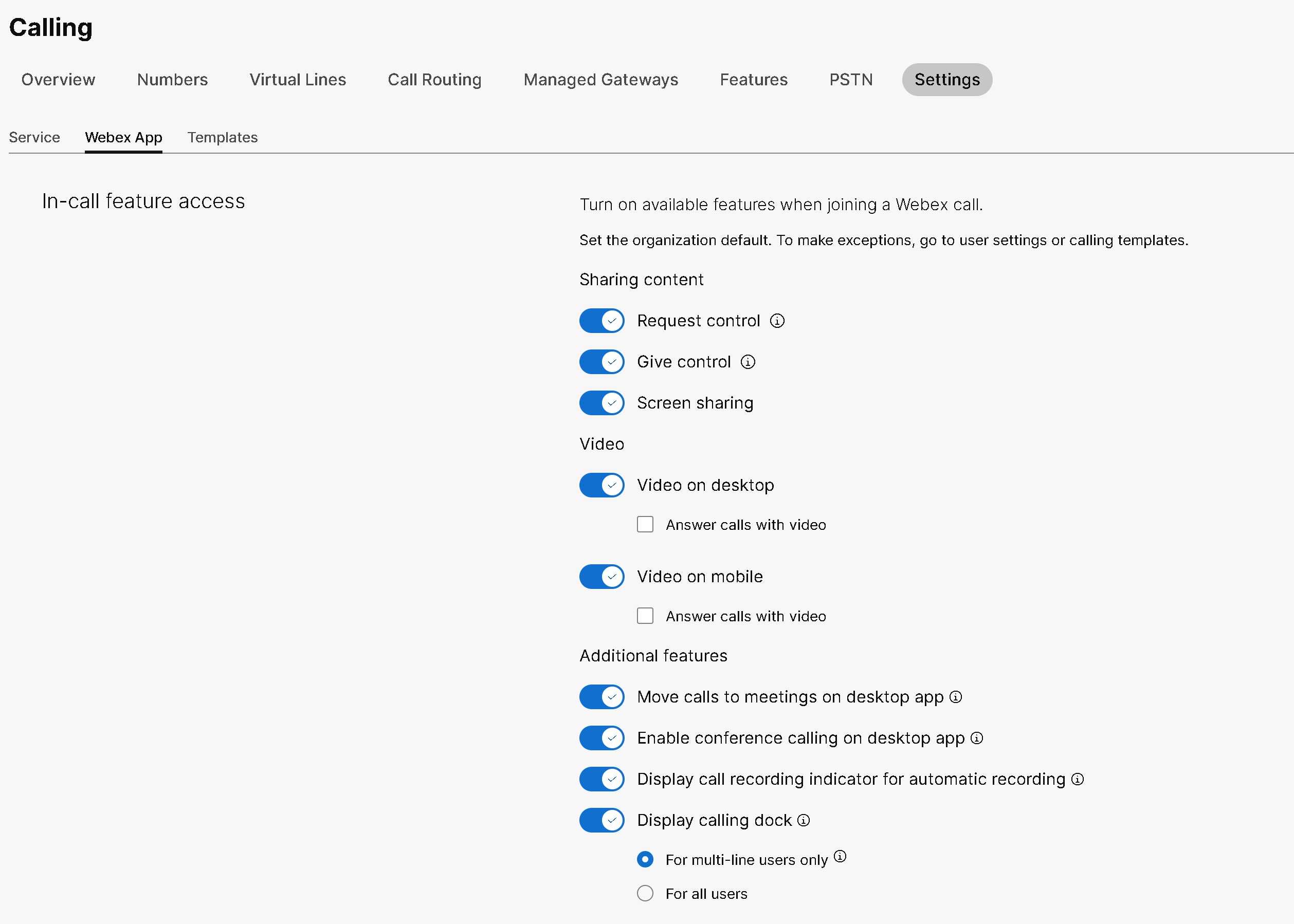
사용자 설정을 구성한 후에는 사용자 수준에서 추가적인 수정을 할 수 있습니다. 사용자 설정은 조직의 기본 설정으로 자동으로 돌아가지 않습니다. 통화 템플릿을 통해 전체 조직의 사용자 그룹 설정을 구성할 수 있습니다. 템플릿을 생성하여 사용자 그룹에 할당할 수 있습니다. 템플릿의 설정은 그룹 내 모든 사용자에게 적용됩니다. 자세한 내용은 호출 템플릿 을 참조하세요. |
조직에서 원격 데스크톱 제어를 활성화 또는 비활성화합니다.
시작하기 전에
-
조직 수준에서 구성된 설정은 사용자를 생성할 때 자동으로 적용됩니다.
-
Control Hub에서 원격 데스크톱 제어(RDC)에 대한 조직 기본값을 설정할 수 있습니다. 사용자에게 예외를 적용하려면 사용자 설정으로 이동합니다.
-
사용자 수준에서 RDC 설정을 구성하면 조직의 기본 설정으로 되돌아가지 않습니다.
| 1 | |
| 2 |
. |
| 3 |
통화 중 기능 접근 섹션으로 이동하세요. |
| 4 |
다음 토글 버튼을 선택하여 RDC 기본 설정을 활성화 또는 비활성화하십시오.
|
사용자에 대해 원격 데스크톱 제어를 활성화 또는 비활성화합니다.
| 1 | |
| 2 |
. |
| 3 |
수정하려는 사용자를 선택하고 호출 탭을 클릭합니다. |
| 4 |
사용자 통화 환경 섹션으로 이동하여 통화 중 기능 액세스를 클릭합니다. |
| 5 |
콘텐츠 공유 섹션에서 다음 토글을 선택하여 RDC 옵션을 활성화 또는 비활성화하십시오.
|
조직에 대해 화면 공유 활성화 또는 비활성화
시스템 Webex Calling 관리자는 화면 공유 또는 데스크탑에서 비디오 및 데스크탑에 대한 액세스와 같은 조직 수준의 설정을 활성화할 원격 제어. 사용자를 활성화하고 화면 공유 모든 통화 라이센스에 대해 사용할 수 있으며, Control Hub에서 조직, 사용자 또는 사용자 그룹 수준에서 구성됩니다.
기본값으로 화면 공유 토글이 활성화되어 전체 조직에 적용됩니다. 조직 화면 공유 조직 수준에서 조직이 수정된 경우, 해당 설정은 조직 아래 있는 모든 사용자에게 적용됩니다.
조직 차원에서 화면 공유 기능을 활성화하려면 다음 단계를 완료하십시오.
| 1 | |
| 2 |
. |
| 3 |
통화 중 기능 접근 섹션으로 이동하세요. |
| 4 |
조직 수준에서 화면을 공유하려면 화면 공유 토글을 선택하세요. |
사용자에 대해 화면 공유 활성화 또는 비활성화
사용자 화면 공유 대한 사용자 이름 활성화 또는 비활성화
관리자는 통화 템플릿을 통해 사용자 그룹에 대한 화면 공유를 활성화할 수 있습니다. 호출 템플릿에 구성된 값은 해당 그룹의 모든 사용자에게 적용됩니다.
통화 템플릿을 사용하면 전체 그룹에 설정을 적용할 수 있습니다. Control Hub를 사용하면 기존 템플릿을 검색하고, 적용된 설정을 확인하고, 템플릿을 복제하고, 사용자 그룹에 템플릿을 할당할 수 있습니다. 자세한 내용은 설정 템플릿 구성 문서의 통화 템플릿 관리 섹션을 참조하십시오.
사용자 그룹에 대해 화면 공유 활성화하고 활성화하기 위해 통화 템플릿을 활성화한 화면 공유 확인합니다. 사용자 그룹 수준에서 화면 공유 기능을 모니터링하려면 다음 단계를 완료하십시오.
시작하기 전에
사용자 그룹에 호출 템플릿을 적용할 때 고려해야 할 몇 가지 사항은 다음과 같습니다.
-
사용자가 조직에 합류하면 조직 수준의 설정을 그대로 상속받습니다.
-
사용자가 사용자 그룹에 추가된 경우, 통화 템플릿의 설정이 적용됩니다.
-
사용자가 다수의 사용자 그룹에 속해 있는 경우, 가장 낮은 순위의 템플릿이 가장 우선하며 해당 템플릿 설정이 적용됩니다.
-
사용자가 개별 사용자 설정을 가지고 있는 경우, 이러한 설정이 사용자 그룹 또는 조직 수준 설정보다 우선 적용됩니다.
| 1 | |
| 2 |
. |
| 3 |
수정하려는 사용자 그룹을 선택하고 할당 탭으로 이동합니다. |
| 4 |
설정 템플릿 섹션에서 템플릿을 적용하려는 호출 서비스 옆에 있는 ⋮ 아이콘을 클릭한 다음 편집을 클릭합니다. |
| 5 |
목록에서 할당할 템플릿을 선택한 다음 저장을 클릭합니다. |


