- Početak
- /
- Članak

Hvala na povratnim informacijama.

Upravljajte snimkama pomoću Cisco Webex administracije web mjesta
 U ovome članku
 Želite li poslati povratne informacije?
Možete opsežno upravljati snimkama za svoju web lokaciju kako biste optimizirali dostupnu pohranu. Na primjer, možete pretraživati i brisati snimke koje zadovoljavaju određene kriterije. Također možete preraspodijeliti snimke, što je korisno ako vlasnik napusti vašu organizaciju.
Potražite snimke za upravljanje
Pomoću opcija pretraživanja pronađite zapise — čak i snimke premještene u smeće.
| 1 |
Prijavite se na Webex Site Administration i odaberite Snim . |
| 2 |
Filtrirajte mjesto snimanja odabirom S nimke ili Otpad. |
| 3 |
Pomoću opcija pretraživanja odredite kriterije za pretraživanje. Snimke možete pretraživati prema imenu, veličini datoteke ili vlasniku. Za snimke koje nisu u sme ću možete pretraživati i prema datumu izrade ili datumu zadnjeg pristupa datumu datuma zadnjeg pristupa datumu. 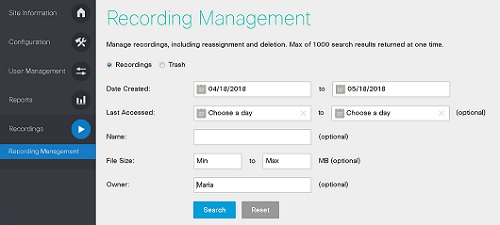
|
| 4 |
Kliknite Traži. |
Izbrišite snimke
Snimka premještena u smeće dostupna je za vraćanje do 30 dana. Nakon 30 dana sustav automatski briše snimku.
| 1 |
Prijavite se na Webex Site Administration i odaberite Snim . |
| 2 |
Odaberite Snimke, a zatim pretražite kako biste pronašli snimke koje želite izbrisati. |
| 3 |
Označite odgovarajuće potvrdne okvire za snimke koje želite izbrisati. |
| 4 |
Odaberite Premjesti u smeće. |
Vratite snimke
Snimka premještena u smeće dostupna je za vraćanje do 30 dana. Nakon 30 dana sustav automatski briše snimku.
| 1 |
Prijavite se na Webex Site Administration i odaberite Snim . |
| 2 |
Odab erite Otpad, a zatim pretražite kako biste pronašli snimke koje želite vratiti. |
| 3 |
Označite odgovarajuće potvrdne okvire za snimke koje želite vratiti. |
| 4 |
Odaberite Vrati. |
Trajno izbrišite snimke
Odabrane snimke možete trajno izbrisati iz sme ća ili isprazniti smeće da biste ih sve izbrisali.
| 1 |
Prijavite se na Webex Site Administration i odaberite Snim . |
| 2 |
Odaberite Ot pad, a zatim pretražite kako biste pronašli snimke koje želite trajno izbrisati. |
| 3 |
Označite odgovarajuće potvrdne okvire za snimke koje želite trajno izbrisati. |
| 4 |
Kliknite Izbriši. Da biste trajno izbrisali sve snimke, kliknite Ispra znite smeće. |
Ponovno dodijelite snimke
Možete preraspodijeliti snimke koje je stvorio jedan korisnik drugom korisniku.
| 1 |
Prijavite se na Webex Site Administration i odaberite Snim . |
| 2 |
Odaberite S nimke, a zatim pretražite kako biste pronašli snimke koje želite ponovno dodijeliti. |
| 3 |
Označite odgovarajuće potvrdne okvire za snimke koje želite ponovno dodijeliti, a zatim kliknite Ponovno dodjeljivanje. |
| 4 |
Potražite drugog korisnika kojem želite dodijeliti snimke. |
| 5 |
Odaberite korisnika kojem želite dodijeliti snimke, a zatim kliknite U redu . |


